
Stornorechnung
Stornorechnung
Gemäß den gesetzlichen Vorgaben der GoBD ist es nicht zulässig, fehlerhafte Rechnungen, die das Büro bereits verlassen haben, zu löschen – diese müssen storniert werden. mexXsoft X2 bietet hierfür drei Vorgehensweisen.

Zum Thema Storno steht ergänzend ein Lehrfilm zur Verfügung.
Varianten der Stornorechnungs-Erstellung
In mexXsoft X2 stehen drei Möglichkeiten zur Verfügung:
- Pauschal – Storno mit einem festen Betrag
- Positionsbezogen – die Stornorechnung bezieht sich auf eine oder mehrere LV-Positionen
- Stornierung einer Teilschluss- / Schlussrechnung
Stornorechnung erstellen
Führen Sie die folgenden Schritte aus, um den Stornierungsvorgang zu starten:
- Öffnen Sie das gewünschte Projekt.
- Wechseln Sie auf die Karteikarte Leistungsverzeichnisse.
- Klicken Sie auf den Pfeil des „Drucken“-Buttons und wählen Sie Stornorechnung aus.
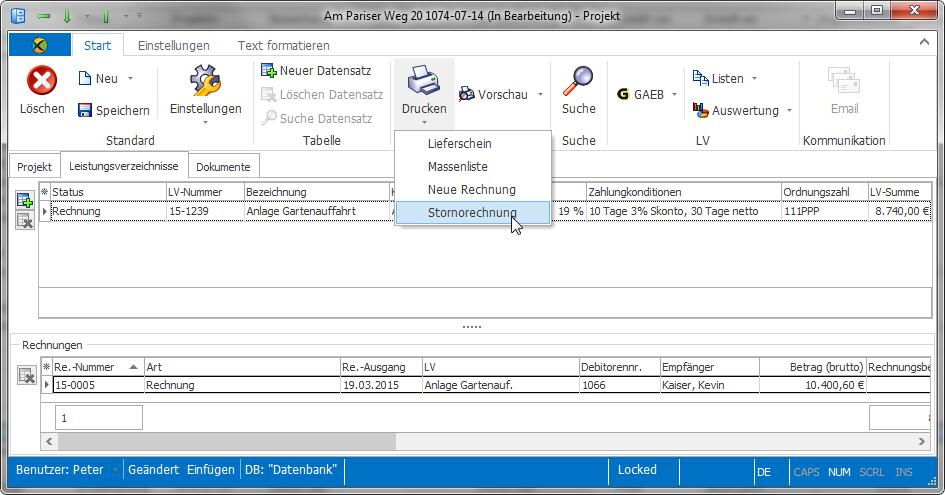
- Klicken Sie auf Stornorechnung. Das Druckfenster öffnet sich.
Im Druckfenster nehmen Sie weiterführende Einstellungen vor und entscheiden, ob eine pauschale oder eine positionsbezogene Stornorechnung erstellt werden soll.
Pauschale Stornorechnung / Gutschrift erstellen
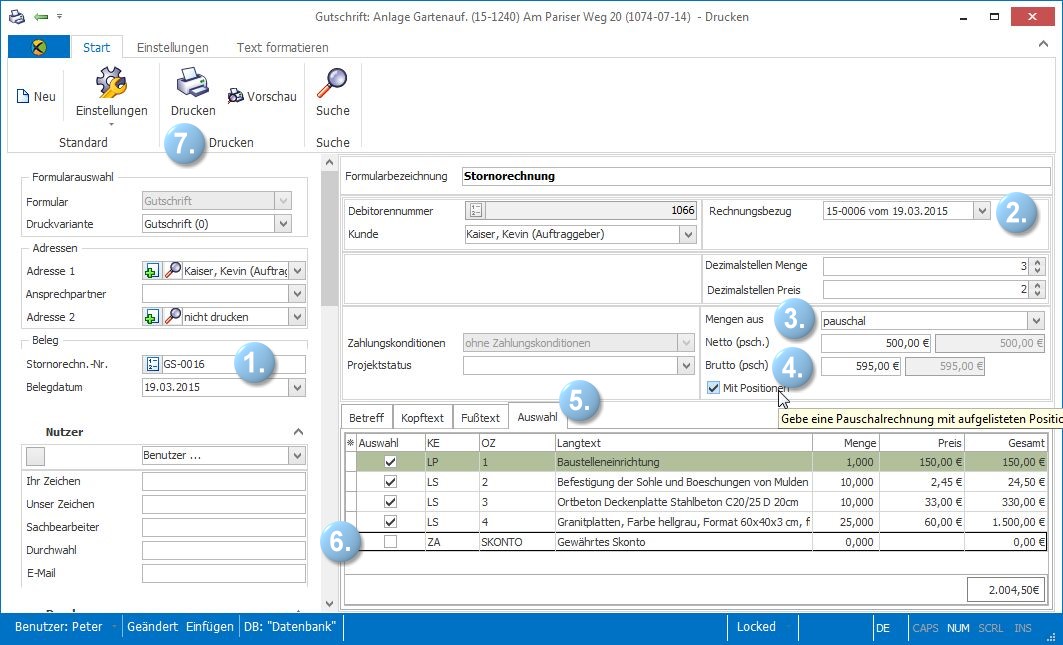
- Klicken Sie auf den
 -Button, um eine automatische Stornorechnungsnummer zu erzeugen. Alternativ können Sie die Nummer manuell eintragen, indem Sie das Textfeld anklicken und aktivieren.
 - Wählen Sie im Feld Rechnungsbezug über den
 -Button die Rechnung aus, auf die sich die Stornorechnung beziehen soll. Dieser Bezug wird auf der Stornorechnung mit ausgegeben.
 - Wählen Sie in der Rubrik Mengen aus über den
 -Button den Eintrag pauschal aus.
 - Auf der rechten Seite erscheinen die Eingabefelder Netto (psch.) und Brutto (psch.). Tragen Sie den gewünschten Brutto- oder Nettobetrag ein – der jeweils korrespondierende Wert wird automatisch berechnet.
Wenn Sie die Option Mit Positionen aktivieren, werden alle in der Liste ausgewählten Positionen in der Stornorechnung mit ausgegeben. Aktivieren Sie die gewünschten Positionen über die Checkboxen
  in der Spalte Auswahl. Ein Doppelklick auf die Spaltenüberschrift markiert bzw. demarkiert alle Positionen gleichzeitig.
 - Über den Reiter Auswahl können Sie entweder die gesamte Rechnung stornieren, indem Sie sämtliche Vorgaben übernehmen …
- … oder Sie wählen gezielt einzelne Positionen aus, indem Sie die entsprechenden Checkboxen
 aktivieren. Sollen nur Teilleistungen erstattet werden, passen Sie die Mengenangaben entsprechend an.
 - Klicken Sie auf Drucken und bestätigen Sie die Abfrage „Soll die Stornorechnung gespeichert werden?“ mit Ja.
Positionsbezogene Stornorechnung erstellen
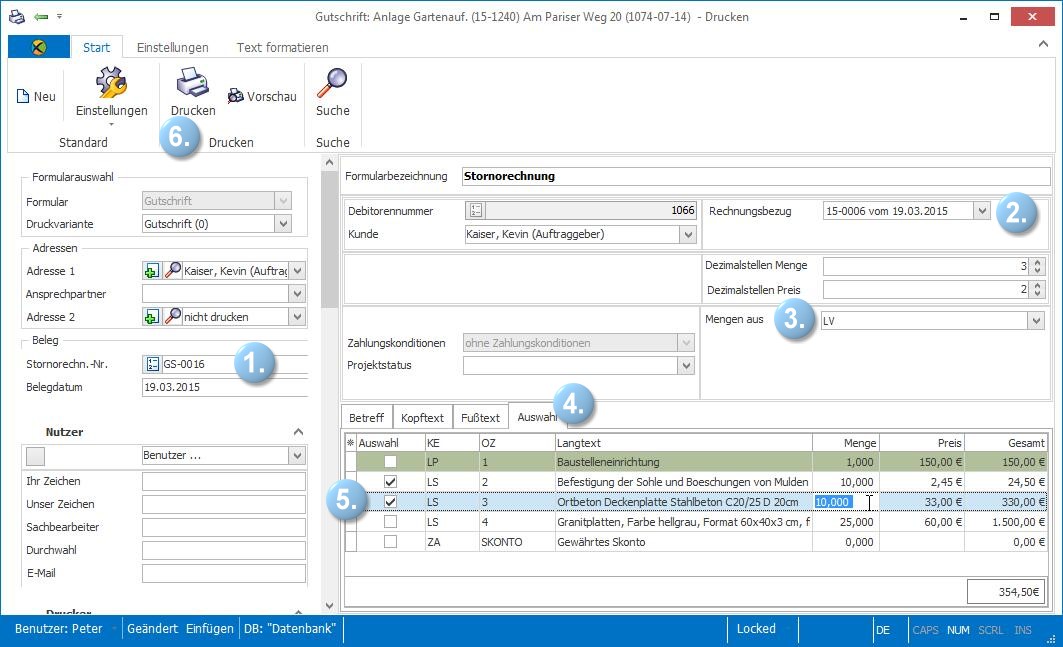
- Klicken Sie auf den
 -Button, um eine automatische Stornorechnungsnummer zu erzeugen. Alternativ können Sie die Nummer manuell eintragen, indem Sie das Textfeld anklicken und aktivieren.
 - Falls bekannt, wählen Sie im Feld Rechnungsbezug über den
 -Button die Rechnung aus, auf die sich die Stornorechnung beziehen soll.
 - Wählen Sie in der Rubrik Mengen aus über den
 -Button den Eintrag LV aus.
 - Aktivieren Sie in der Karteikarte Auswahl alle Positionen, die in die Stornorechnung einfließen sollen. Klicken Sie dazu die Checkboxen
 in der Spalte Auswahl an. Ein Doppelklick auf die Spaltenüberschrift markiert bzw. demarkiert alle Positionen gleichzeitig.
 - Wichtig: Ändern Sie bei Bedarf die Mengenangaben je nach Art des gewünschten Stornos – zum Beispiel, wenn nur ein Teil des Auftrags storniert werden soll. Über die letzte Tabellenzeile ZA – Gewährtes Skonto können Sie bereits skontierte Zahlungseingänge rückabwickeln. Tragen Sie hierzu im Feld Menge den gewünschten Skontosatz ein.
- Klicken Sie auf Drucken und bestätigen Sie die Abfrage „Soll die Stornorechnung gespeichert werden?“ mit Ja.
Ergebnis und weitere Schritte
Die erstellten Stornorechnungen werden im Zahlungsverkehr gelistet – erkennbar beispielsweise an der Kennung GS. Sie können dort entweder ausbezahlt oder mit einer bestehenden Rechnung verrechnet werden.
Weiter zu: Stornorechnungen verrechnen