
Rechnung direkt erstellen
Mit mexXsoft X2 können Sie eine Rechnung direkt als neues Leistungsverzeichnis (LV) in einem Projekt anlegen – ohne den Umweg über ein Angebot. Die folgende Schritt-für-Schritt-Anleitung führt Sie durch den gesamten Prozess.
Voraussetzungen
Sie benötigen entweder ein bereits bestehendes Projekt oder legen zunächst ein neues Projekt an.
Rechnung anlegen
- Projekt öffnen und Karteikarte wählen: Öffnen Sie ein bestehendes Projekt und wechseln Sie im Projektfenster zur Karteikarte Leistungsverzeichnisse.
-
Neues LV erstellen: Klicken Sie auf die Schaltfläche
 Neuer Datensatz, um ein neues Leistungsverzeichnis anzulegen.
- Status zuweisen: Weisen Sie dem neuen LV den Status Rechnung zu.
-
LV-Felder befüllen (optional): Vergeben oder ändern Sie bei Bedarf die folgenden Felder:
- LV-Nummer
- Bezeichnung
- MwSt
- Massengruppe
- Arbeitsbereich
- Zahlungskonditionen
Je nach Konfiguration der Optionen sind die meisten Felder bereits mit Standardwerten vorbelegt. Abgesehen vom Status sind alle Eingaben optional – es empfiehlt sich jedoch, mindestens eine LV-Nummer zu vergeben, um das LV später eindeutig identifizieren zu können. Fehlende Angaben können jederzeit nachgetragen werden.
Über die Feldauswahl in der LV-Tabelle des Projektfensters können Sie die angezeigten Tabellenspalten individuell zusammenstellen.
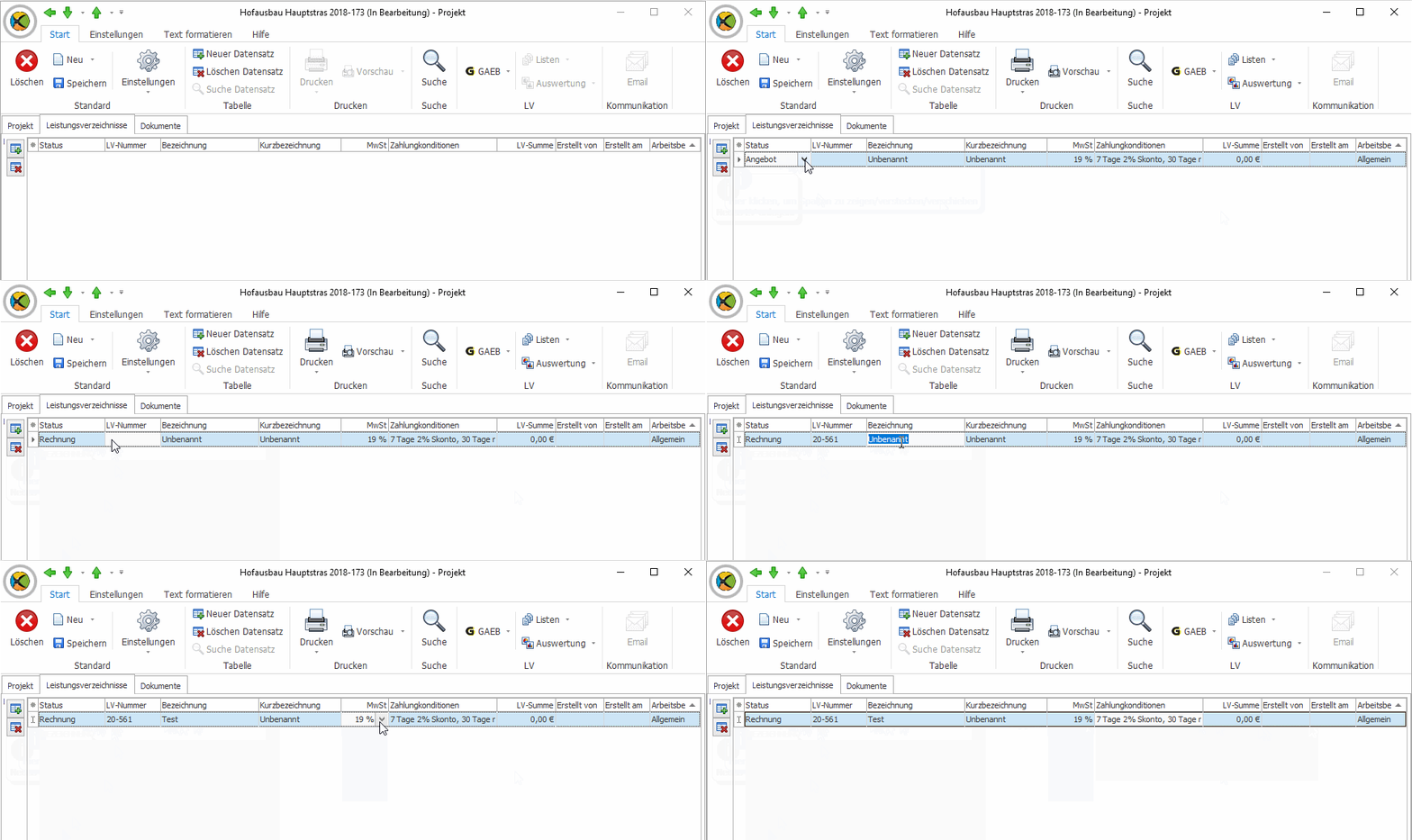
- LV öffnen: Doppelklicken Sie in der LV-Zeile auf eine beliebige Stelle, um das Leistungsverzeichnis zu öffnen. Bei einem neu angelegten LV erscheint eine Rückfrage, ob die Änderungen gespeichert werden sollen – bestätigen Sie diese mit Ja. Das LV wird anschließend im selben Fenster angezeigt.
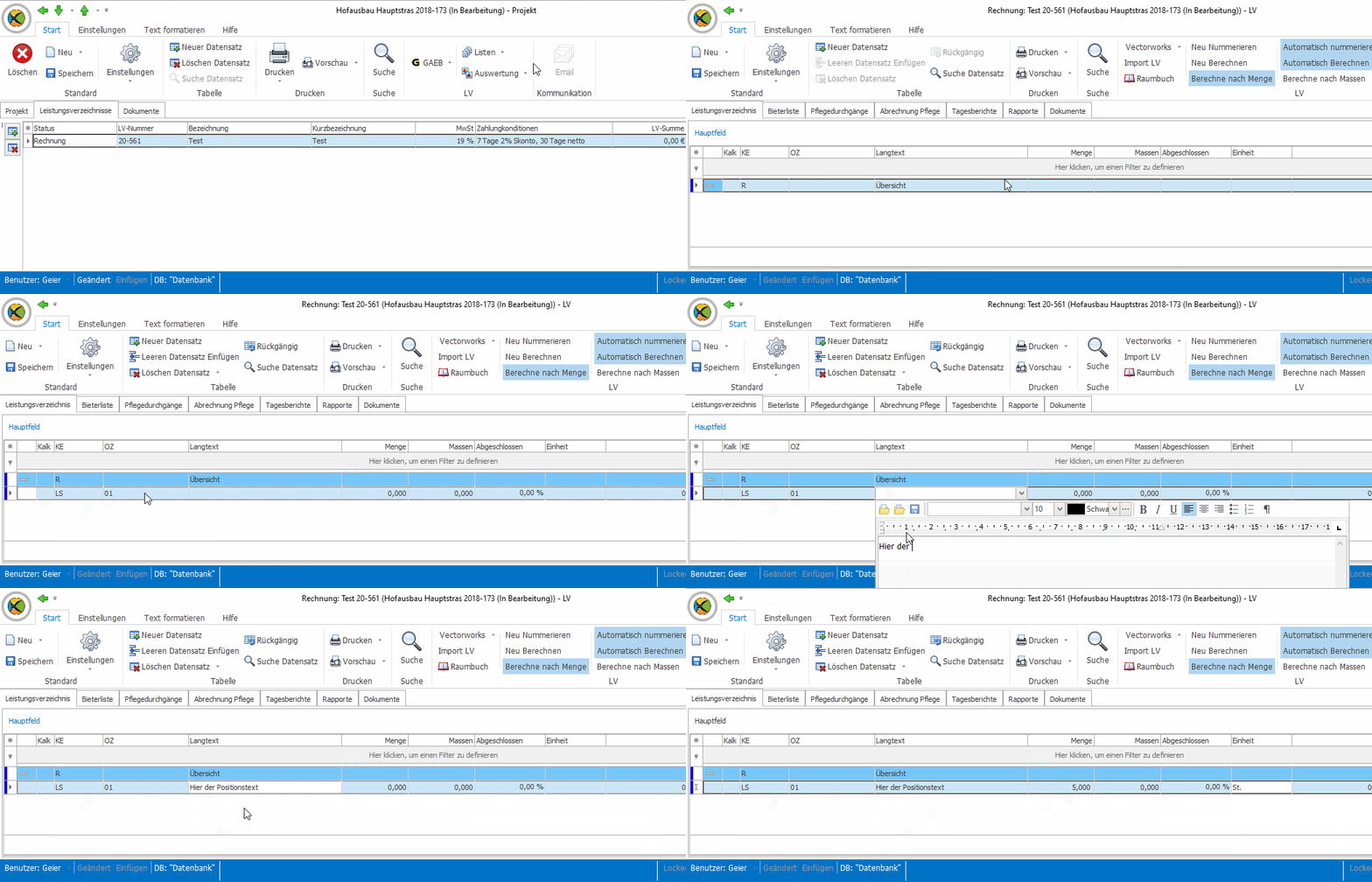
Positionen erfassen
-
Neue Position anlegen: Klicken Sie auf
 Neuer Datensatz oder drücken Sie F2, um eine neue Position zu erstellen. X2 legt dabei eine Position des Kennungstyps an, der zum Zeitpunkt des Drückens von F2 markiert ist. In einem leeren LV wird standardmäßig eine Position mit der Kennung LS (Standardleistung) vorgeschlagen.
- Kennungstyp anpassen: Passen Sie bei Bedarf den Kennungstyp der neuen Position an. Ein Doppelklick auf das Feld Kennung öffnet ein Dropdown-Menü mit allen verfügbaren Kennungstypen. Wählen Sie den gewünschten Typ aus und füllen Sie anschließend die weiteren Eingabefelder aus, die sich ebenfalls per Doppelklick öffnen lassen.
-
Weitere Positionen hinzufügen: Erstellen Sie über
 Neuer Datensatz (oder F2) weitere Positionen. Vergeben Sie jeweils ein Kennungskürzel und machen Sie Angaben in den Feldern Langtext, Menge Einheit und Preis.
- Positionen übernehmen (Alternative): Sie können Positionen aus bereits bestehenden LVs kopieren und in Ihre Rechnung einfügen, anstatt sie neu zu erfassen.
Weitere Möglichkeiten der Rechnungserstellung
Neben der direkten Erstellung steht Ihnen auch die Möglichkeit zur Verfügung, eine Rechnung aus dem Rapport heraus zu erstellen.