
Kalender
Kalender
Der in mexXsoft X2 integrierte Kalender orientiert sich sowohl in der Bedienung als auch im Design an Microsoft Outlook und bietet eine umfassende Terminverwaltung für Einzelpersonen und Teams.
Grundlegende Funktionen
- Mitarbeiter können Termine anlegen und verwalten.
- Mehrere Mitarbeiter-Kalender lassen sich gleichzeitig nebeneinander darstellen und abgleichen.
- Kalendereinträge können per Drag & Drop verschoben werden.
- Integrierte Terminsuche mit Erinnerungsfunktion (inkl. zeitlich begrenzbarer Aufschuboption).
- Kalendereinträge können farblich nach Priorität markiert werden.
- Ganztägige Termine sind möglich.
- Termine sind kategorisierbar; innerhalb der Kategorien kann gezielt gesucht werden.
- Frei wählbare Ansicht nach Tag, Arbeitswoche, Woche oder Monat.
- Erinnerung nach einem individuell definierbaren Zeitraum.
- Vollständige Synchronisierung mit Microsoft Outlook.
- Umfangreiche Druckfunktion für frei definierbare Kalenderansichten.
- Neu: Einzelne Kalendertage lassen sich parallel nebeneinander darstellen.
Terminarten
Der Kalender unterstützt die Eingabe folgender Terminarten:
Terminerinnerungen
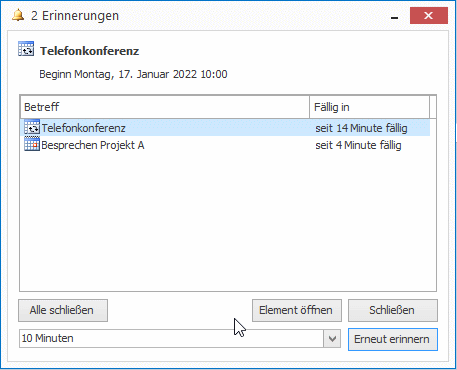
Anstehende Termine werden – unabhängig davon, in welchem Programmbereich Sie gerade arbeiten – automatisch in einem Terminerinnerungsfenster eingeblendet:
Kalenderansichten
Als registrierter Benutzer von mexXsoft X2 wird Ihnen im Inhaltsfenster Ihr persönlicher Kalender angezeigt. Sie können zwischen folgenden Ansichten wählen:
- Tagesansicht
- Arbeitswoche
- Wochenansicht
- Monatsansicht
Klicken Sie dazu die gewünschte Option am oberen Rand des Kalenders an. Alternativ können Sie im Kalenderfenster oben links durch Markieren mit der linken Maustaste einen beliebigen Zeitraum auswählen – beispielsweise den Zeitraum vom 13. bis 15. September.
Parallele Anzeige mehrerer Mitarbeiter-Kalender
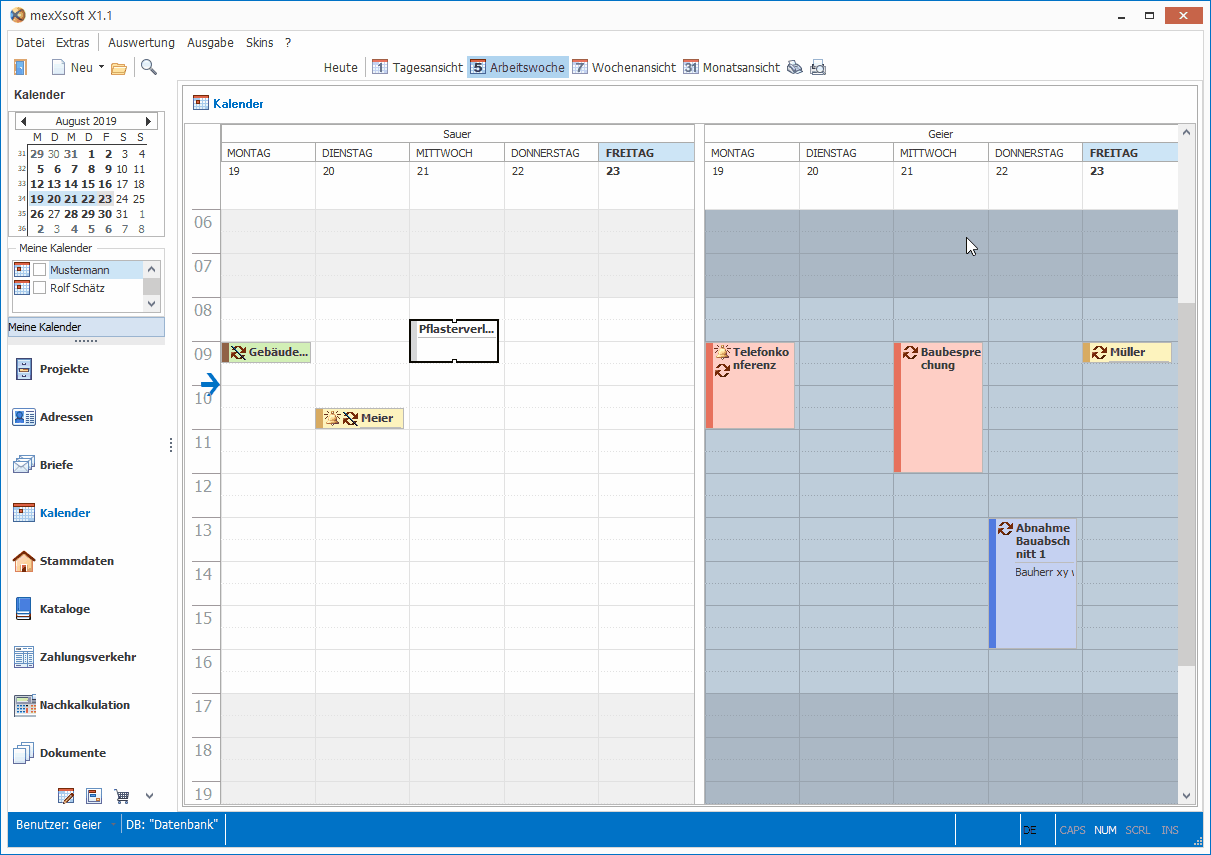
Standardmäßig wird beim Öffnen des Kalenders Ihr persönlicher Kalender angezeigt. Sie können jedoch die Kalender und Termine mehrerer Mitarbeiter gleichzeitig einblenden. Navigieren Sie dazu über den Pfad Kalender > Meine Kalender und aktivieren Sie die Checkboxen der gewünschten Mitarbeiter. Anschließend werden alle ausgewählten Kalender parallel dargestellt und können direkt verglichen werden:
Termine bearbeiten und verschieben
Termine lassen sich – auch mitarbeiterübergreifend – direkt in der Kalenderansicht bearbeiten und per Drag & Drop verschieben:
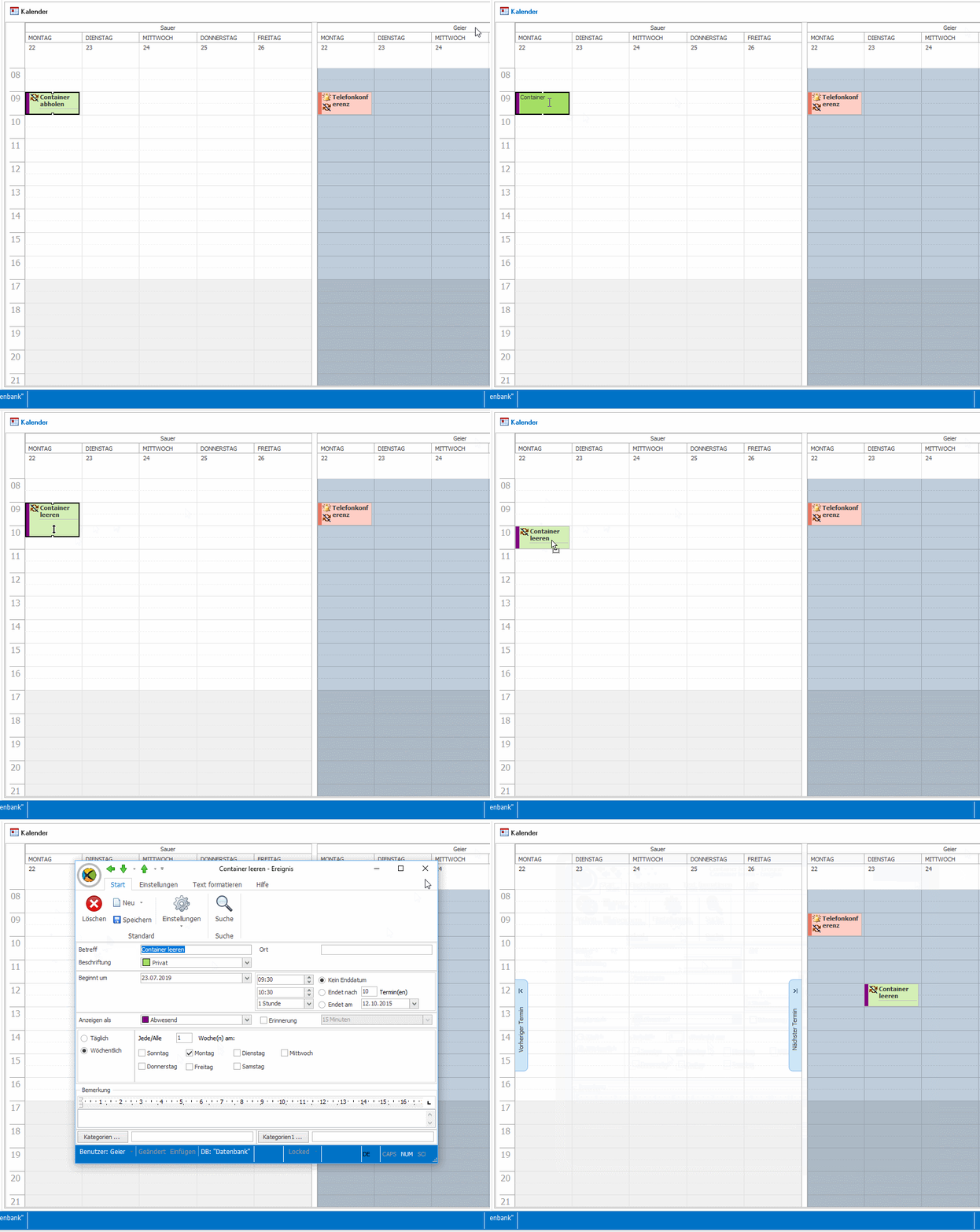
- Anzeigetext ändern: Klicken Sie den Termin einmal an.
- Start- oder Endzeit anpassen: Klicken Sie den Termin einmal an und verschieben Sie anschließend die Termingrenzen auf die gewünschte Uhrzeit.
- Termin verschieben: Halten Sie die linke Maustaste gedrückt und verschieben Sie den Termin per Drag & Drop – auch in den Kalender eines anderen Mitarbeiters.
- Terminbearbeitungsmaske öffnen: Doppelklicken Sie auf den Termin.
Neu: Parallele Darstellung einzelner Kalendertage
Sie können beliebige einzelne Tage parallel nebeneinander anzeigen lassen. Klicken Sie dazu im Kalender oben links die gewünschten Tage mit Strg + linker Maustaste an:
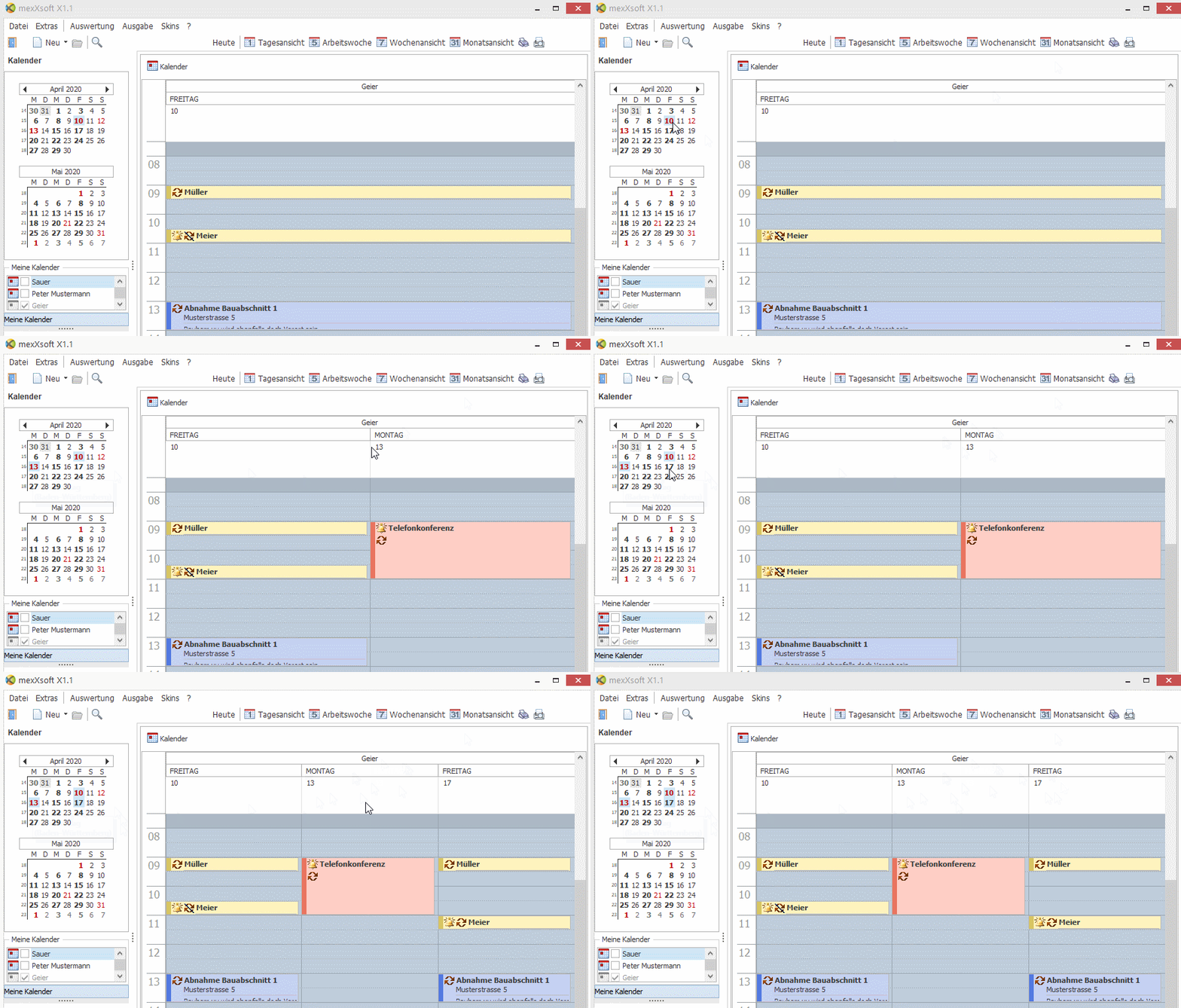
Diese Funktion erleichtert beispielsweise den Terminabgleich per Drag & Drop erheblich.