
Outlook-Synchronisation
Outlook-Synchronisation
Die Outlook-Synchronisation ermöglicht den bidirektionalen Abgleich von Adressen und Terminen zwischen mexXsoft X2 und Microsoft Outlook (Version 2003–2019, 32 Bit). Da Outlook zugleich als universelle Schnittstelle für Mobilgeräte und Tablet-PCs dient, lassen sich Adressen und Termine auf diesem Weg plattformübergreifend synchronisieren.
Die Synchronisation verläuft bidirektional: Neue Datensätze sowie Änderungen werden vollständig in das jeweils andere System übernommen – das Synchronisationsmodul erkennt diese Änderungen automatisch.
Wichtige Hinweise
- Adress-Datensätze, die bereits einem Projekt zugeordnet wurden, können nicht mehr aus der mexXsoft-Adressdatenbank gelöscht werden. Das Löschen ist in diesem Fall nur in Outlook möglich.
- Neu aus Outlook importierte Adressen finden Sie in mexXsoft X2 unter Adressen > Privat. Sie können den Status dieser Adressen anschließend auf öffentlich ändern und sie den jeweiligen Rubriken zuordnen. Weitere Informationen dazu finden Sie im Hilfe-Artikel zu Empfängeradressen.
- Die Adress-Synchronisation ist stets nur mit einem Benutzerprofil möglich. Eine erneute Synchronisation mit einem anderen Benutzer führt zur Dublettenbildung (doppelte Datensätze).
- Wir empfehlen, in regelmäßigen Abständen ein Backup Ihrer Outlook-Dateien anzulegen. Entsprechende Backup-Programme sind am Markt erhältlich.
Adressen und Termine mit Outlook synchronisieren
-
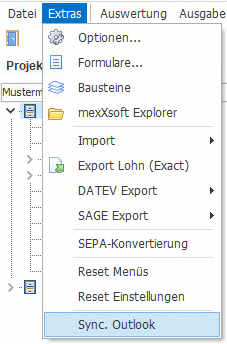
Starten Sie das Synchronisationsmodul im Hauptfenster über Extras > Sync. Outlook.
-
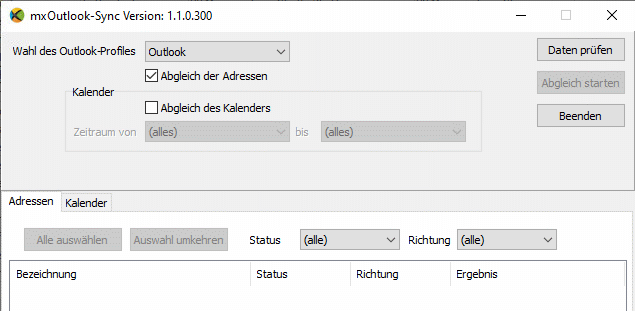
Das Synchronisationsfenster öffnet sich.
-
Wählen Sie oben links das zu synchronisierende Outlook-Benutzerprofil aus (z. B. Benutzer 1). Benutzerprofile werden unter Windows angelegt – weitere Informationen dazu finden Sie in der Windows-Hilfe.
-
Aktivieren Sie über die Auswahlfelder, ob Sie Adressen und/oder den Kalender abgleichen möchten.
- Beim Kalenderabgleich werden standardmäßig alle Kalenderdaten synchronisiert (Einstellung Zeitraum bleibt auf (alles)).
- Optional können Sie über die beiden Eingabefelder einen Zeitraum (von / bis) einschränken.
-
Klicken Sie oben rechts auf den Button Daten Prüfen. Anschließend werden unter den Reitern Adressen und Kalender alle neuen und geänderten Datensätze tabellarisch aufgelistet.
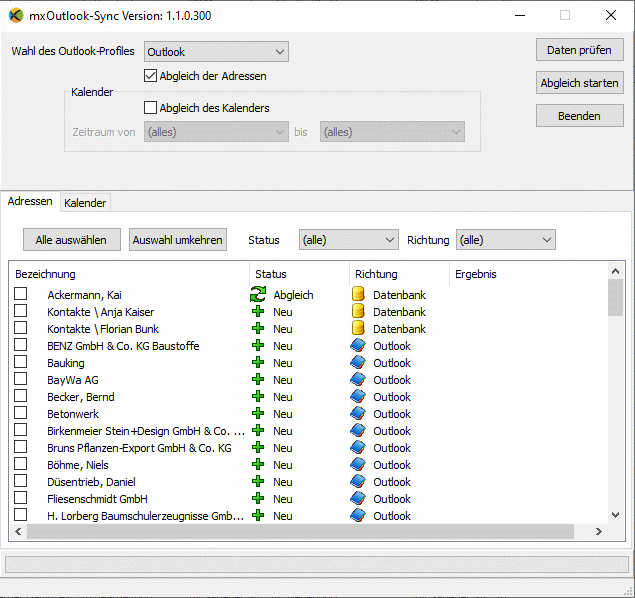
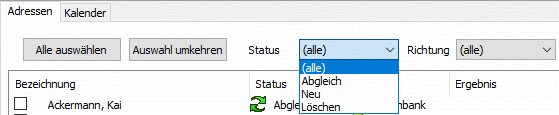
Die Tabelle enthält zwei zentrale Spalten:
- Status
- Zeigt die Art des Datensatzes an: alle, Abgleich, Neu oder Löschen.
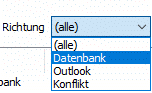
- Richtung
- Zeigt, in welche Richtung die Synchronisation erfolgt: Datenbank (= mexXsoft X2), Outlook oder Konflikt.
Konflikte lösen
Datensätze, deren Synchronisation Probleme verursachen könnten, werden mit dem Status Konflikt markiert. Diese müssen vor der eigentlichen Synchronisation aufgelöst werden:
- Klicken Sie auf den betreffenden Datensatz. Es öffnet sich ein spezielles Editierfenster, das die Art des Konflikts anzeigt.
- Entscheiden Sie im Editierfenster, wie mit dem Datensatz verfahren werden soll. Der Begriff Datenbank steht dabei für die Synchronisation in Richtung mexXsoft X2.
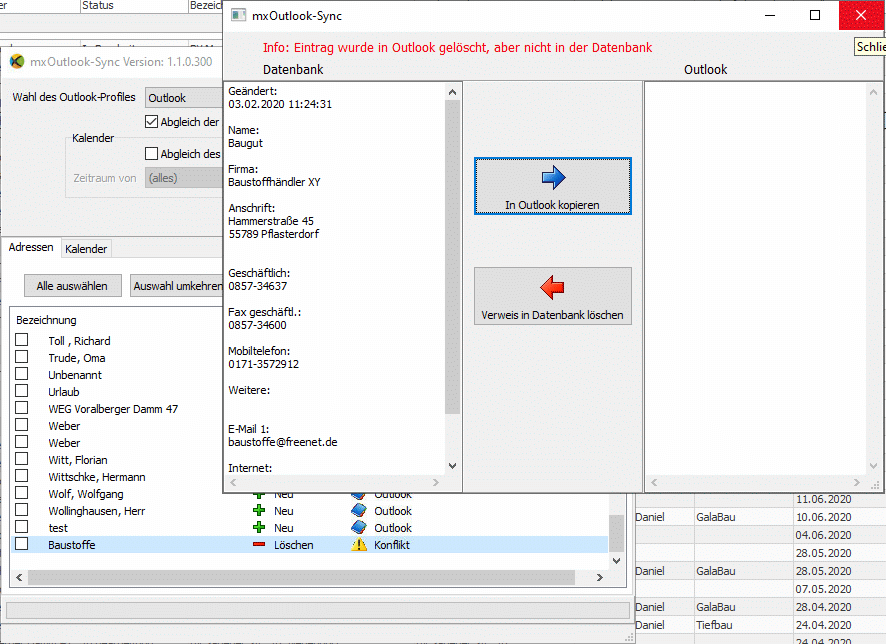
Über die Filterfelder Status und Richtung können Sie die Datensatztabelle gezielt einschränken:
-
Wählen Sie nach Auflösung aller Konflikte über die Auswahlfelder links die Datensätze aus, die synchronisiert werden sollen.
- Alle auswählen (oben): Markiert alle Datensätze auf einmal.
- Auswahl umkehren: Schaltet alle aktiven Felder auf inaktiv und umgekehrt. Sind beispielsweise alle Felder aktiviert, werden sie durch diesen Button komplett deaktiviert.
-
Klicken Sie auf den Button Abgleich starten, um die Synchronisation zu beginnen.
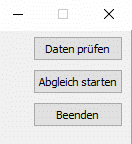
Erfolgreich synchronisierte Datensätze werden in der Tabelle mit einem Häkchen markiert.

-
Schließen Sie das Fenster nach erfolgreichem Datenabgleich über den Button Beenden oder den
 -Button.