
Einen Lieferanten anlegen
Lieferanten-Adressen verfügen in mexXsoft X2 neben den üblichen Adressangaben über zusätzliche Eingabefelder, die unter anderem für die Kreditorenverwaltung von Bedeutung sind.
Einen neuen Lieferanten anlegen
Es gibt zwei Wege, einen neuen Lieferanten anzulegen:
Weg 1: Über den Adressbereich
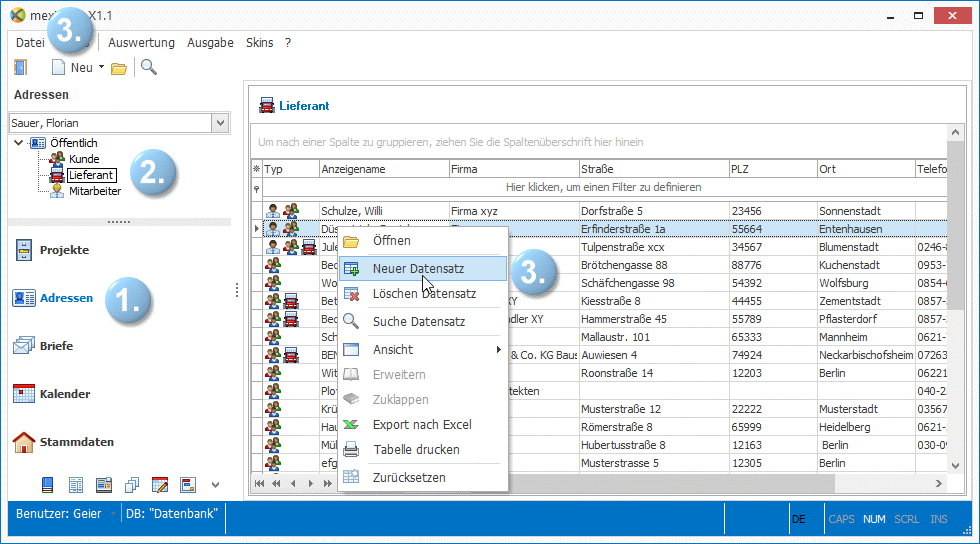
- Klicken Sie im Hauptfenster auf Adressen.
- Wählen Sie im Auswahlfenster oben die Rubrik Lieferant aus.
- Klicken Sie im Anzeigebereich rechts mit der rechten Maustaste und wählen Sie im Kontextmenü Neuer Datensatz.
Weg 2: Über das Hauptmenü
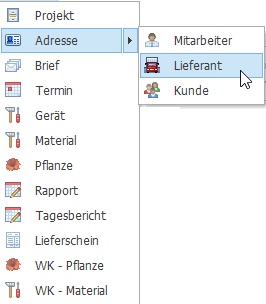
Alternativ können Sie jederzeit über das Hauptmenü einen neuen Lieferanten anlegen. Navigieren Sie dazu über den Pfad Neu > Adressen und wählen Sie anschließend Lieferant.
In beiden Fällen öffnet sich das Adresseditorfenster. Tragen Sie zunächst im Reiter Adresse die gewünschten Adressdaten ein. Ausführliche Hinweise dazu finden Sie hier. Wechseln Sie anschließend auf den Reiter Lieferant, um die lieferantenspezifischen Daten zu erfassen.
Lieferantendaten eintragen
-
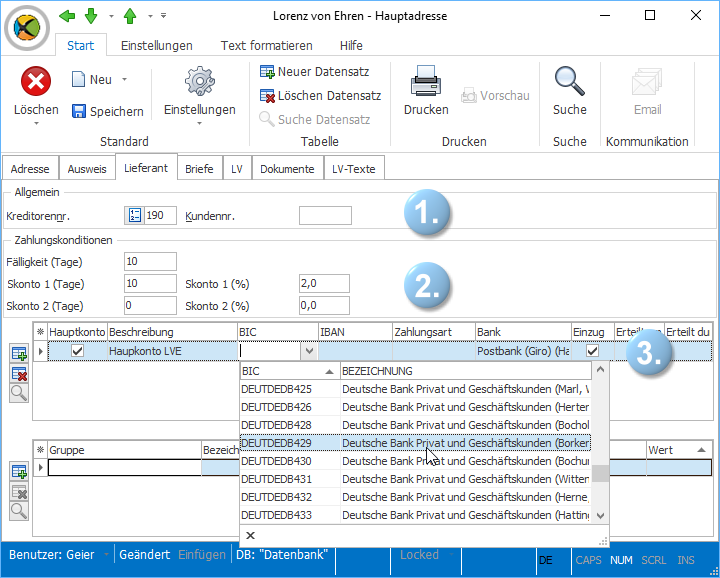
Kreditorennummer und Kundennummer vergeben: Klicken Sie das jeweilige Feld an und tragen Sie die Nummern manuell ein. Alternativ lässt sich die Kreditorennummer automatisch vom System generieren – klicken Sie dazu auf den Schaltfläche
 .
.
-
Zahlungskonditionen eintragen: Tragen Sie – sofern vorhanden – die Zahlungskonditionen des Lieferanten ein. Navigieren Sie durch die Felder wahlweise per Maus oder über die Tab-Taste
 . Diese Angaben werden automatisch in die optionale Kreditorenverwaltung übernommen.
-
Bankkonten erfassen: Im unteren Tabellenbereich tragen Sie die Konten des Lieferanten ein. Über die Schaltfläche
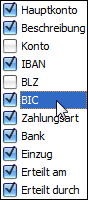
 links oben im Tabellenrahmen lassen sich die Konto-Tabellenfelder ein- und ausblenden:
Es können beliebig viele Konten eingerichtet werden. Ein neues Konto erstellen Sie durch Klick auf den Schaltfläche
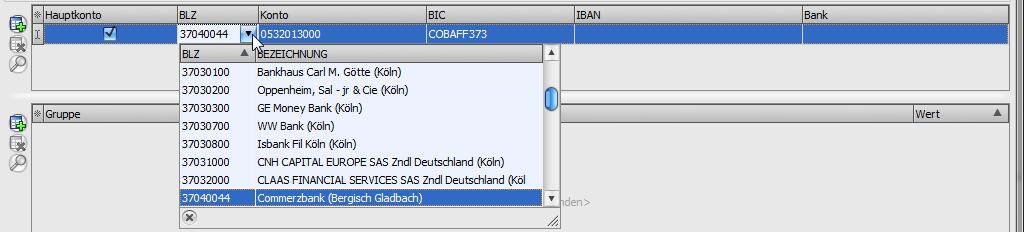
 . Mindestangaben sind der Name der Bank, die BLZ (Bankleitzahl) und die Kontonummer bzw. BIC und IBAN. Es genügt, den Banknamen oder die BIC/BLZ zu kennen: Durch Anklicken dieser Felder öffnet sich eine Auswahlliste, die sich Ihren Eingaben automatisch anpasst. Nach Auswahl der gewünschten Bank werden BIC/BLZ und Bankname automatisch in die entsprechenden Felder übernommen.
Automatische Konvertierung von BLZ und Kontonummer in BIC und IBAN
Seit dem 1. August 2014 sind Bankleitzahl und Kontonummer für Inlandsüberweisungen nicht mehr gültig. Im Rahmen von SEPA (Single Euro Payments Area) erfolgt die Umstellung auf BIC (Bank Identifier Code) und IBAN als weltweit gültige Kontonummer. In mexXsoft X2 können sowohl BLZ und Kontonummer als auch BIC und IBAN eingetragen werden. Die entsprechenden Felder lassen sich jederzeit über die Feldauswahl (siehe Schritt 3 oben) ein- und ausblenden.
mexXsoft X2 verfügt zusätzlich über eine automatische Konvertierung der alten BLZ und Kontonummer in BIC und IBAN. Wie Sie alle bisher eingetragenen Kontodaten auf einmal konvertieren, erfahren Sie hier.
BLZ und Kontonummer für eine einzelne Adresse konvertieren
-
Tragen Sie BLZ und Kontonummer in die entsprechenden Felder ein. mexXsoft X2 errechnet daraus sofort die BIC:
-
Klicken Sie einmal auf das Konto-Feld. Es erscheint rechts ein Schaltfläche, mit dem die IBAN aus den vorhandenen Eingaben automatisch erstellt wird:

-
Nach dem Klick auf diesen Schaltfläche werden IBAN und Bankname automatisch in den entsprechenden Feldern angezeigt:
