
Ein Musterleistungsverzeichnis erstellen
Was ist ein Musterleistungsverzeichnis?
Ein Musterleistungsverzeichnis (Muster-LV) dient dazu, häufig verwendete Materialien und Dienstleistungen in einem zentralen Leistungsverzeichnis zusammenzufassen. Es ist keine direkte Grundlage für Angebote oder Rechnungen, sondern fungiert als Kopiervorlage für die Erstellung neuer Leistungsverzeichnisse.
Ein Musterleistungsverzeichnis erstellen
- Navigieren Sie zu Projekte > Leistungsverzeichnis.
- Klicken Sie auf den
 -Button oder wählen Sie über das Kontextmenü der rechten Maustaste den Eintrag Neu.
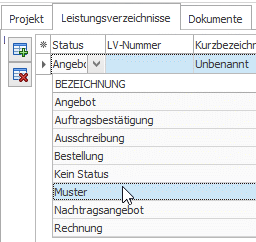
Aufbau und Bedienung des Muster-LV sind identisch mit anderen Leistungsverzeichnissen wie Angeboten oder Rechnungen. Sie können dem Muster-LV beliebig viele LV-Positionen hinzufügen – manuell, per Drag & Drop oder über Copy & Paste. Legen Sie hier die von Ihnen häufig benötigten LV-Positionen an, darunter:
- Leistungen
- Mitarbeiter
- Geräte
- Materialien
Es empfiehlt sich, die Positionen dabei gleich mit einem Matchcode zu versehen (siehe Abschnitt unten).
Positionen effizient übertragen
Eine besonders effiziente Arbeitsmethode ist die parallele Anordnung des Muster-LV und des neu zu erstellenden Leistungsverzeichnisses. Sie können gewünschte Positionen dann direkt per Drag & Drop vom Muster-LV in das neue LV übertragen.
Matchcode
Ein wesentlicher Unterschied zu anderen Leistungsverzeichnissen besteht im Feld Matchcode:
Nur in Musterleistungsverzeichnissen können LV-Positionen mit einem Matchcode versehen werden.
Matchcode einrichten
- Blenden Sie das Feld Matchcode über die Feldauswahl in das Muster-LV ein, sofern es noch nicht sichtbar ist.
- Versehen Sie die gewünschten LV-Positionen mit dem jeweiligen Matchcode.
Die so gekennzeichneten LV-Positionen stehen Ihnen anschließend über die Matchcode-Eingabe bzw. -Auswahl zur Verfügung, wie in der folgenden Animation dargestellt:
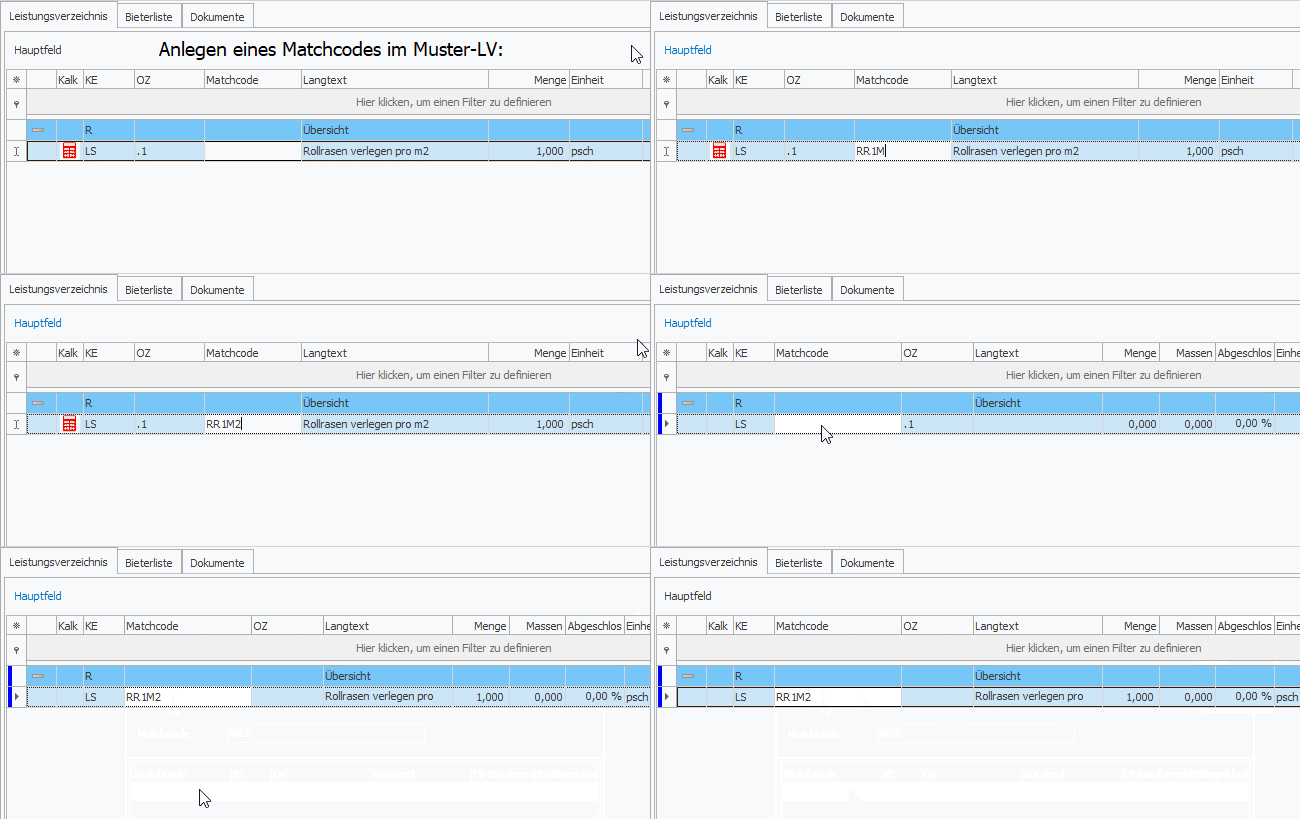
Matchcode-Schnellauswahl
X2 unterstützt Sie bei der Eingabe von Matchcodes: Sobald Sie die ersten drei Zeichen eines Matchcodes eingeben und Enter drücken, erscheint unterhalb des Eingabefeldes eine Auswahlliste passender Matchcodes. Wählen Sie den gewünschten Eintrag per Mausklick aus.