
Ein neues Leistungsverzeichnis erstellen
Dieser Artikel beschreibt, wie Sie in mexXsoft X2 innerhalb eines Projekts ein neues Leistungsverzeichnis (LV) anlegen und für die Bearbeitung vorbereiten.
 Betrachten Sie ergänzend unser Lehrvideo „Tipps & Tricks im Leistungsverzeichnis“.
Schritt-für-Schritt: Neues Leistungsverzeichnis erstellen
-
Wechseln Sie im Projektfenster auf den Reiter Leistungsverzeichnisse und klicken Sie auf den Button
 Neuer Datensatz. Das neu angelegte LV erscheint als neue Tabellenzeile in der Übersicht.
 -
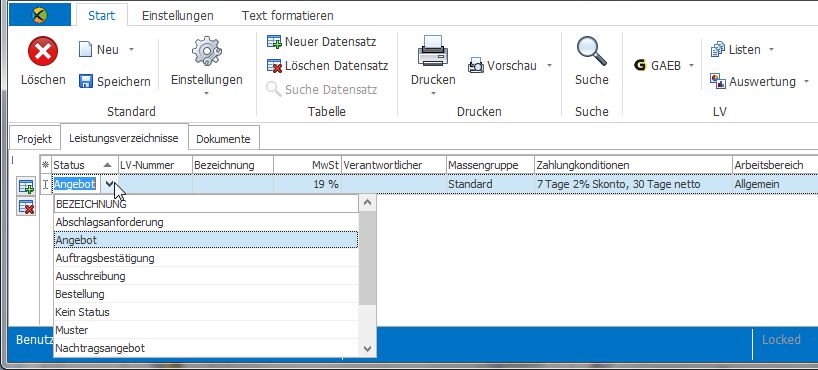
Legen Sie den Status des neuen LVs fest: Klicken Sie das Statusfeld an und wählen Sie über den
 -Button eine der folgenden Optionen aus dem Dropdown-Menü:
- Abschlagsanforderung
- Angebot
- Auftragsbestätigung
- Ausschreibung
- Bestellung
- kein Status
- Muster
- Nachtragsangebot
- Rechnung
- Schlussrechnung
- Teilschlussrechnung
Die folgende Abbildung zeigt die Statusauswahl in der LV-Übersicht:
-
Vergeben Sie eine LV-Bezeichnung.
Achtung: Die LV-Bezeichnung dient der betriebsinternen Ordnung. Sie wird bei LV-bezogenen Ausdrucken im Briefkopf angegeben und intern zur Benennung von Dateien und Ordnern verwendet (siehe Dokumentenmanagement).
Tragen Sie daher eine eindeutige und aussagekräftige Bezeichnung ein – bevorzugt die im LV ausgeführte Tätigkeit, z. B. „Rollrasen verlegen“. In Kombination mit der Projektbezeichnung (die die Auftragsbeschreibung enthalten sollte) entsteht eine vollständige und eindeutige Gesamtbezeichnung:
- Projekt-Bezeichnung
- Gartenanlage Musterstadt – Hauptstraße 5
- LV-Bezeichnung
- Rollrasen verlegen
-
Die übrigen Felder werden automatisch mit den in den Optionen hinterlegten Standardwerten belegt. Über die Feldauswahl (Klick auf das *-Symbol links oben) lassen sich folgende Felder einblenden:
- Abrechnungssumme
- Angebotssumme
- Arbeitsbereich
- Auftragsumme
- Ausführungsdatum
- Baustellenanschrift
- Bezeichnung
- BS
- Erstellt am
- Erstellt von
- Geändert am
- Geändert von
- Gegenkontobez.
- Gegenkontonr.
- Konto (S/H)
- Kontobez.
- Kontonr.
- Kostenstellenbez.
- Kostenstellennr.
- Kurzbezeichnung
- LV-Nummer
- LV-Summe
- Massengruppe
- MwSt
- Ordnungszahl
- Status
- Verantwortlicher
- Zahlungskonditionen
Passen Sie die Werte bei Bedarf an – insbesondere MwSt., Zahlungskonditionen und Arbeitsbereich.
-
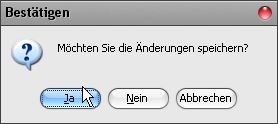
Öffnen Sie das LV per Doppelklick auf die LV-Zeile. X2 fragt, ob die bisherigen Änderungen gespeichert werden sollen – bestätigen Sie mit Ja:
-
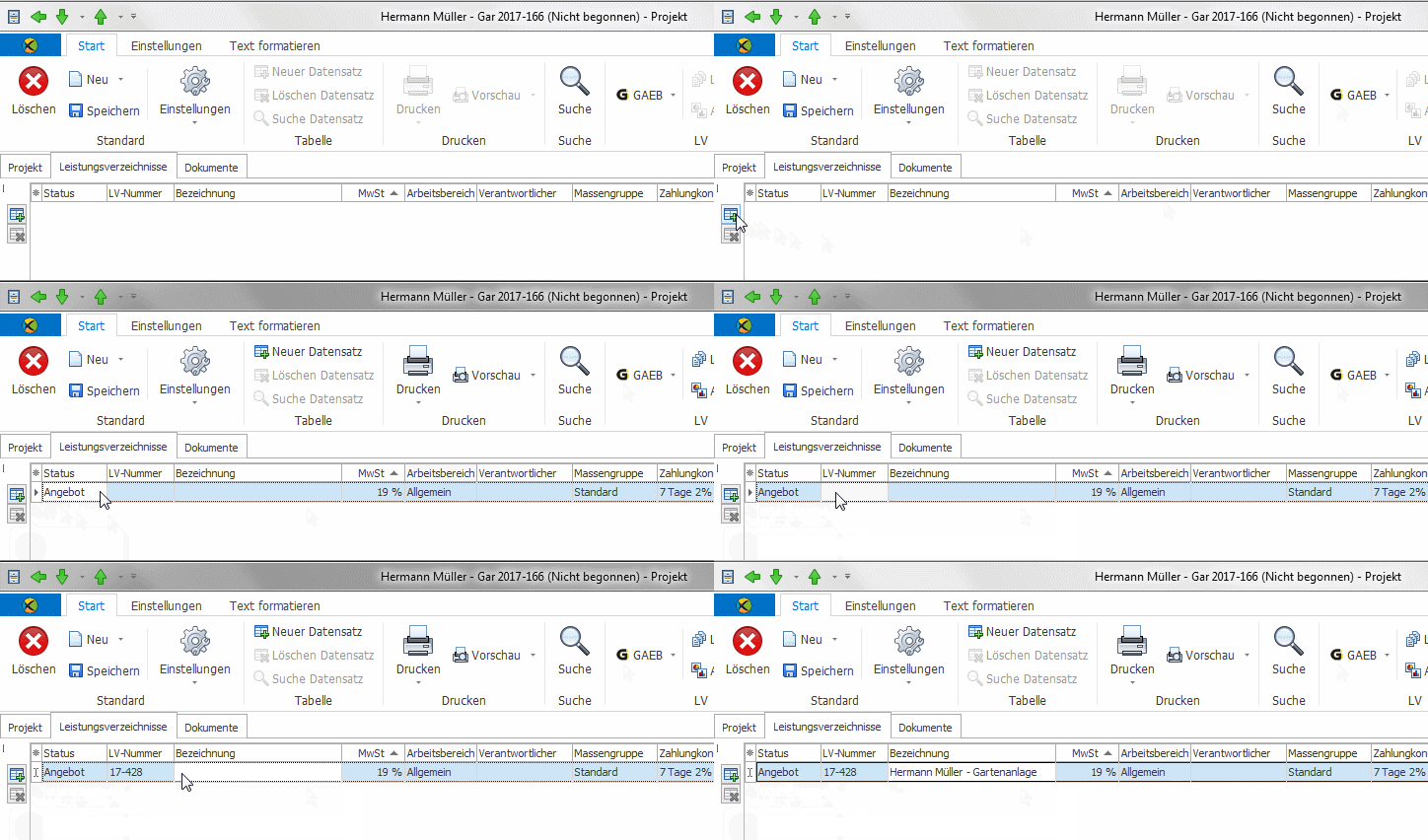
Sie befinden sich nun im geöffneten LV und können mit der Erstellung oder dem Import Ihrer Positionen beginnen:
Wie Sie ein leeres LV mit Positionen befüllen, erfahren Sie unter Angebotserstellung.