
Bearbeiten von Langtext und Kurztext
Jede LV-Position in mexXsoft X2 kann mit einem Langtext und einem Kurztext versehen werden. Beide Felder bieten umfangreiche Formatierungsmöglichkeiten und lassen sich flexibel für verschiedene Ausgabezwecke einsetzen.
Texteditierfenster öffnen
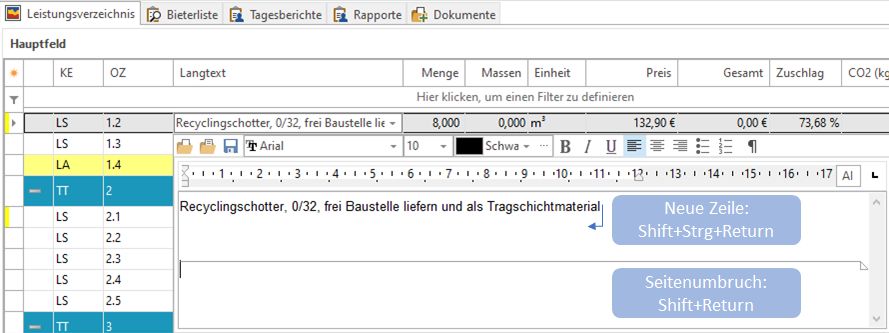
Ein Doppelklick auf das gewünschte Textfeld (Langtext oder Kurztext) öffnet das Texteditierfenster mit allen verfügbaren Formatierungsmöglichkeiten:
Mehrzeiligen Text einfügen
In beiden Feldern können Sie mehrzeiligen Text erfassen. Für Zeilenumbrüche stehen folgende Tastenkombinationen zur Verfügung:
- Zeilenumbruch: Shift + Strg + Return
- Seitenumbruch im Textdokument: Shift + Return
Wichtig: Beim Einfügen von Word-Texten wird der „weiche Zeilenumbruch“ nicht übernommen. Überprüfen Sie in diesem Fall die Formatierung im Texteditierfenster.
Alle weiteren Tastenkombinationen in mexXsoft X2 finden Sie hier.
Automatische Übernahme in den Kurztext
Standardmäßig werden die ersten zwei Zeilen des Langtextes automatisch in den Kurztext übernommen:
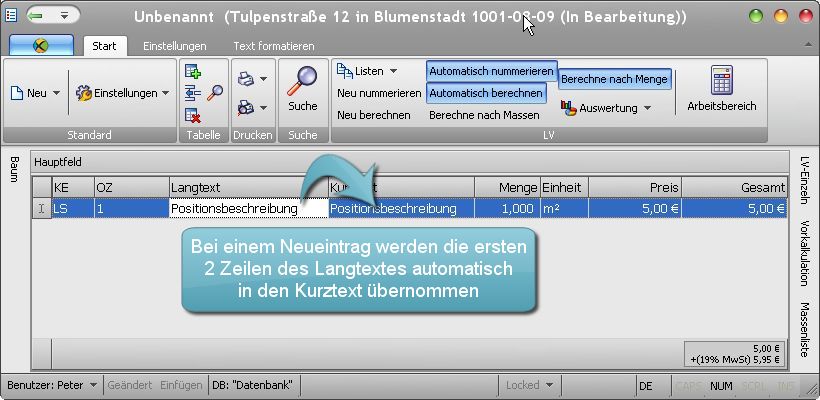
Der Kurztext kann anschließend ebenso wie der Langtext beliebig bearbeitet werden. Wichtig: Sobald Sie den Kurztext manuell bearbeitet haben, findet keine automatische Übernahme vom Langtext in den Kurztext mehr statt.
Bearbeitung im Paneel „LV-Einzeln“
Als Alternative zur Bearbeitung von Lang- und Kurztext direkt in der Tabelle können Sie beide Felder komfortabel über das seitliche Paneel LV-Einzeln bearbeiten. Eine ausführliche Beschreibung dazu finden Sie in der entsprechenden Hilfedokumentation.
Ausdruck von Lang- oder Kurztext
In der Druckmaske lässt sich festlegen, ob beim Ausdruck der Lang- oder der Kurztext ausgegeben werden soll:
- Der Langtext empfiehlt sich für die Kundenkorrespondenz.
- Der Kurztext ist für die firmeninterne Verarbeitung häufig ausreichend.
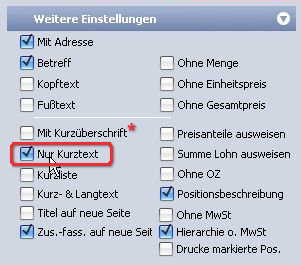
Auswahlmenü im Druckfenster – Option „Nur Kurztext“ gewählt.
Wenn Sie die Option Mit Kurzüberschrift auswählen, wird lediglich die erste Zeile des Langtextes im Ausdruck angezeigt.