
Schnellsuche
Schnellsuche
Die Schnellsuche ermöglicht es Ihnen, die Tabellenansicht im Inhaltsbereich eines jeden Hauptnavigationspunktes gezielt einzugrenzen und so schnell die gewünschten Datensätze zu finden.
Schnellsuche aktivieren
Klicken Sie in der Schaltflächenleiste des Hauptfensters auf die Schaltfläche  , um die Schnellsuche oberhalb der Tabelle einzublenden.
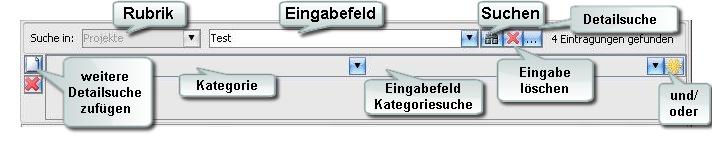
Geben Sie anschließend im Eingabefeld den gewünschten Suchbegriff ein und klicken Sie auf die Schaltfläche  , um die Suche zu starten. Das Ergebnis wird im Inhaltsbereich angezeigt.
Detailsuche
Um das Suchergebnis weiter einzugrenzen, steht Ihnen die Detailsuche zur Verfügung. Klicken Sie dazu auf Detailsuche und wählen Sie über die Pfeiltaste die gewünschte Suchkategorie aus. Tragen Sie anschließend im rechten Eingabefeld den Suchbegriff ein.
Mehrere Detailsuchen lassen sich kombinieren, indem Sie weitere Detailsuchen auf demselben Weg hinzufügen. Über die Schaltfläche  ganz rechts stellen Sie die gewünschte Verknüpfung ein:
- und-Verknüpfung
- Es werden nur Ergebnisse angezeigt, die alle Suchkriterien gleichzeitig erfüllen.
- oder-Verknüpfung
- Es werden alle Ergebnisse angezeigt, die mindestens eines der Suchkriterien erfüllen.
Beispiel: und-Verknüpfung
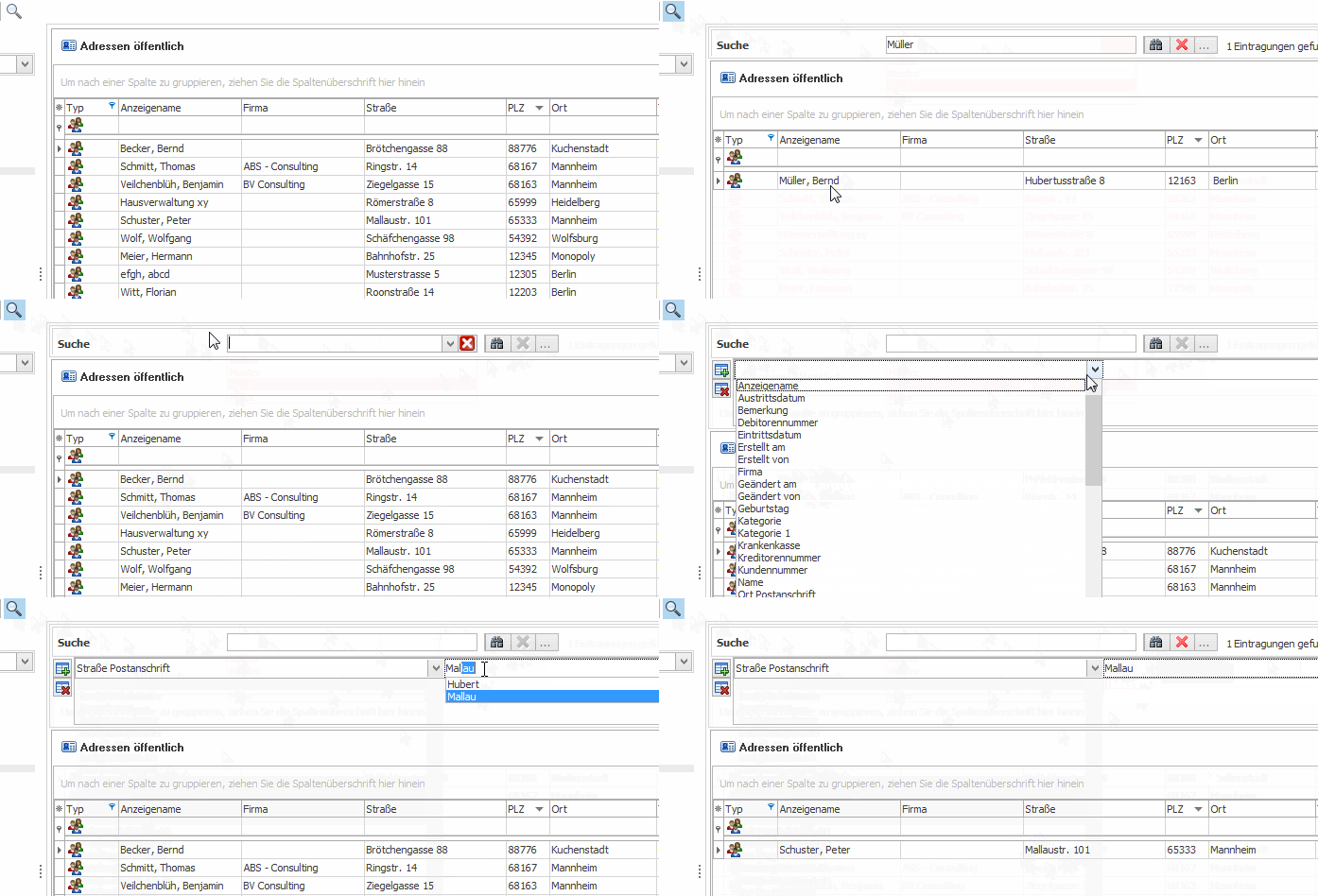
Sie suchen einen Herrn Müller, der in der Hauptstraße wohnt:
- Wählen Sie die Rubrik Adressen aus.
- Geben Sie im Eingabefeld Müller ein.
- Öffnen Sie die Detailsuche durch Klick auf die Schaltfläche
 .
. - Wählen Sie die Kategorie Straße und tragen Sie im Eingabefeld haupt ein.
- Wählen Sie rechts die und-Verknüpfung aus.
- Starten Sie die Suche durch Klick auf die Schaltfläche
 .
.
Beispiel: oder-Verknüpfung
Bei denselben Eingaben wie im obigen Beispiel, jedoch mit aktivierter oder-Verknüpfung, werden alle Adressen angezeigt, die entweder den Namen Müller enthalten oder bei denen die Silbe haupt im Straßennamen vorkommt.
Erweiterte Suche
Ergänzend zur Schnellsuche steht Ihnen die Erweiterte Suche jederzeit über die Taste F6 zur Verfügung.