
Das Adressfenster
Das Adressfenster
Das Adressfenster ist die zentrale Eingabemaske für neue und bestehende Adressen in mexXsoft X2. Hier erfassen Sie alle relevanten Kontaktdaten strukturiert und vollständig.
Anschrift
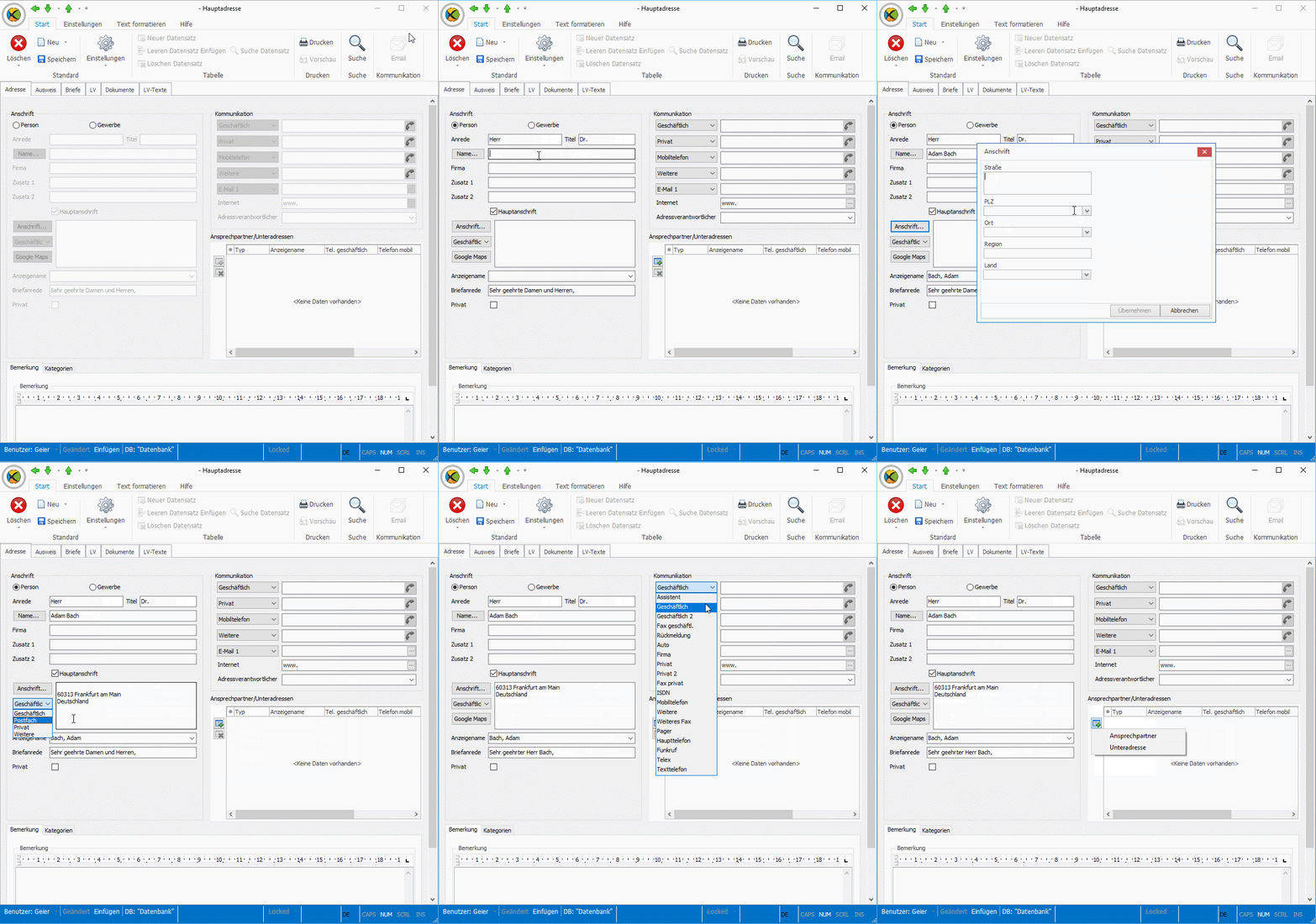
Geben Sie im Adressfenster alle benötigten Angaben bevorzugt in chronologischer Reihenfolge für eine neue Adresse ein:
- Adresstyp festlegen (Pflichteingabe): Legen Sie zunächst fest, ob es sich um eine Person oder eine Firma handelt. Erst nach dieser Auswahl werden alle weiteren Eingabefelder freigeschaltet. Sie können durch die Felder bequem mit der Tab-Taste navigieren.
- Name und Firma eingeben: Vergeben Sie bei Bedarf eine Anrede sowie einen Titel und geben Sie anschließend den Namen ein. Alle Felder mit abgerundetem Rechteck – etwa Name und Anschrift – bieten Ihnen per Klick eine optionale Eingabehilfe an. Fahren Sie danach mit der Eingabe des Firmennamens fort. Nutzen Sie die Felder Zusatz 1 und Zusatz 2, um Namenszusätze oder spezielle Unterabteilungen zu vermerken.
- Anschrift eintragen: Die Eingabemaske enthält eine automatische Postleitzahlenerkennung und -zuordnung für Deutschland. Sie können mehrere Anschriften hinterlegen. Um eine davon als Hauptanschrift festzulegen, setzen Sie bei der entsprechenden Anschrift ein Häkchen in der Checkbox Hauptanschrift.
- Briefanrede hinterlegen: Das Feld Briefanrede stellt bei einem Serienbrief automatisch die Anredezeile bereit, sodass Sie nicht jede Adresse einzeln mit einer individuellen Anrede versehen müssen. Achten Sie darauf, auch das entsprechende Satzschlusszeichen einzutragen.
Achtung: Wurde Ihr System auf die neue Adressverwaltung aktualisiert, müssen Sie die Auswahl Person / Gewerbe für jede bestehende Adresse einmalig festlegen.
Privatadressen
Setzen Sie ein Häkchen in der Checkbox  Privat (links unten), um eine Adresse als Privatadresse zu markieren. Als privat markierte Datensätze sind für andere Benutzer im Netzwerk nicht sichtbar. Bitte machen Sie sich die Möglichkeiten und Konsequenzen dieser Adressklassifizierung bewusst.
Bemerkungen und Kategorien
- Bemerkungen
- Im Reiter Bemerkungen können Sie einen beliebig langen und formatierten Text zu dieser Adresse hinterlegen – etwa Notizen oder sonstige Informationen, die in keinem anderen Eingabefeld Platz finden.
- Kategorien
- Im Reiter Kategorien versehen Sie die Adresse mit frei definierbaren Kategorien. Über diese Kategorien lässt sich eine Adresse gezielt suchen und im Hauptfenster gefiltert anzeigen. Weitere Informationen finden Sie im Artikel zur Kategorisierung von Adressen.
Kommunikation
Die Kommunikationsdaten befinden sich in der rechten Spalte des Adressfensters. Die Bezeichnung der einzelnen Kommunikationsfelder lässt sich durch Klick auf die jeweiligen Buttons frei anpassen. Tragen Sie hier alle zugehörigen Telefonnummern, E-Mail-Adressen sowie gegebenenfalls eine Web-Adresse ein.
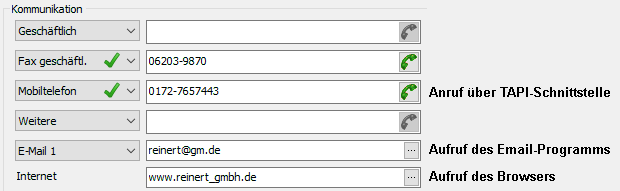
- Hinterlegte Telefonnummern können über die optional erhältliche TAPI-Schnittstelle direkt angewählt werden (erkennbar am grünen Telefon-Icon rechts neben dem Feld).
- Ein Klick auf den E-Mail-Button öffnet das Standard-E-Mail-Programm und legt automatisch eine neue E-Mail mit der hinterlegten Adresse an.
- Ein Klick auf den Internet-Button öffnet die hinterlegte Web-Adresse im Standardbrowser.
Adressverantwortlicher
Im Feld Adressverantwortlicher legen Sie fest, wer für die Anlage und Aktualisierung dieser Adresse verantwortlich ist.
Ansprechpartner und Unteradressen
Einer Adresse können beliebig viele Ansprechpartner sowie Unteradressen zugeordnet werden. Detaillierte Informationen dazu finden Sie in den folgenden Artikeln:
Ansprechpartner und Unteradressen lassen sich durch Doppelklick bearbeiten oder über den Löschen-Button  entfernen.