
Erste Schritte
Erste Schritte mit mexXsoft X2
Dieser Artikel begleitet Sie durch die ersten Schritte nach der Installation von mexXsoft X2 – vom ersten Programmstart bis hin zu den empfohlenen Einstiegsaufgaben.
Wichtige Informationen zur schnellen Einrichtung erhalten Sie außerdem über unseren Quickstart (PDF-Datei).
Nach der Installation
Nach erfolgreicher Installation von mexXsoft X2 finden Sie im Programmordner einen neuen Unterordner mit dem Namen mexXsoft sowie auf Ihrem Desktop die Icons mexXsoft X2 und mxExplorer.

Programm starten
Starten Sie mexXsoft X2 auf einem der folgenden Wege:
- Doppelklick auf das Desktop-Icon mexXsoft X2
- Über das Startmenü: Start > Alle Programme > mexXsoft > mexXsoft X2

Erstanmeldung
Nach dem Start öffnet sich das Anmeldefenster:
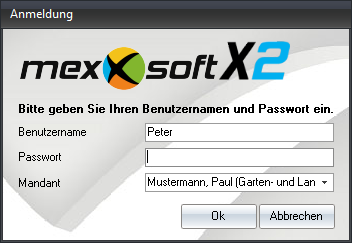
Gehen Sie bei der ersten Anmeldung wie folgt vor:
- Tragen Sie als Benutzername mexxsoft ein und lassen Sie das Passwortfeld leer.
- (Bei einer Mehr-Mandanten-Version:) Wählen Sie den gewünschten Mandanten aus.
- Klicken Sie auf OK.
- Legen Sie anschließend einen neuen Benutzer an. In diesen Einstellungen legen Sie Ihr persönliches Passwort für den Start von mexXsoft X2 fest. Mit diesem Benutzernamen melden Sie sich zukünftig an.
Wichtig: Sobald Sie einen neuen Benutzer angelegt haben, wird die anonyme Anmeldemöglichkeit deaktiviert. Der Benutzername „mexXsoft“ funktioniert danach nicht mehr.
Das Hauptfenster
Nach der Anmeldung öffnet sich das Hauptfenster:
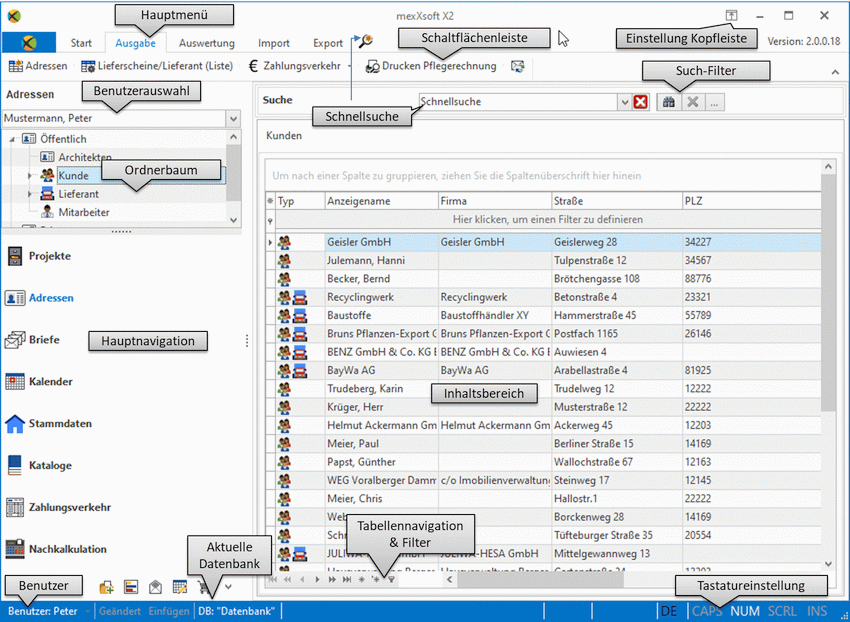
Die Programmeinstellungen / Optionen öffnen Sie durch Klick auf das Symbol  links oben im Hauptfenster.
Empfohlene Einstiegsaufgaben
Um das Programm schnell kennenzulernen, empfehlen wir Ihnen, die folgenden Schritte der Reihe nach durchzuführen:
-
Benutzeradresse anlegen
Hier lernen Sie, wie neue Programmbenutzer angemeldet und verwaltet werden. -
Firmendaten speichern
Tragen Sie Ihre Firmendaten in den Stammdaten ein. Der Firmenname erscheint anschließend im Anmeldefenster. -
Neues Projekt anlegen
Projekte bilden die Grundlage zur Erstellung von Angeboten, Auftragsbestätigungen und Rechnungen. -
Neues Leistungsverzeichnis anlegen
In den Leistungsverzeichnissen (LVs) werden die Positionslisten Ihrer Angebote, Auftragsbestätigungen, Rechnungen usw. erstellt und bearbeitet.
Die grundlegenden Programmeinstellungen werden unter Einstellungen / Optionen erläutert.
Support und Schulungen

Bei Fragen und Problemen steht Ihnen unser Support gerne zur Verfügung. Darüber hinaus führen wir in regelmäßigen Abständen Schulungen sowohl für Einsteiger als auch für Fortgeschrittene durch. Auf Wunsch bieten wir auch eine betriebsinterne Schulung – online oder bei Ihnen vor Ort – an. Kontaktieren Sie uns!