
Massenliste drucken
Massenliste drucken
Die Massenliste gibt eine strukturierte Übersicht aller erfassten Mengenansätze eines Leistungsverzeichnisses aus – wahlweise als Standarddruck, REB-konforme Ausgabe oder als Wertzuwachs-Darstellung für Abschlagsrechnungen.
Massenliste aufrufen
Gehen Sie wie folgt vor, um den Druckvorgang zu starten:
- Öffnen Sie das Projekt-Fenster.
- Klicken Sie auf den Reiter Leistungsverzeichnisse.
- Wählen Sie das gewünschte Leistungsverzeichnis aus.
- Klicken Sie auf das
 -Symbol des Drucken-Buttons und wählen Sie im Dropdown-Menü die Option Massenliste.
Alternativer Weg über das geöffnete Leistungsverzeichnis
Öffnen Sie das gewünschte Leistungsverzeichnis direkt und wählen Sie im Button Drucken die Option Massenliste:
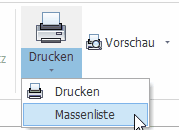
Druckdialog – Druckform wählen
Nach dem Aufruf öffnet sich das Druckdialogfenster. Wählen Sie zunächst die gewünschte Druckform:
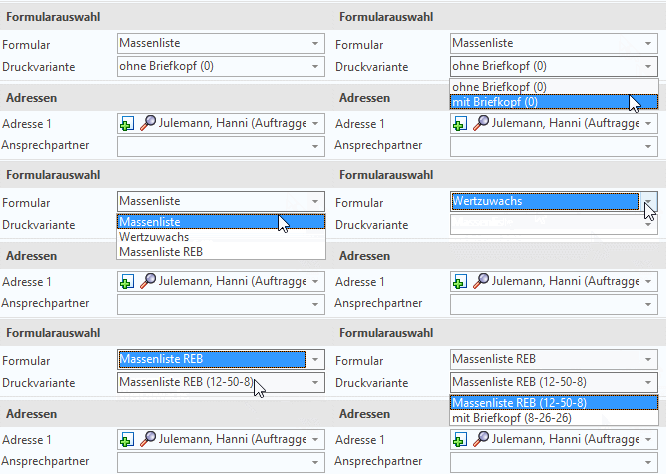
- Massenliste mit / ohne Briefkopf
- Gibt die Massenliste in der Standarddarstellung aus.

- Wertzuwachs
- Für Abschlagsanforderungen und Teilschlussrechnungen: Es werden ausschließlich die Wertzuwächse ausgewiesen.
- Massenliste REB mit / ohne Briefkopf
- Gibt die Massenliste in REB-konformer Form aus.
Druckdialog – Spezielle Einstellungen
Im unteren linken Bereich des Druckdialogs stehen zusätzliche Optionen zur Verfügung:
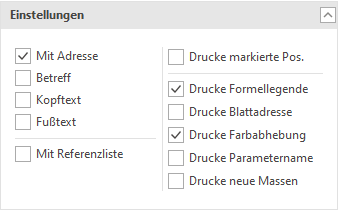
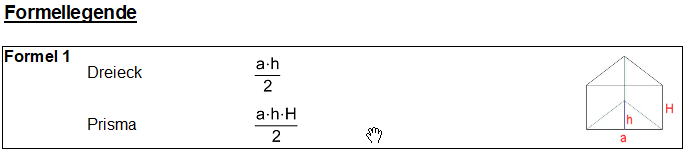
- Drucke Formellegende
- Alle in der Massenliste verwendeten Formeln werden im Anhang mit ausgegeben, zum Beispiel:
- Drucke Blattadresse
- Die Blattadressen der einzelnen Massen werden mit ausgedruckt.
- Drucke Farbabhebung
- Die Tabellenzeilen werden abwechselnd hell und dunkel dargestellt, was die Lesbarkeit verbessert.

- Drucke Parametername
- Die Bezeichnungen der verwendeten Variablen werden mit ausgegeben (im Beispiel die Variablen a, b und H):

- Drucke neue Massen
- Diese Option ist für fixierte Massenpositionen relevant. Weitere Informationen zur Fixierung finden Sie hier.
Vorschau und Druck
Nehmen Sie im Druckdialog gegebenenfalls weitere Voreinstellungen vor. Sie können dort einen Kopf- und einen Betrefftext einfügen sowie eine Formellegende anhängen. Klicken Sie anschließend auf Vorschau, um die Massenliste vor dem Druck zu prüfen. Entspricht das Ergebnis Ihren Vorstellungen, starten Sie den Druck.
Weitere Informationen zum Druckdialog finden Sie in der zugehörigen Hilfedokumentation.
Hinweis: Massenbausteine und wiePos
Wichtig: Bei der Verwendung von Massenbausteinen oder wiePos werden diese in der Massenliste mit aufgeführt.