
Hauptmenü
Das Hauptmenü in mexXsoft X2
Das Hauptmenü ist die zentrale Steuerungsleiste von mexXsoft X2. Von hier aus rufen Sie alle wesentlichen Programmfunktionen und Datenbereiche auf.
Aufbau des Hauptmenüs
Das Hauptmenü ist in Reiter (Rubriken) unterteilt. Je nach gewählter Rubrik werden darunter die zugehörigen Funktionen eingeblendet.

Folgende Rubriken stehen zur Verfügung:
- mexXsoft-Ball – Programmweite Einstellungen und Systemfunktionen (siehe unten)
- Start
- Ausgabe
- Auswertung
- Import
- Export
 Schnellsuche – Blendet das Suchfenster oberhalb der Tabellen ein bzw. aus
Die einzelnen Rubriken werden in den verlinkten Hilfeartikeln detailliert beschrieben. Im Folgenden wird das Menü mexXsoft-Ball erläutert.
Menü: mexXsoft-Ball
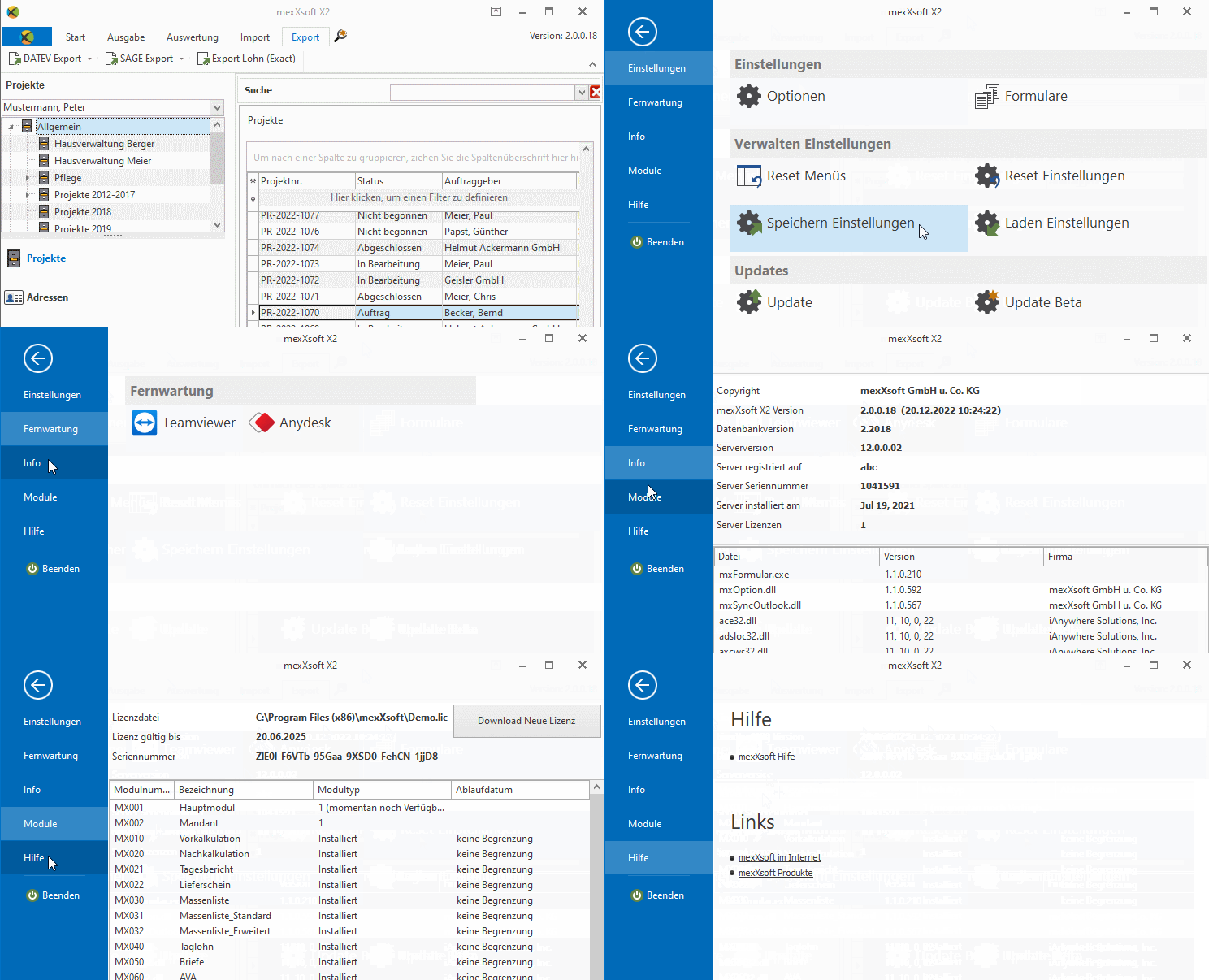
Über den mexXsoft-Ball gelangen Sie zu den programmweiten Systemfunktionen. Das Menü enthält die Bereiche Einstellungen, Fernwartung, Info, Module, Hilfe und Beenden.
Einstellungen
Der Bereich Einstellungen fasst alle Funktionen zur Konfiguration des Programms sowie zur Verwaltung benutzerspezifischer Anpassungen zusammen:
- Optionen
- Hier nehmen Sie die Grundeinstellungen des Programms vor.
- Formulare
- Öffnet den Formular-Editor bzw. -Generator.
- Reset Menüs
- In mexXsoft X2 können Sie die Programm-Menüs umfangreich individuell anpassen. Diese Anpassungen werden pro Benutzer gespeichert. Über diesen Menüpunkt stellen Sie den ursprünglichen Auslieferungszustand der Menüs wieder her.
- Reset Einstellungen
- Die Programmoberfläche lässt sich je Benutzer individuell gestalten – etwa durch Farbwahl, Tabellenformate und Fenstergrößen. Dieser Menüpunkt setzt alle diese Einstellungen auf den Ausgangszustand zurück.
- Einstellung speichern
- Sichert Ihre individuell angepassten Tabellen und Suchkriterien in einer Datei. Die gespeicherte Konfiguration kann bei Bedarf über Einstellungen laden wieder aktiviert werden. Dies ist besonders nützlich, wenn mehrere Benutzer an einem Arbeitsplatz arbeiten und jeder mit seiner eigenen Programmkonfiguration arbeiten möchte.
- Laden Einstellungen
-
Liest eine zuvor mit Einstellung speichern gesicherte Konfiguration wieder ein. Die gespeicherten Einstellungen umfassen den Aufbau und die Anordnung der Tabellen sowie gespeicherte Suchanfragen. Die verfügbaren Einstellungsdateien werden in einem Auswahlmenü angezeigt, das chronologisch nach Erstelldatum sortiert ist:
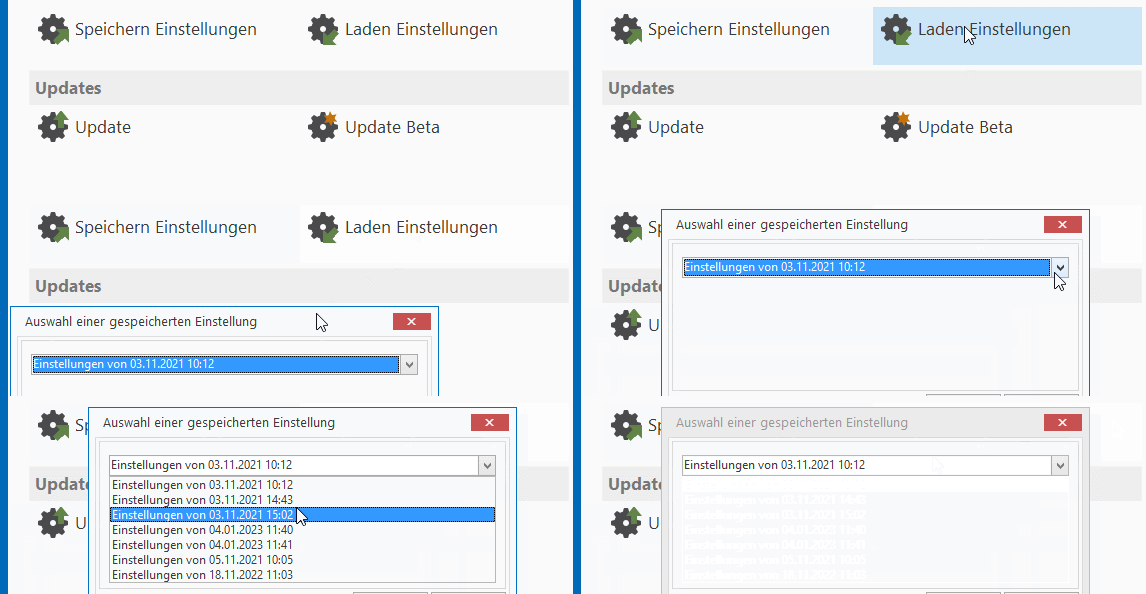
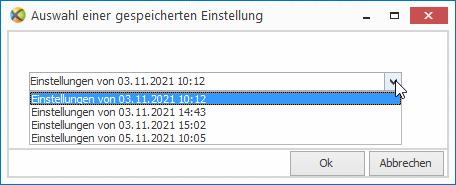
Hinweis: Damit die geladenen Einstellungen wirksam werden, ist ein Neustart des Programms erforderlich.
- Update
- Ermöglicht bei gültigem Pflegevertrag die Suche nach und Installation von neuen Programmversionen von X2. Weitere Informationen finden Sie im Hilfeartikel Update.
Fernwartung
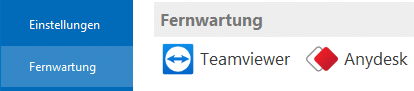
Über diesen Menüpunkt ermöglichen Sie dem mexXsoft-Support, Ihren PC über eine gesicherte Internetverbindung fernzusteuern. Diese Funktion setzt einen aktiven Internetanschluss voraus und ist ausschließlich mit Ihrer ausdrücklichen Zustimmung nutzbar.
Wichtig: Eine Fernwartungssitzung ist nur möglich, wenn Sie den Verbindungsaufbau durch Klick auf diesen Menüpunkt aktiv zulassen. Nehmen Sie zuvor telefonischen Kontakt mit unserem Support auf.
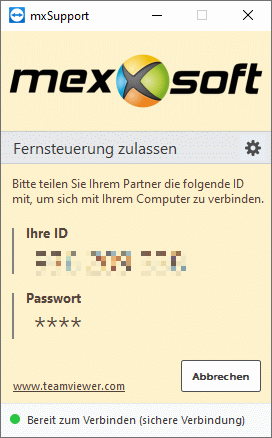
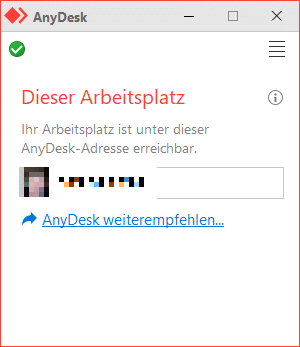
Je nach Vereinbarung mit dem Support wird die Verbindung über TeamViewer oder AnyDesk hergestellt. Die jeweiligen Anmeldefenster der beiden Tools sind nachfolgend dargestellt:
Info
In der Programm-Info sind alle Informationen zur aktuell installierten Programmversion zusammengefasst. Dieses Fenster wird häufig vom Support zur Diagnose benötigt.
Module
Hier erhalten Sie eine Übersicht aller aktuell installierten Programm-Module. Auch dieses Fenster ist für den Support relevant.
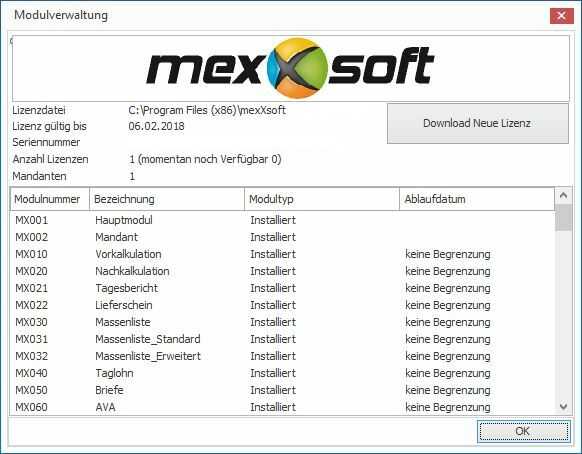
Prüfen Sie nach der Erstinstallation, ob alle von Ihnen erworbenen Lizenzen und Module als Installiert aufgeführt sind. Sie können jederzeit weitere Module nachbestellen. Den Versionsvergleich Standard/Pro sowie die aktuelle Modulliste mit Leistungsbeschreibungen finden Sie auf unserer Homepage. Bei Fragen steht Ihnen unser Support gerne zur Verfügung.
Hilfe
mexXsoft X2 stellt Ihnen sowohl eine stets aktuelle Online-Hilfe als auch eine Offline-Hilfe bereit. Die Hilfe lässt sich jederzeit mit der Taste F1 öffnen – in der Regel wird dabei direkt der zur aktuell verwendeten Funktion passende Hilfeinhalt angezeigt.
Beenden
Über diesen Menüpunkt beenden Sie das Programm. Alternativ können Sie das Programm auch aus dem Hauptfenster heraus mit der Taste Esc schließen.
Wichtig: Das aktuell geöffnete Hauptfenster wird beim Beenden gespeichert und beim nächsten Programmstart automatisch wieder angezeigt.
Vor dem Beenden erscheint eine Sicherheitsabfrage:
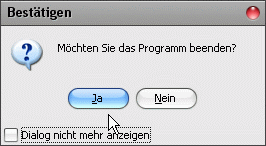
Bestätigen Sie die Abfrage mit Ja. Wenn Sie die Checkbox  Dialog nicht mehr anzeigen aktivieren, wird die Sicherheitsabfrage künftig nicht mehr eingeblendet.
Sicherheitsabfragen können jederzeit über Optionen > Dialoge wieder aktiviert werden.