Massenliste X2 Bearbeitung
Die Massenliste in mexXsoft X2 unterliegt den Vorgaben des REB-Standards, der eine feste Struktur und chronologische Blattnummerierung vorschreibt. Dieser Artikel beschreibt, wie Sie vorhandene Massenzeilen bearbeiten, kopieren, einfügen, löschen und fixieren.
 Betrachten Sie hierzu unser Lehrvideo „Massenliste“.
Gemäß den REB-Vorgaben ist eine REB-konforme Massenliste nicht beliebig editierbar. So ist es unter anderem nicht möglich, Massenzeilen per Drag & Drop zu verschieben, da die Blattnummern fest vergeben sind und der Ablauf chronologisch sein soll.
Bereits vorhandene Massenzeilen editieren
In einer bestehenden Massenliste können Sie durch einfaches Anklicken die folgenden Felder direkt bearbeiten:
- KE
- Erläuterung
- Faktor
- Werte

Bitte beachten Sie, dass die Formelnummer (FN) nachträglich nicht geändert werden kann. Haben Sie eine falsche Formelnummer eingetragen, löschen Sie die betreffende Massenzeile über den Schaltfläche  oder über das Kontextmenü der rechten Maustaste, und legen Sie die Zeile anschließend neu an.
Massenliste kopieren
Sie können beliebige Massenzeilen oder die gesamte Massenliste einer Position kopieren und entweder in dieselbe oder eine andere LV-Position einfügen. Verwenden Sie dazu die üblichen Tastenkürzel oder das Kontextmenü der rechten Maustaste.
Massenzeilen einfügen
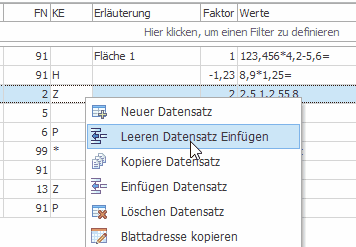
Innerhalb einer Massenliste können Sie über das Kontextmenü der rechten Maustaste neue Zeilen einfügen. Folgende Optionen stehen zur Verfügung:
- Leeren Datensatz Einfügen
- Fügt eine leere Massenzeile an der gewählten Position ein.
- Einfügen Datensatz
- Fügt zuvor kopierte Massenzeilen ein. Die kopierten Zeilen werden vor der aktuell aktiven Massenzeile eingefügt. Möchten Sie die Zeilen am Ende der Liste einfügen, stellen Sie sicher, dass keine Massenzeile aktiv (blau hinterlegt) ist. Ist die Massenliste vollständig gefüllt, erreichen Sie dies, indem Sie kurz eine andere LV-Zeile auswählen und dann in die gewünschte LV-Position zurückkehren.
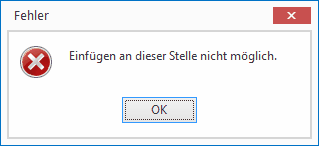
Wichtig: Es können maximal 9 Massenzeilen nachträglich eingefügt werden. Diese erhalten als letzte Ziffer ihrer Blattadresse die entsprechende Nummer 1–9, woran nachträglich eingefügte Zeilen erkennbar sind. Versuchen Sie, mehr als 9 Zeilen einzufügen, erscheint eine Fehlermeldung:
Massenliste – Drag & Drop
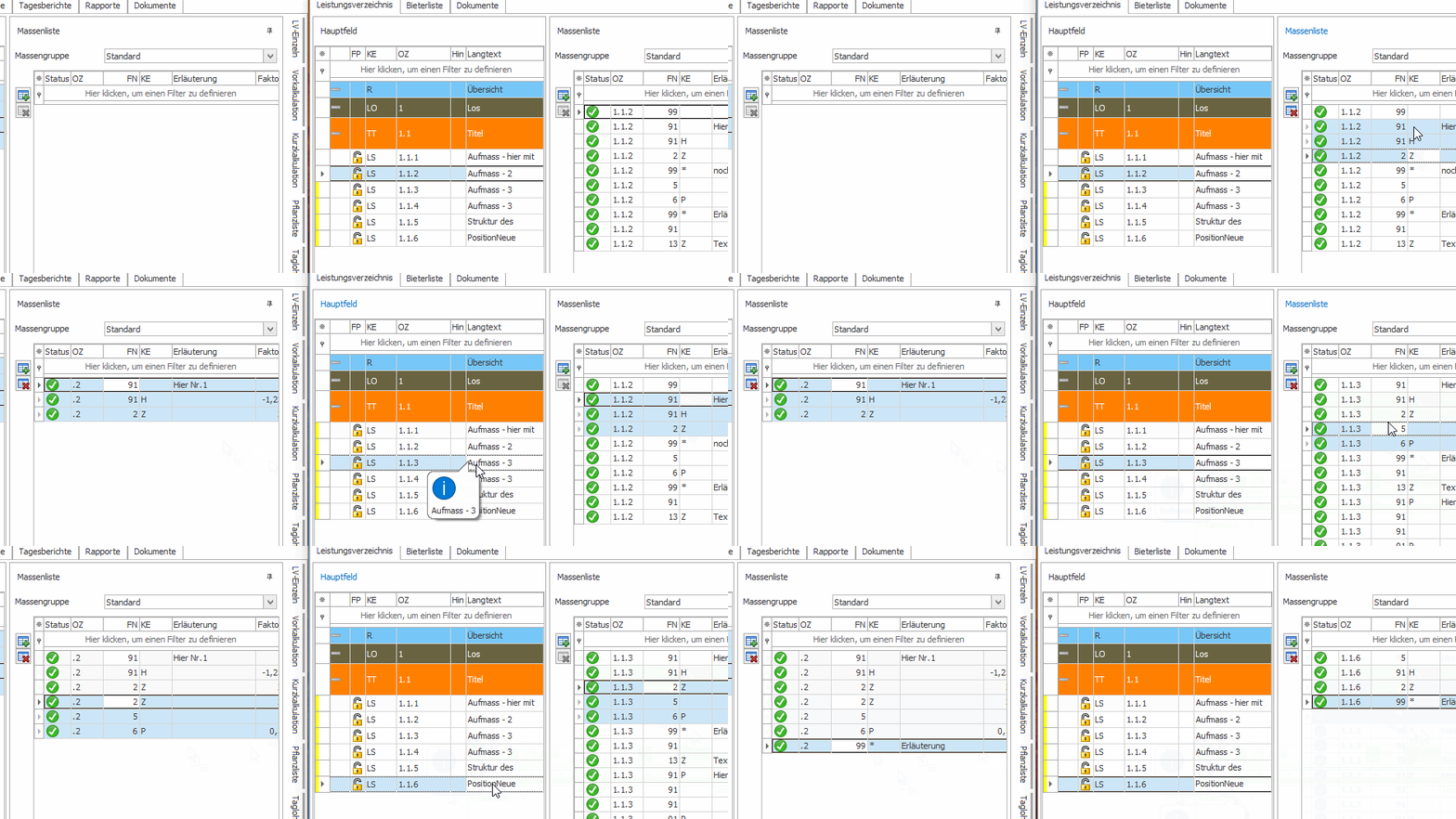
Aufgrund der REB-Regeln ist es nicht möglich, Massenzeilen innerhalb einer Massenliste per Drag & Drop zu verschieben. Sie können Massenzeilen jedoch mit der Maus auswählen und per Drag & Drop in andere LV-Positionen kopieren:
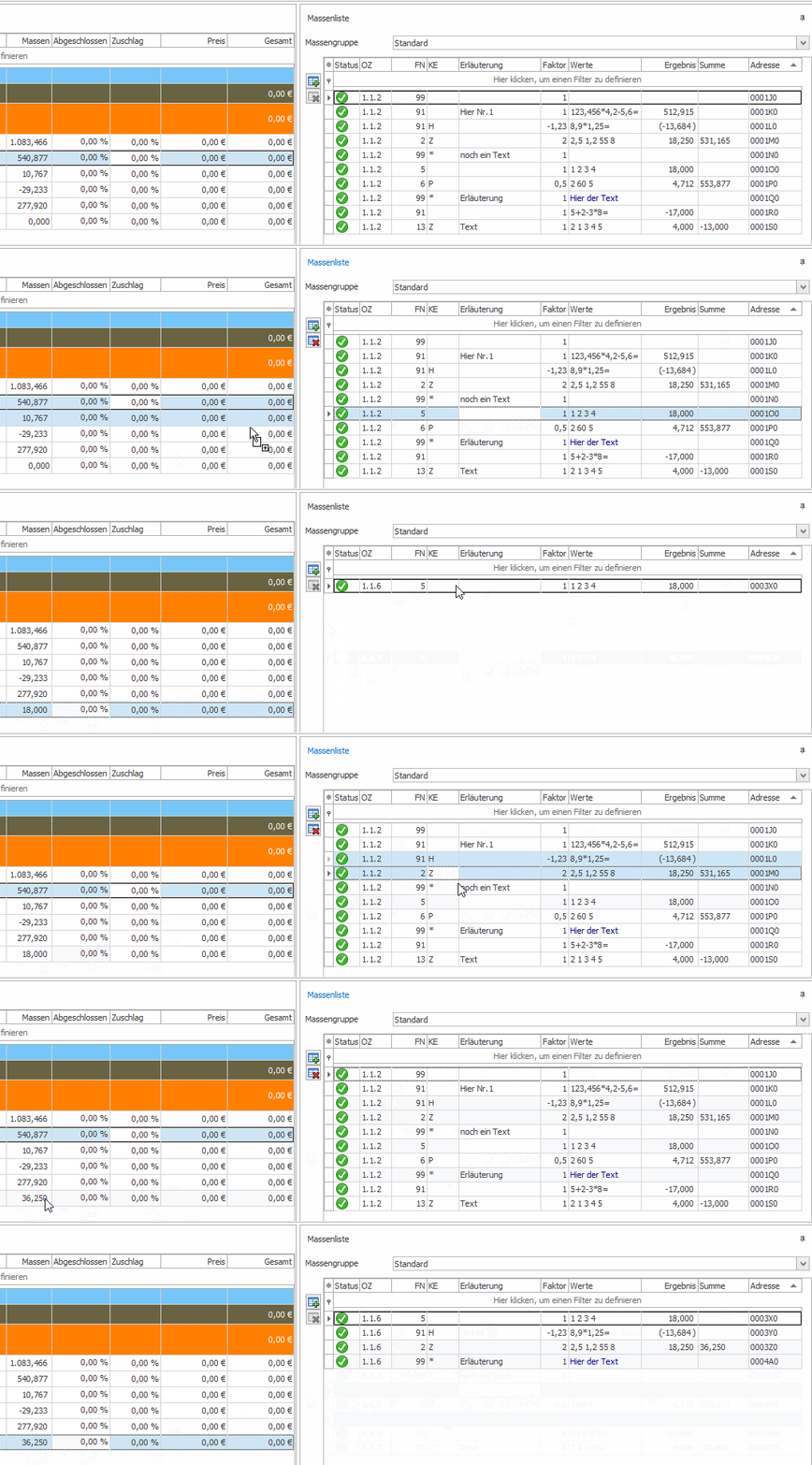
Wichtig:
- Massenzeilen werden auf diesem Weg immer kopiert – die ursprüngliche Massenzeile verbleibt in der Ausgangsliste.
- Die kopierte Massenzeile erhält stets eine neue Blattadresse. (In einem LV dürfen keine zwei identischen Blattadressen vorkommen.)
Kopieren von Massenzeilen von LV zu LV
Die Übertragung von Massenzeilen in ein anderes LV ist auf demselben Weg möglich:
- Öffnen Sie die gewünschten LVs und platzieren Sie diese mit geöffneter Massenliste nebeneinander auf dem Bildschirm.
- Kopieren Sie die Massenzeilen per Drag & Drop in die Zielliste.
Massenzeilen und Massenlisten löschen
So löschen Sie einzelne Massenzeilen
- Markieren Sie die gewünschten Zeilen mit der linken Maustaste (markierte Zeilen sind blau hinterlegt).
- Drücken Sie die Entf-Taste oder wählen Sie im Kontextmenü der rechten Maustaste Löschen Datensatz.
- Bestätigen Sie die Sicherheitsabfrage.
So löschen Sie Massenlisten
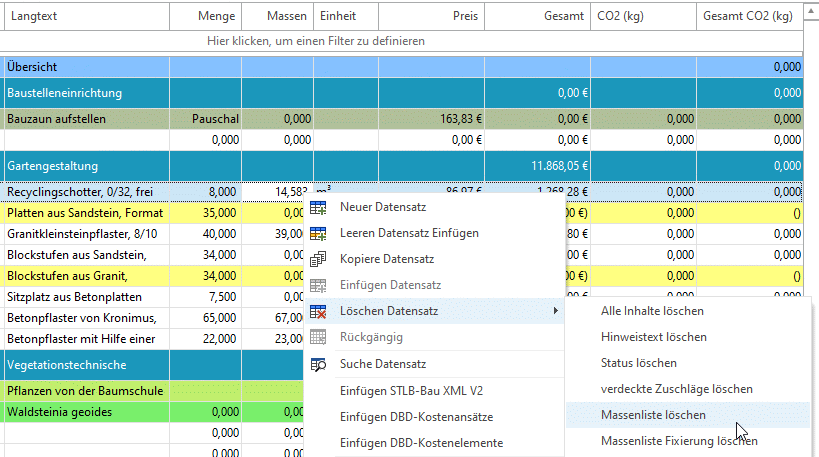
Müssen bei einem LV mehrere Positionen oder das gesamte LV von der Massenliste bereinigt werden, gehen Sie wie folgt vor:
- Markieren Sie im LV die betreffenden Positionen oder das gesamte LV mit Strg+A.
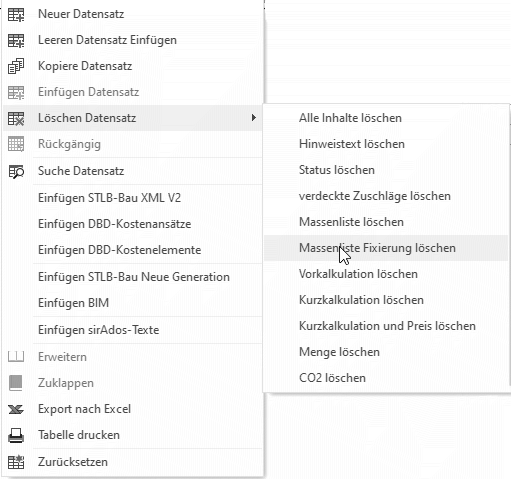
- Wählen Sie im Kontextmenü der rechten Maustaste Löschen Datensatz > Massenliste löschen.
- Bestätigen Sie die Sicherheitsabfrage.
Massenliste fixieren
Um den Baufortschritt im Rahmen von Abschlagsanforderungen nachvollziehbar zu dokumentieren, können Sie eine Massenliste beim Ausdruck fixieren. Gehen Sie dazu wie folgt vor:
- Aktivieren Sie im Druckfenster der Massenliste (links unten) die Option „Drucke neue Massen“:
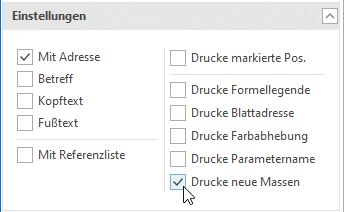
- Nehmen Sie die gewünschten Einstellungen im Druckfenster „Massenliste“ links unten vor.
- Bestätigen Sie das nachfolgende Hinweisfenster mit „Ja“:
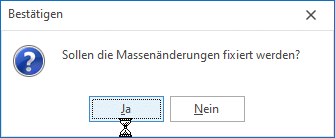
Bedeutung: Die nun rot markierten Massenzeilen sind fixiert und können nicht mehr verändert werden. Nach dem Ausdruck stellt sich die Massenliste wie folgt dar:
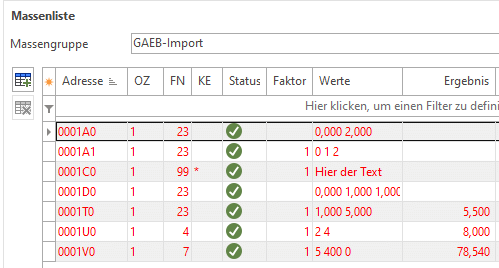
Die Neueingabe sowie das Einfügen weiterer Massenzeilen ist weiterhin möglich. Auf diese Weise lässt sich beispielsweise der Baufortschritt eines Projektes eindeutig protokollieren.
Fixierung der Massenliste aufheben
Die Fixierung einer Massenliste kann bei Bedarf wieder aufgehoben werden:
- Markieren Sie die betreffenden LV-Positionen mit Strg + linker Maustaste oder das gesamte LV mit Strg+A.
- Klicken Sie mit der rechten Maustaste auf eine der markierten Positionen und wählen Sie im Kontextmenü Lösche Datensatz > Massenliste Fixierung löschen: