
Such- und Filterfunktionen in Tabellen
Such- und Filterfunktionen in Tabellen
mexXsoft X2 bietet in allen Tabellen eine einheitliche Such- und Filterfunktion, mit der sich die angezeigten Inhalte nach unterschiedlichsten Kriterien eingrenzen lassen. Im Zuge der Weiterentwicklung werden sämtliche Tabellen in X2 sukzessive damit ausgestattet.
 Ergänzend zu diesem Artikel steht das Lehrvideo „Personalisierung von Fensteraufbau und Tabellen“ zur Verfügung.
Sortierung: aufsteigend und absteigend
Alle Tabellen in X2 lassen sich auf- oder absteigend sortieren. Klicken Sie dazu auf die gewünschte Feldbezeichnung in der Kopfzeile der Tabelle. Die Symbole in der Spaltenüberschrift zeigen die aktuelle Sortierrichtung an:
 Aufsteigende Sortierung
 Absteigende Sortierung
Spaltengruppierung
Die Spaltengruppierung ist ein besonders leistungsfähiges Sortierwerkzeug. Ziehen Sie dabei mit der linken Maustaste eine oder mehrere Spaltenüberschriften in den Tabellenrahmen oberhalb der Tabelle. Die Tabelle wird anschließend nach den gruppierten Spalten strukturiert – im folgenden Beispiel nach dem Status:
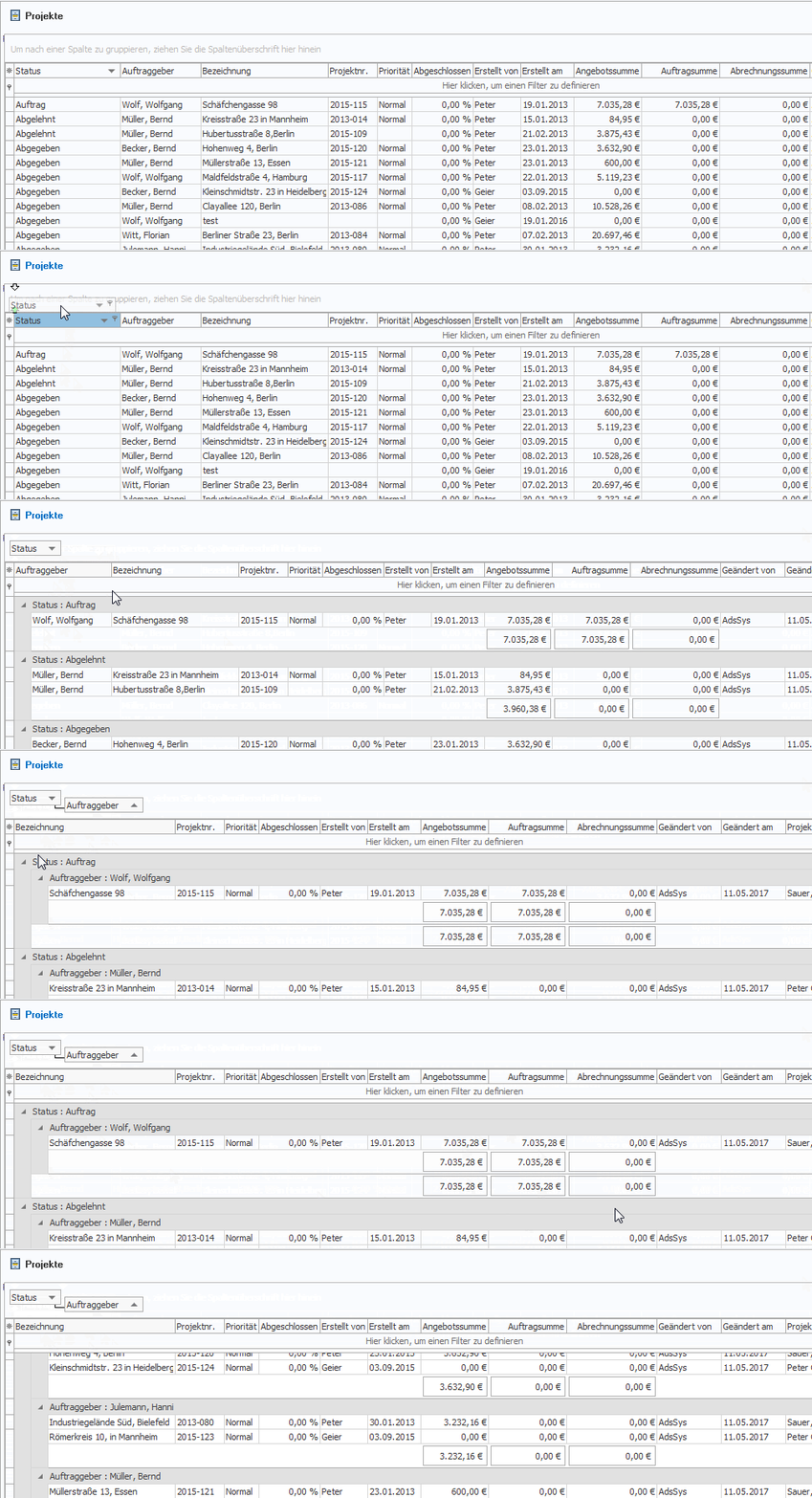
Die Gruppierung ist nicht auf eine Spalte beschränkt: Sie können beliebig viele Spalten kombinieren, indem Sie weitere Spaltenüberschriften unterhalb der bereits gruppierten Spalte einordnen. Sortier- und Filterfunktionen der einzelnen Spalten bleiben dabei vollständig erhalten.
Spaltengruppierung beenden: Ziehen Sie die gruppierte Spaltenüberschrift mit der linken Maustaste einfach wieder zurück in die Tabelle.
Filterfunktion über die Filterzeile (Texteingabe)
Oberhalb jeder Tabelle befindet sich eine Filterzeile. Das folgende Beispiel zeigt sie im Bereich Adressen:

Wichtig: Alle Standardfunktionen – Feldanordnung per Drag & Drop, aufsteigende/absteigende Sortierung per Klick auf die Titelleiste usw. – sind hier ebenfalls vollumfänglich verfügbar.
So verwenden Sie die Textfilterzeile:
- Tragen Sie in der Textfilterzeile in einem oder mehreren Feldern den gesuchten Text oder die gesuchte Zahl ein und bestätigen Sie mit Return:
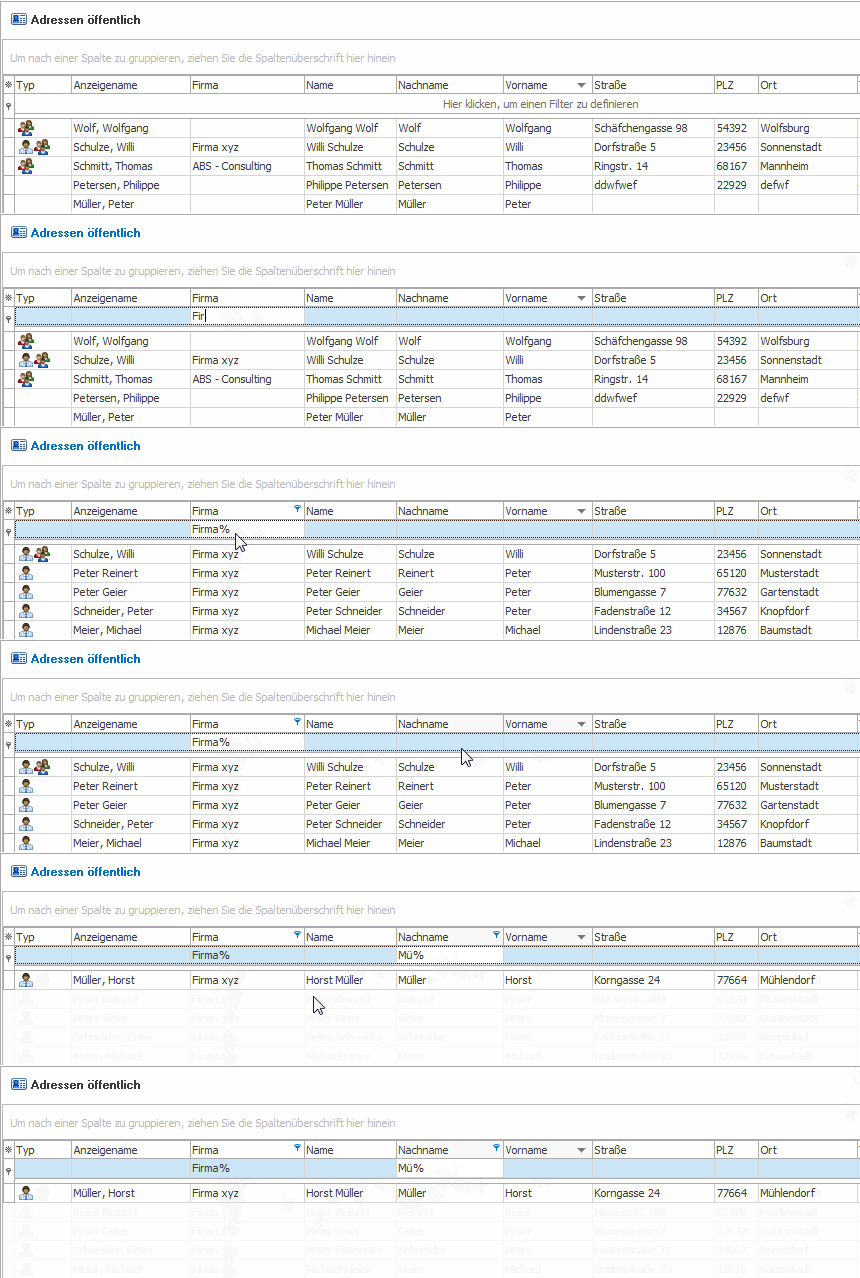
- Standardmäßig werden Einträge angezeigt, die mit dem Suchbegriff beginnen: Die Suche nach „mü“ findet also z. B. „Müller“, „Münch“ usw.
- Groß- und Kleinschreibung wird dabei ignoriert.
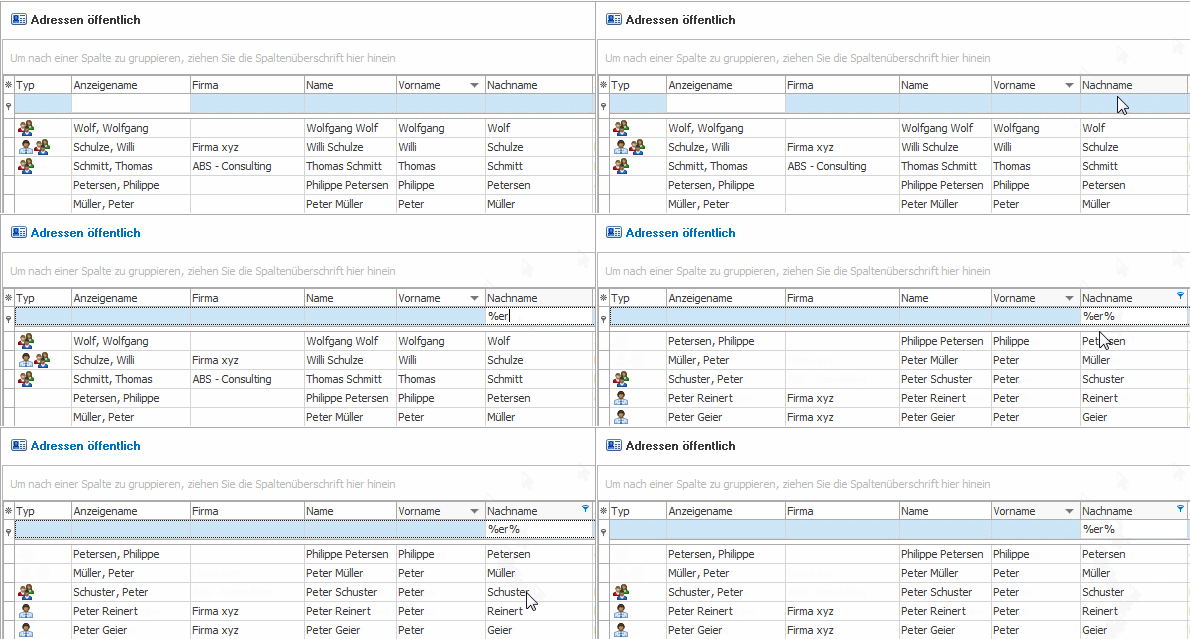
- Möchten Sie Textfragmente suchen, die nicht am Anfang eines Eintrags stehen, verwenden Sie das %-Zeichen als Platzhalter. Die folgende Abbildung zeigt beispielhaft die Suche nach allen Nachnamen, die „er“ enthalten:
Filterfunktion per Auswahlmenü
Sobald Sie den Mauszeiger auf ein Feld der Titelleiste bewegen, erscheint rechts in der Spaltenüberschrift ein Filtersymbol: 
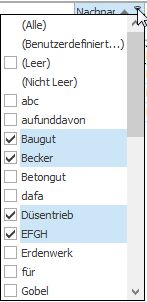
Ein Klick auf dieses Symbol öffnet ein Auswahlmenü – vergleichbar mit der Filterfunktion in Excel. Es zeigt alle vorhandenen Datensätze der Spalte an; durch Aktivieren oder Deaktivieren der jeweiligen Auswahlfelder können Sie einzelne Einträge ein- oder ausblenden. Darüber hinaus stehen weitere Filterfunktionen zur Verfügung:
Benutzerdefinierter Filter
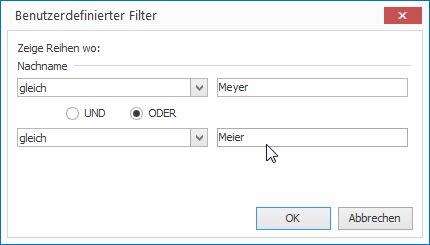
Ein Klick auf (Benutzerdefiniert…) öffnet ein Fenster, in dem Sie mehrere Filterkriterien mit den logischen Operatoren UND bzw. ODER verknüpfen können:
- Beim Kriterium UND müssen beide Bedingungen erfüllt sein.
- Beim Kriterium ODER genügt es, wenn eine der beiden Bedingungen erfüllt ist.
Filterung nach beliebig vielen Kriterien (Spezialfilter)
Für sehr umfangreiche Tabellen bietet der Spezialfilter die präziseste Filtermöglichkeit. Gehen Sie dabei wie folgt vor:
- Klicken Sie links unten in der Tabelle auf das Filtersymbol:

- Es öffnet sich das Filtereditierfenster, in dem Sie beliebig viele Filterkriterien definieren können:
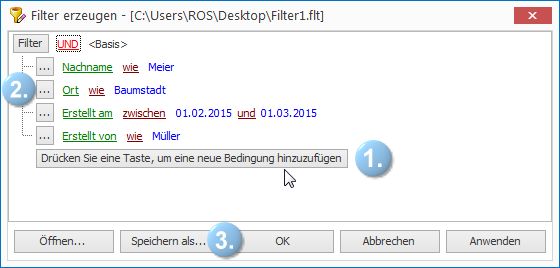
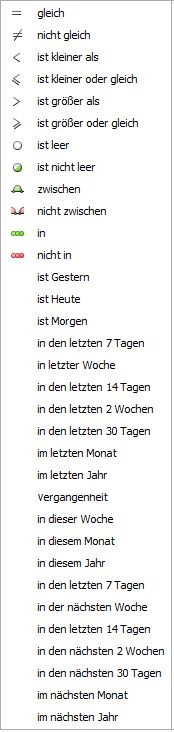
- Klicken Sie auf die Schaltfläche Drücken Sie eine Taste…, um ein neues Filterkriterium hinzuzufügen. Es erscheint eine neue Zeile. Wählen Sie links das gewünschte Tabellenfeld (z. B. Nachname), wählen Sie im mittleren Feld den passenden Verknüpfungsoperator aus der umfangreichen Liste und tragen Sie rechts den Suchbegriff ein:
- Über den Button links können Sie Filterkriterien gruppieren oder wieder löschen.
- Abschließend stehen Ihnen folgende Optionen zur Verfügung:
- Anwenden: Der Filter wird aktiviert und nur noch die passenden Tabellenzeilen werden angezeigt. Das Filtereditierfenster bleibt dabei geöffnet.
- OK: Der Filter wird aktiviert und das Filtereditierfenster wird geschlossen.
- Speichern als…: Speichert den aktuellen Filter als Datei auf Ihrem Computer – empfehlenswert bei umfangreichen oder wiederkehrenden Filtereinstellungen.
- Öffnen: Lädt eine zuvor gespeicherte Filterdatei und aktiviert sie erneut.
Filterfunktion deaktivieren oder löschen
Bei aktivierter Filterfunktion zeigt die Tabelle ausschließlich die Zeilen an, die den Filterkriterien entsprechen. Aktive Filter sind links unterhalb der Tabelle erkennbar – dort werden die aktuellen Filterkriterien eingeblendet, beispielsweise:
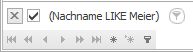
- Über das Auswahlfeld
 können Sie die Filterfunktion vorübergehend ein- und ausschalten, ohne den Filter zu verlieren.
 - Ein Klick auf
 löscht den Filter vollständig. Speichern Sie Filter, die Sie wiederverwenden möchten, daher zuvor ab.
Individuell einstellbare Fußzeile in Tabellen (neu ab Version 149)
In allen Tabellen mit einer Fußzeile lassen sich per Rechtsklick auf die Fußzeile statistische Auswertungen für einzelne Spalten einblenden. Die folgende Animation zeigt die verfügbaren Einstellungen:
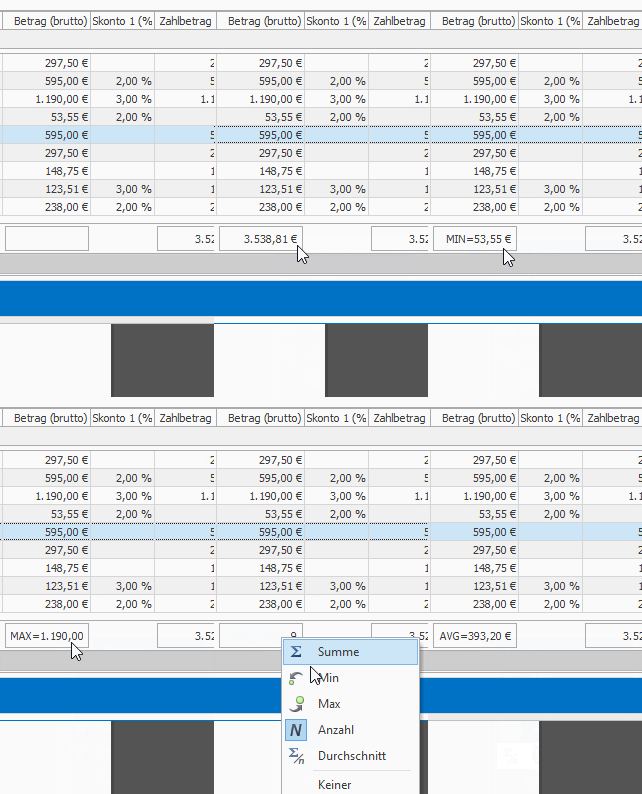
- Summe
- Zeigt die Summe aller Werte der Spalte an.
- Minimalwert
- Zeigt den kleinsten Wert an; bei Datum/Uhrzeit den frühesten Termin.
- Maximalwert
- Zeigt den größten Wert an; bei Datum/Uhrzeit den spätesten Termin.
- Anzahl
- Zeigt die Anzahl der Einträge in der Spalte an.
- Durchschnitt
- Zeigt den Durchschnittswert der Spalte an.
- Keiner
- Deaktiviert die Anzeige in der Fußzeile für diese Spalte.
In Kombination mit den Such-, Sortier- und Filterfunktionen ermöglichen diese Auswertungen präzise tabellarische Analysen. Die gefilterten Tabellen lassen sich drucken oder über die optionale Excel-Schnittstelle exportieren – das Kontextmenü per Rechtsklick in der Tabelle bietet die entsprechenden Optionen:
<img alt="Kontextmenü zum Drucken und Exportieren der Tabelle" style="width: 174