
Abschlagsanforderung – pauschal
Abschlagsanforderung – pauschal
In mexXsoft X2 können Sie längerfristige Aufträge wahlweise über Abschlagsanforderungen mit abschließender Schlussrechnung abrechnen – entweder pauschal oder positionsbezogen. Über die Zahlungskonditionen lässt sich zusätzlich steuern, ob ein eventuelles Skonto auf den Wertzuwachs oder den Gesamtbetrag angerechnet wird.
 Zum Thema Abschlagsanforderung steht Ihnen außerdem ein ergänzender Lehrfilm zur Verfügung.
Erste Abschlagsanforderung erstellen
Gehen Sie wie folgt vor, um eine pauschale Abschlagsanforderung zu erstellen:
-
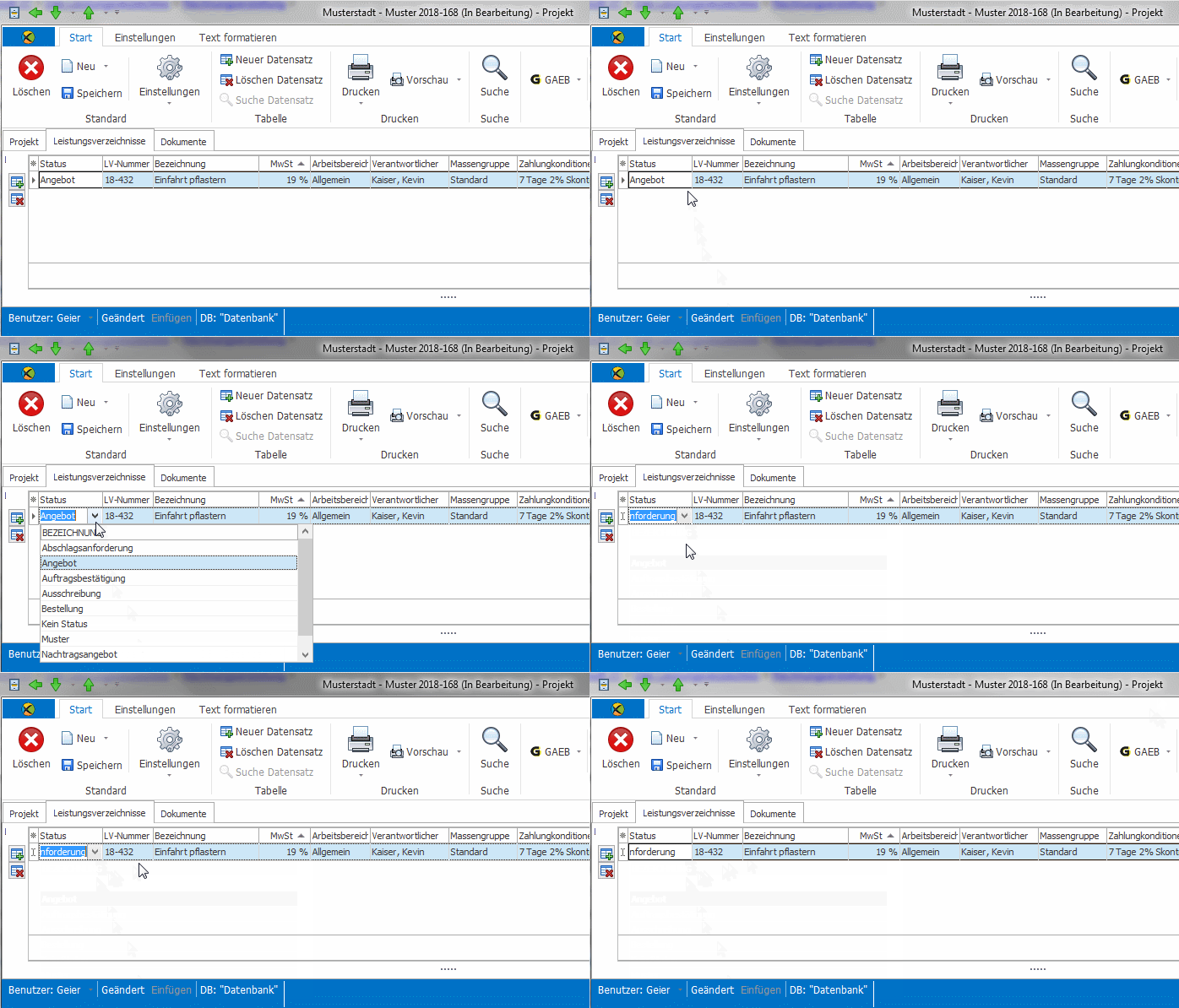
Erstellen Sie ein neues Leistungsverzeichnis (LV) mit dem Status Abschlagsanforderung, oder ändern Sie den Status eines vorhandenen LV entsprechend. Öffnen Sie das LV anschließend per Doppelklick.
-
Im Fenster Auftragsdaten tragen Sie eine Belegnummer ein. Die Vergabe kann manuell erfolgen oder automatisch über den
 -Button. Bestätigen Sie die Eingaben anschließend mit Übernehmen.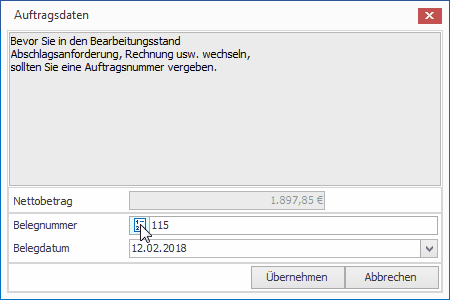
-
Öffnen Sie das LV erneut per Doppelklick auf die Tabellenzeile.
-
Klicken Sie auf
 Drucken, um den Druckdialog zu öffnen. Vergeben Sie dort eine Debitorennummer (sofern der Empfängeradresse noch keine zugeordnet ist) sowie eine Rechnungsnummer. Wählen Sie über die Menütaste
  die Option Mengen aus LV. Das Feld Abschlag/Teilschluss Nr. ist bereits mit der Nummer 1 vorbelegt.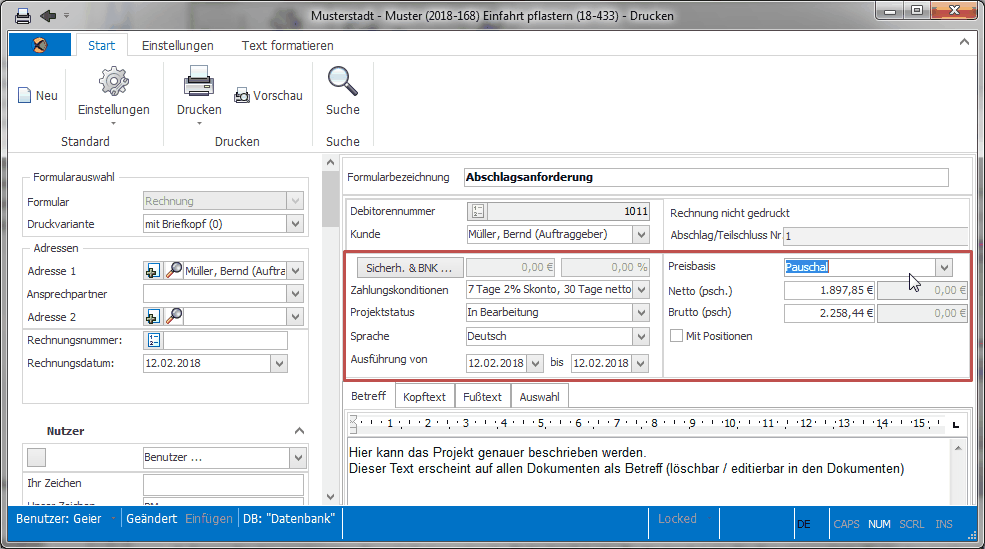
-
Tragen Sie bei Bedarf einen Sicherheitseinbehalt sowie Baunebenkosten im Feld Sicherh. & BNK… ein.
-
Geben Sie den gewünschten Pauschalbetrag entweder im Feld Netto (psch.) oder Brutto (psch.) ein. Der jeweils andere Wert wird automatisch berechnet.
-
Legen Sie über die Checkbox
 Mit Positionen fest, ob die Positionen des LV in der Abschlagsanforderung aufgeführt werden sollen.
 -
Drucken Sie die Abschlagsanforderung aus. Bestätigen Sie die anschließende Abfrage, ob die Rechnung gespeichert werden soll, mit Ja.
-
In der Auftragsübersicht unten rechts werden alle Informationen zur erstellten Abschlagsanforderung in tabellarischer Form angezeigt. Sie können den Ausdruck jederzeit erneut aufrufen, indem Sie den
 -Button in der Spalte Ausdruck anklicken.
-
Wechseln Sie im Hauptfenster in den Bereich Zahlungsverkehr, um die Abschlagsanforderung dort einzusehen und zum gegebenen Zeitpunkt Zahlungseingänge zu verbuchen.
Weitere Abschlagsanforderungen erstellen
Um eine zweite (oder weitere) Abschlagsanforderung zu drucken, gehen Sie wie folgt vor:
-
Öffnen Sie das LV per Doppelklick auf die Tabellenzeile.
-
Klicken Sie auf Drucken.
-
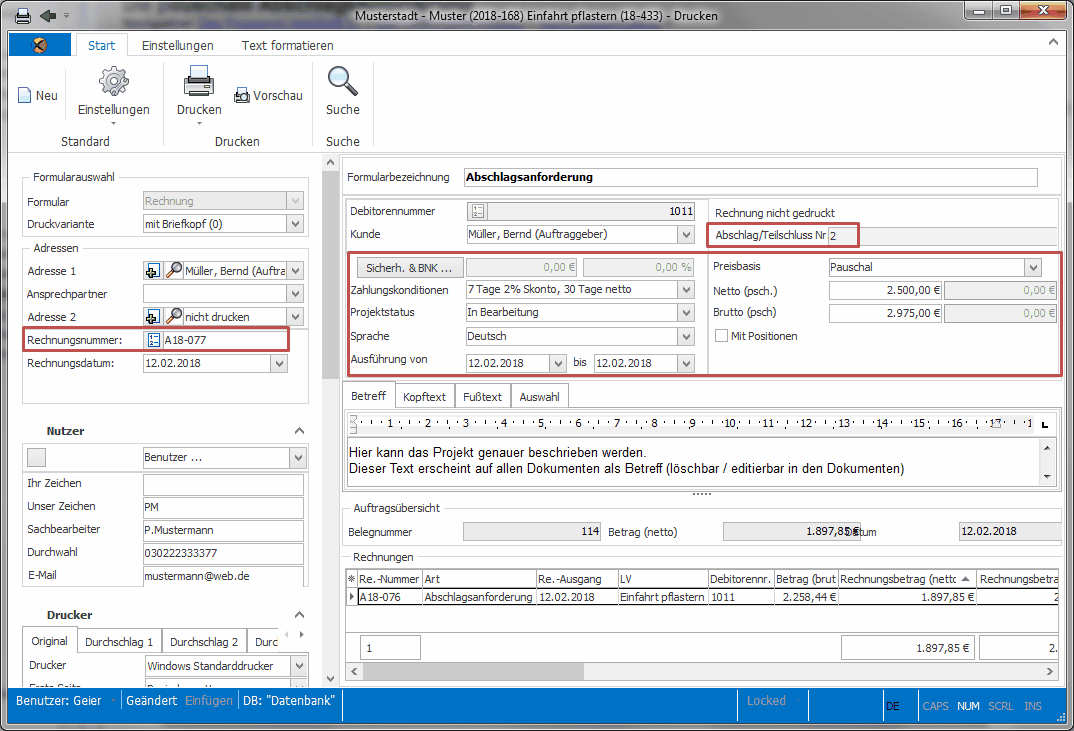
Klicken Sie im Druckdialog auf die Schaltfläche Neu (oben links). Das Feld Nr. Abschlagsrechn. ist nun bereits mit der Nummer 02 vorbelegt.
-
Vergeben Sie im Feld Rechnungsnummer eine neue Rechnungsnummer – manuell oder automatisch über den
 -Button.
 -
Tragen Sie den gewünschten Pauschalbetrag entweder im Feld Netto (psch.) oder Brutto (psch.) ein.
-
Der weitere Ablauf entspricht den Schritten 7–10 des vorigen Abschnitts.
Additive Betragserfassung
Bitte beachten: Bei pauschalen Abschlagsanforderungen müssen die Beträge additiv eingetragen werden.
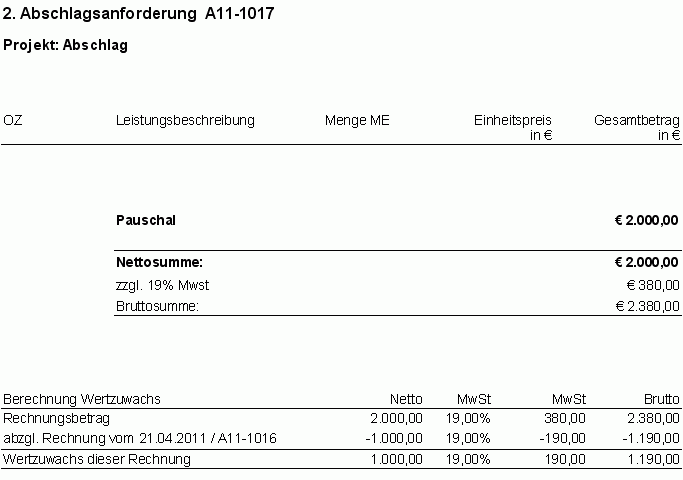
Beispiel: Sie erstellen zwei pauschale Abschlagsanforderungen und eine pauschale Schlussrechnung von je 1.000 Euro netto (Gesamtbetrag: 3.000 Euro netto):
| Dokument | Eintrag im Feld „Netto (psch.)“ |
|---|---|
| Abschlagsrechnung 1 | 1.000 Euro netto |
| Abschlagsrechnung 2 | 2.000 Euro netto |
| Schlussrechnung 3 | 3.000 Euro netto |
mexXsoft X2 listet in der zweiten Abschlagsanforderung den Betrag der ersten Abschlagsanforderung auf. Der Wertzuwachs wird dabei separat ausgewiesen.
Wichtige Hinweise
Zahlungseingänge vor dem nächsten Druck erfassen: Tragen Sie Zahlungseingänge vorheriger Abschlagsanforderungen unbedingt ein, bevor Sie eine weitere Abschlagsanforderung drucken. Es ist möglich, auch mehrere Zahlungseingänge auf eine einzelne Abschlagsanforderung zu verbuchen.
Sollten Sie eine weitere Abschlagsanforderung versenden, obwohl die vorherige noch Offene Posten ausweist, besteht bei der Verbuchung des nächsten Zahlungseingangs die Möglichkeit eines Zahlungssplits (Split). Dabei werden offene Posten vorheriger Rechnungen durch Überzahlung aufgefüllt.