
Textbausteine (F11)
Textbausteine F11
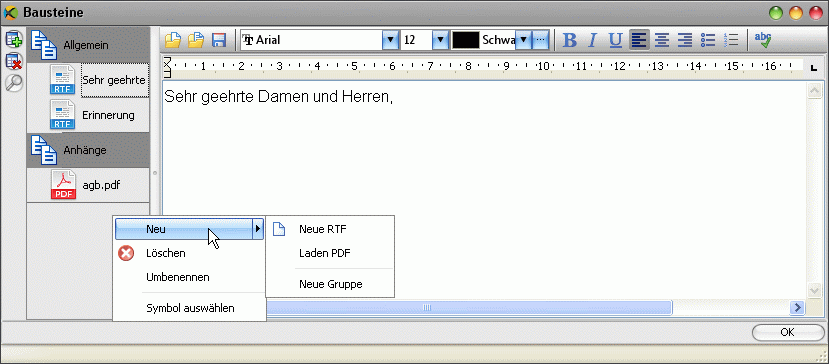
Die Textbausteine ermöglichen es Ihnen, vorformatierte RTF-Texte und PDF-Dokumente zentral zu speichern und jederzeit zur Vervollständigung von Dokumenten oder E-Mails bereitzustellen. Sie können Bausteine manuell erstellen oder vorhandene RTF- bzw. PDF-Dateien importieren.
Textbausteine verwenden
Um einen gespeicherten Textbaustein in ein Dokument oder eine E-Mail einzufügen, gehen Sie wie folgt vor:
- Wählen Sie den gewünschten Textbaustein in der linken Spalte des Textbaustein-Fensters aus.
- Ziehen Sie ihn per Drag&Drop in das gewünschte Eingabefeld.
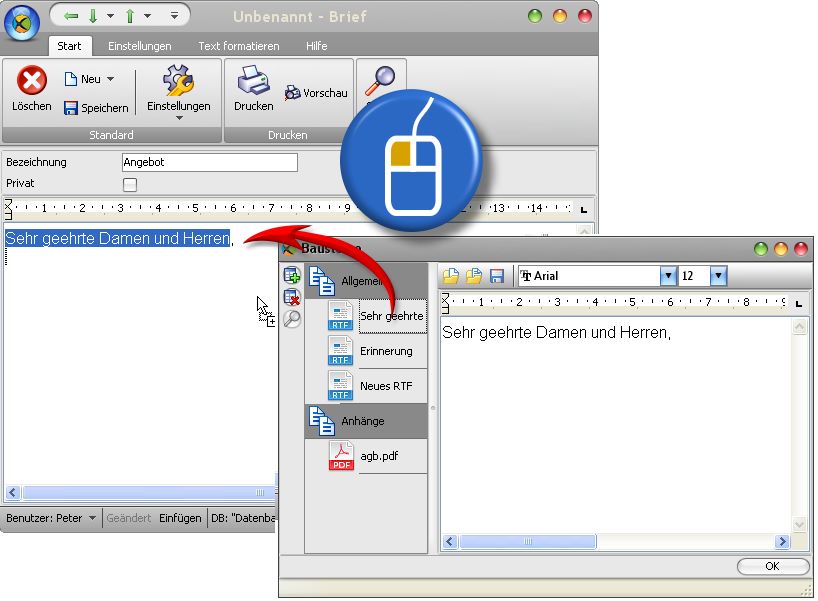
PDF-Dokumente können Sie auf dieselbe Weise als E-Mail-Anhang hinzufügen.
Neue Textbausteine erstellen
Eingabe per Hand (RTF)
- Falls noch keine Textbausteine vorhanden sind, legen Sie zunächst eine Textbausteingruppe an (siehe Abschnitt Neue Textbausteingruppe erstellen weiter unten).
- Klicken Sie im linken Bereich mit der rechten Maustaste – oder klicken Sie alternativ auf die Schaltfläche
 .
. - Wählen Sie im Kontextmenü Neu > Neues RTF.
- Im Baustein-Verzeichnis auf der linken Seite erscheint ein neues Symbol mit der Bezeichnung „Neues RTF“. Sie können es durch Klick auf die Beschriftung umbenennen und per gedrückter linker Maustaste innerhalb des Verzeichnisses an eine andere Position verschieben.
- Geben Sie den gewünschten Text im Bearbeitungsfenster ein. Alle gängigen Formatierungsoptionen eines Textverarbeitungsprogramms stehen Ihnen zur Verfügung – darunter Schriftart, -größe und -farbe. Über die Symbolleiste oben können Sie zusätzlich ein externes RTF-Dokument laden oder Ihren Text extern speichern. Eine Rechtschreibprüfung lässt sich über die entsprechende Schaltfläche rechts in der Leiste aktivieren und deaktivieren.
PDF-Datei importieren
- Klicken Sie im linken Bereich mit der rechten Maustaste – oder klicken Sie alternativ auf die Schaltfläche
 .
. - Wählen Sie im Kontextmenü Neu > Laden PDF.
- Wählen Sie im Dateimanager die gewünschte PDF-Datei aus und klicken Sie auf Übernehmen.
- Die PDF-Datei ist nun in die Liste aufgenommen. Sie können sie durch Klick auf die Beschriftung umbenennen und per gedrückter linker Maustaste innerhalb des Verzeichnisses verschieben.
Neue Textbausteingruppe erstellen
Im Baustein-Verzeichnis auf der linken Seite können Sie Textbausteine in Gruppen zusammenfassen, um die Übersicht zu verbessern.
- Klicken Sie im linken Bereich mit der rechten Maustaste – oder klicken Sie alternativ auf die Schaltfläche
 .
. - Wählen Sie im Kontextmenü Neu > Neue Gruppe.
- Im Baustein-Verzeichnis erscheint ein neues Symbol mit der Bezeichnung „Neue Gruppe“. Sie können es durch Klick auf die Beschriftung umbenennen und per gedrückter linker Maustaste innerhalb des Verzeichnisses verschieben.
- Befüllen Sie die Gruppe anschließend mit neuen Textbausteinen oder weisen Sie ihr bereits vorhandene Bausteine per Drag&Drop zu. Den Inhalt einer Gruppe können Sie durch Anklicken ein- und ausblenden.
Textbausteine und Gruppen löschen
- Wählen Sie den gewünschten Textbaustein oder die gewünschte Textbausteingruppe durch Anklicken aus.
- Klicken Sie mit der rechten Maustaste und wählen Sie Löschen – oder klicken Sie alternativ auf die Schaltfläche
 im linken Bereich.
Hinweis: Beim Löschen einer Gruppe werden alle untergeordneten Textbausteine ebenfalls gelöscht. Aus diesem Grund erscheint zuvor eine Sicherheitsabfrage.
Textbausteine und Gruppen sortieren
- Wählen Sie den gewünschten Textbaustein oder die gewünschte Gruppe durch einfaches Anklicken aus.
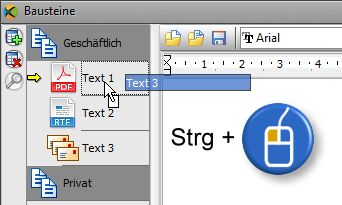
- Halten Sie Strg gedrückt, klicken Sie mit der linken Maustaste und ziehen Sie den Eintrag an die gewünschte Position. Pfeilsymbole zeigen Ihnen dabei die aktuelle Zielposition an:
Symbole für Textbausteine und Gruppen ändern
Jedem Textbaustein und jeder Gruppe kann ein individuelles Symbol zugewiesen werden.
- Wählen Sie den gewünschten Textbaustein oder die gewünschte Gruppe durch einfaches Anklicken aus.
- Klicken Sie mit der rechten Maustaste und wählen Sie im Kontextmenü Symbol auswählen:
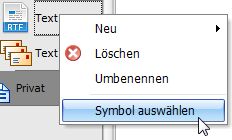
Es öffnet sich ein Auswahlfenster mit den verfügbaren Symbolen:
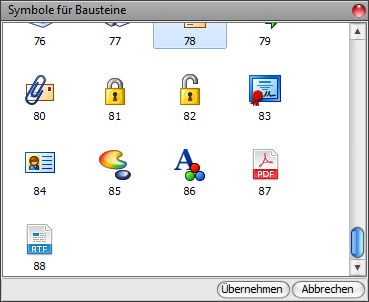
- Klicken Sie das gewünschte Symbol an und bestätigen Sie die Auswahl mit Übernehmen.