Rückgängig-Funktionen
Rückgängig-Funktionen in mexXsoft X2
Ab mexXsoft X2 stehen Ihnen zwei unterschiedliche Rückgängig-Funktionen zur Verfügung, die jeweils eigene Einsatzbereiche abdecken und nicht miteinander zu verwechseln sind.
Wichtig: Beide Rückgängig-Schaltflächen besitzen unterschiedliche Funktionen. Bitte machen Sie sich mit den jeweiligen Eigenschaften vertraut, bevor Sie diese einsetzen.
Die zwei Varianten im Überblick:
- Rückgängig-Schaltfläche in der Ribbonleiste
- Rückgängig-Schaltfläche im Kontextmenü der rechten Maustaste
1. Rückgängig-Schaltfläche in der Ribbonleiste
Diese Schaltfläche befindet sich in der Ribbonleiste Start:
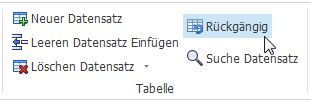
Die Schaltfläche wird aktiv, sobald Sie innerhalb eines Leistungsverzeichnisses (LV) eine der folgenden Aktionen durchführen:
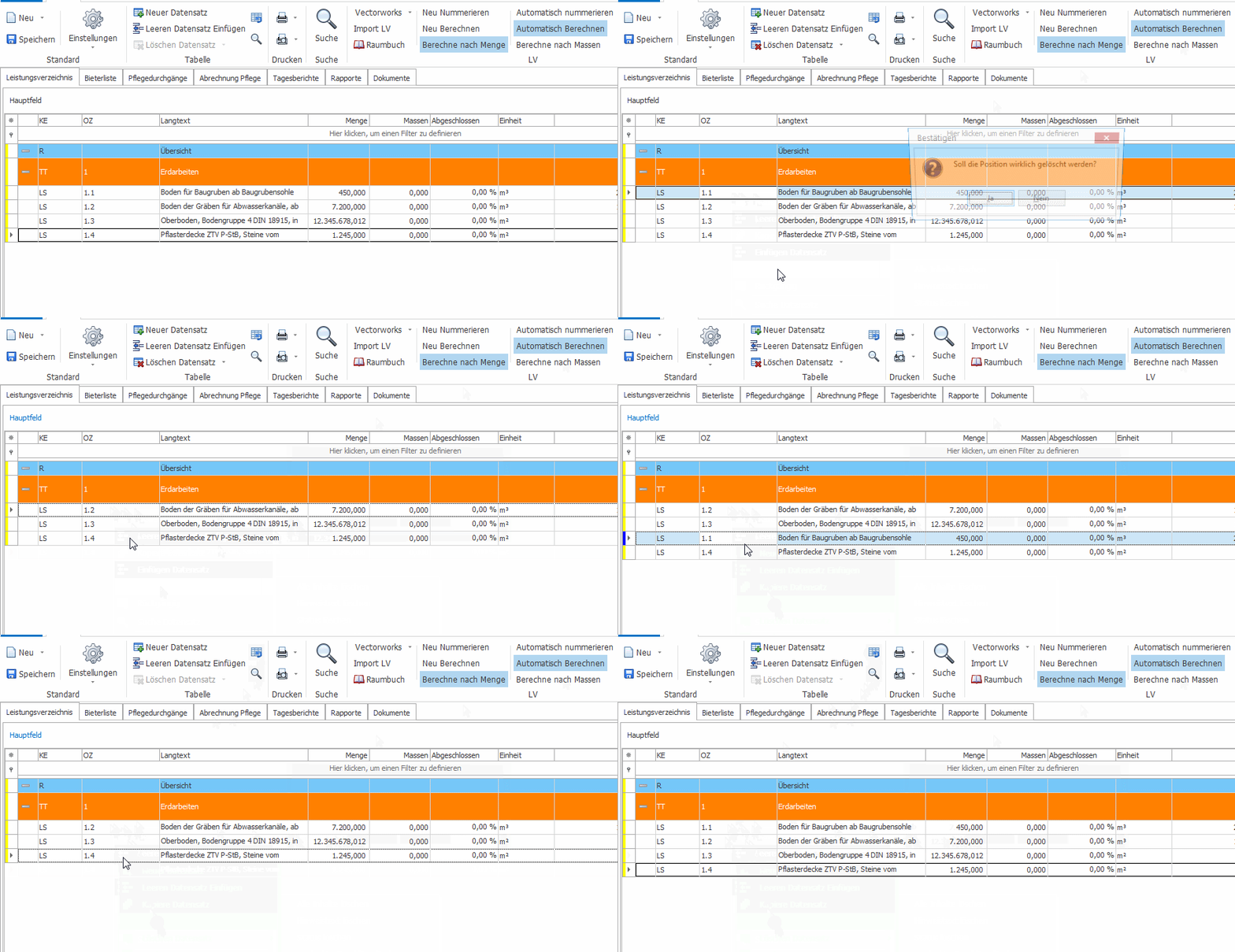
- Positionen hinzufügen – einschließlich der Funktionen Ausschneiden, Kopieren und Einfügen
- Positionen entfernen
- Positionen per Drag & Drop verschieben
Durch Klick auf diese Schaltfläche lassen sich die genannten Änderungen schrittweise rückgängig machen. Die Funktion bleibt so lange verfügbar, bis Sie das LV – entweder auf Aufforderung oder durch Klick auf den Speichern-Button  – gespeichert haben. Nach dem Speichern ist ein Zurücksetzen nicht mehr möglich.
Hinweis: Für Text- oder Zahlenänderungen innerhalb einer Position ist diese Schaltfläche nicht zuständig. Verwenden Sie dafür die Rückgängig-Funktion im Kontextmenü der rechten Maustaste (siehe Abschnitt 2).
Beispiel: Rückgängigmachung von Einfügen und Löschen einer LV-Position
2. Rückgängig-Schaltfläche im Kontextmenü der rechten Maustaste
Das Kontextmenü der rechten Maustaste enthält eine eigene Rückgängig-Funktion:
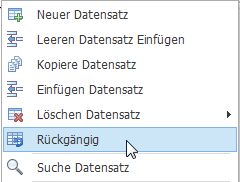
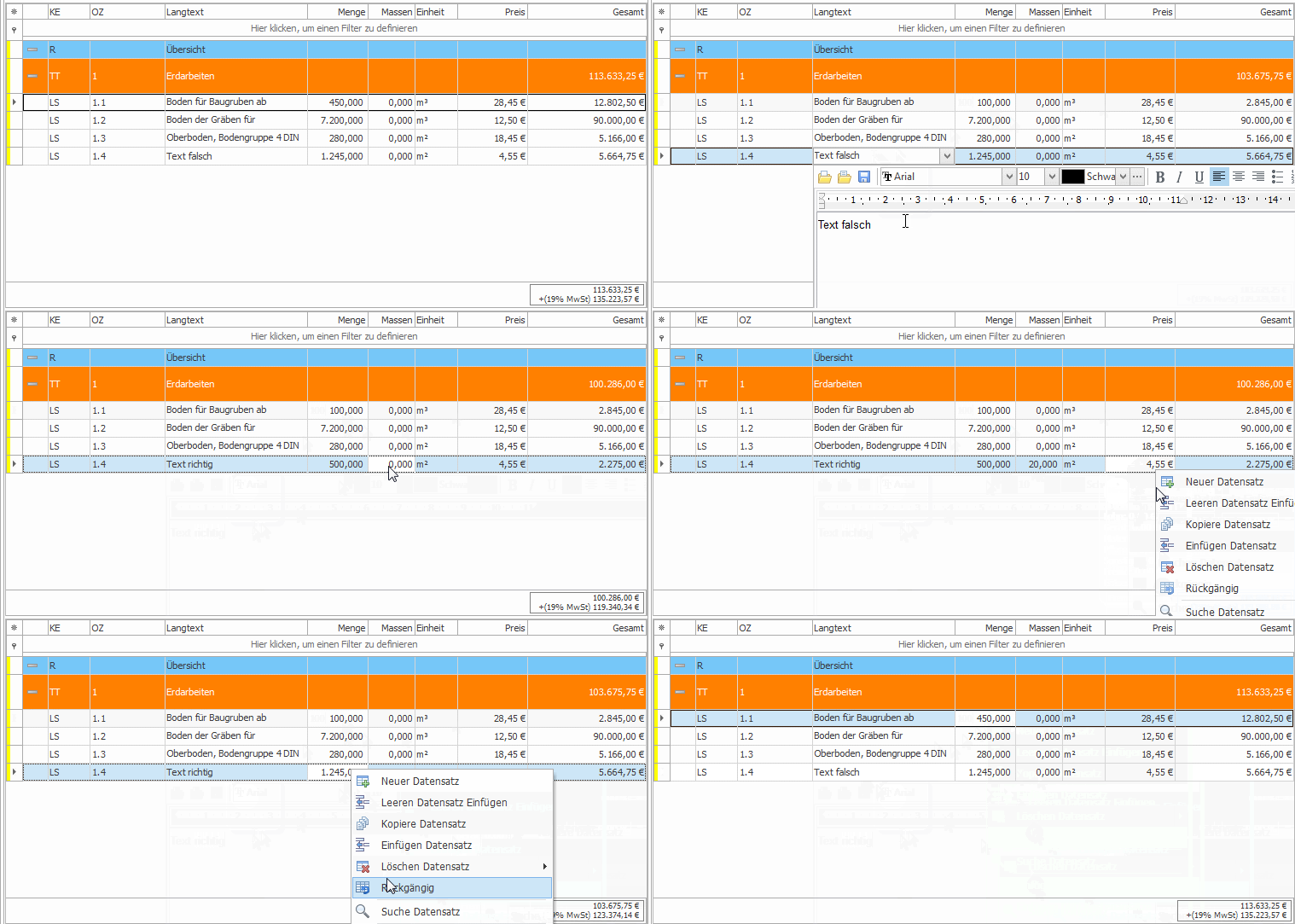
Diese Funktion arbeitet positionsgenau: Alle innerhalb einer einzelnen Position vorgenommenen Änderungen – etwa an Texten oder Zahlen – werden separat gespeichert und lassen sich schrittweise zurücknehmen.
Auch hier gilt: Die Rückgängig-Funktion ist so lange aktiv, bis Sie das LV – entweder auf Aufforderung oder durch Klick auf den Speichern-Button  – gespeichert haben. Nach dem Speichern ist ein Zurücksetzen nicht mehr möglich.
Beispiel: Schrittweises Rückgängigmachen von Änderungen innerhalb einzelner Positionen