
Pflanzliste
Pflanzliste
Die Pflanzliste ist eine wichtige Zusatzfunktion insbesondere für GaLaBauer. Sie wird als einzelne LV-Position mit der Kennung PL geführt und ermöglicht eine strukturierte Erfassung und Kalkulation aller verwendeten Pflanzen.
Vorteile der Pflanzliste
- Alle verwendeten Pflanzen werden ausführlich im Leistungsverzeichnis aufgelistet.
- Pflanzen können im Arbeitsbereich mit einem speziellen Zu- oder Abschlag versehen werden:
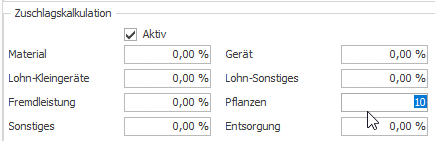
Dieser Zu-/Abschlag wird auf alle Pflanzen der Pflanzliste angewendet und kann über den Arbeitsbereich jederzeit angepasst werden.
So erstellen Sie eine Pflanzliste
- Neue Position anlegen: Erstellen Sie in Ihrem LV eine neue Position mit dem Kennungskürzel PL.
-
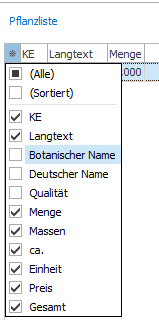
Paneel „Pflanzliste“ öffnen: Öffnen Sie das am rechten Rand des Hauptfensters befindliche Paneel Pflanzliste. Fahren Sie dazu mit der Maus über den Button Pflanzliste. Klicken Sie anschließend auf das Pin-Symbol oben rechts im Paneel, um es von der horizontalen in die vertikale Position zu schalten und das Paneel so zu arretieren. Die Felder der Pflanzliste ermöglichen es, die verwendeten Pflanzen detailliert zu spezifizieren.
-
Pflanze suchen: Öffnen Sie mit F6 die Erweiterte Suche und wählen Sie die Karteikarte Pflanzen. Alternativ klicken Sie im Paneel mit der rechten Maustaste und wählen im Kontextmenü den Eintrag Suche Datensatz.
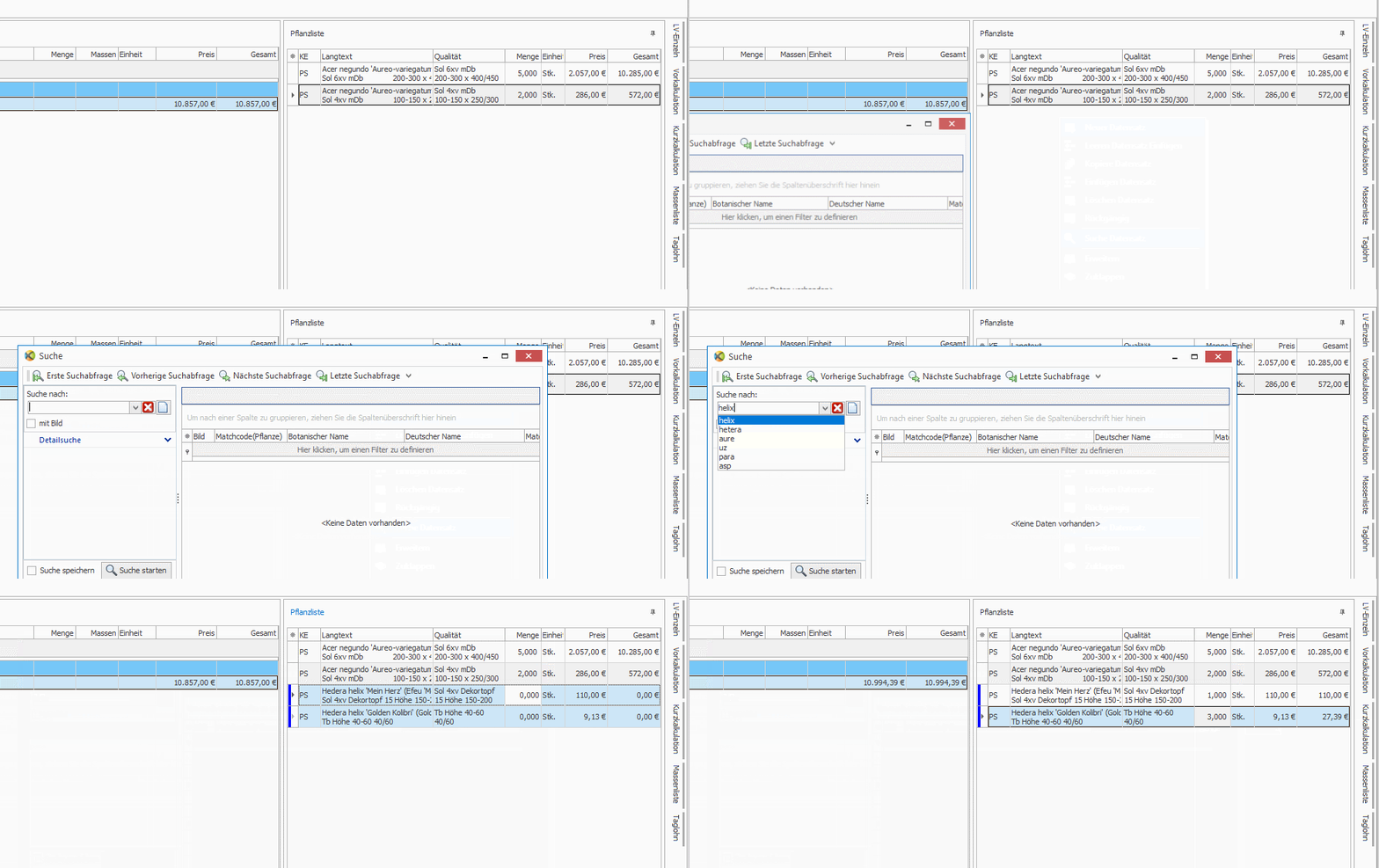
Geben Sie im Suchfeld den Namen, einen Namensteil oder den ersten Buchstaben der gesuchten Pflanze ein und bestätigen Sie mit Enter. Die Suchergebnisse werden angezeigt. Ein Doppelklick auf eine Pflanze in der Ergebnisliste öffnet ein weiteres Fenster mit detaillierten Informationen zur Pflanze – darunter Angaben zu Wuchs und Blatt, Bilder, verschiedene Qualitäten, die Artikelnummer sowie voreingestellte Lieferanten. Sie können jederzeit neue Lieferanten hinzufügen, die voreingestellten Preise anpassen und eine Rabattstafelung festlegen (siehe auch Kataloge).
- Pflanze in die Pflanzliste übernehmen: Ziehen Sie die gewünschte Pflanze per Drag & Drop aus dem Suchfenster in die Pflanzliste. Halten Sie dabei die Strg-Taste gedrückt, um mehrere Pflanzen gleichzeitig zu markieren und gemeinsam zu übertragen. Vervollständigen Sie die Pflanzliste anschließend durch Eingabe der jeweiligen Mengen und das Hinzufügen weiterer Pflanzen.
-
Unterschiedliche Pflanzenqualitäten auswählen: Sind im hinterlegten Pflanzenkatalog für eine gewählte Pflanze mehrere Qualitätsstufen vorhanden, können Sie diese direkt in der Pflanzliste auswählen oder ändern. Führen Sie dazu einen Doppelklick auf das Feld Preis aus. Es öffnet sich ein Auswahlfenster mit allen verfügbaren Qualitäten sowie der Kalkulation des Pflanzenpreises.
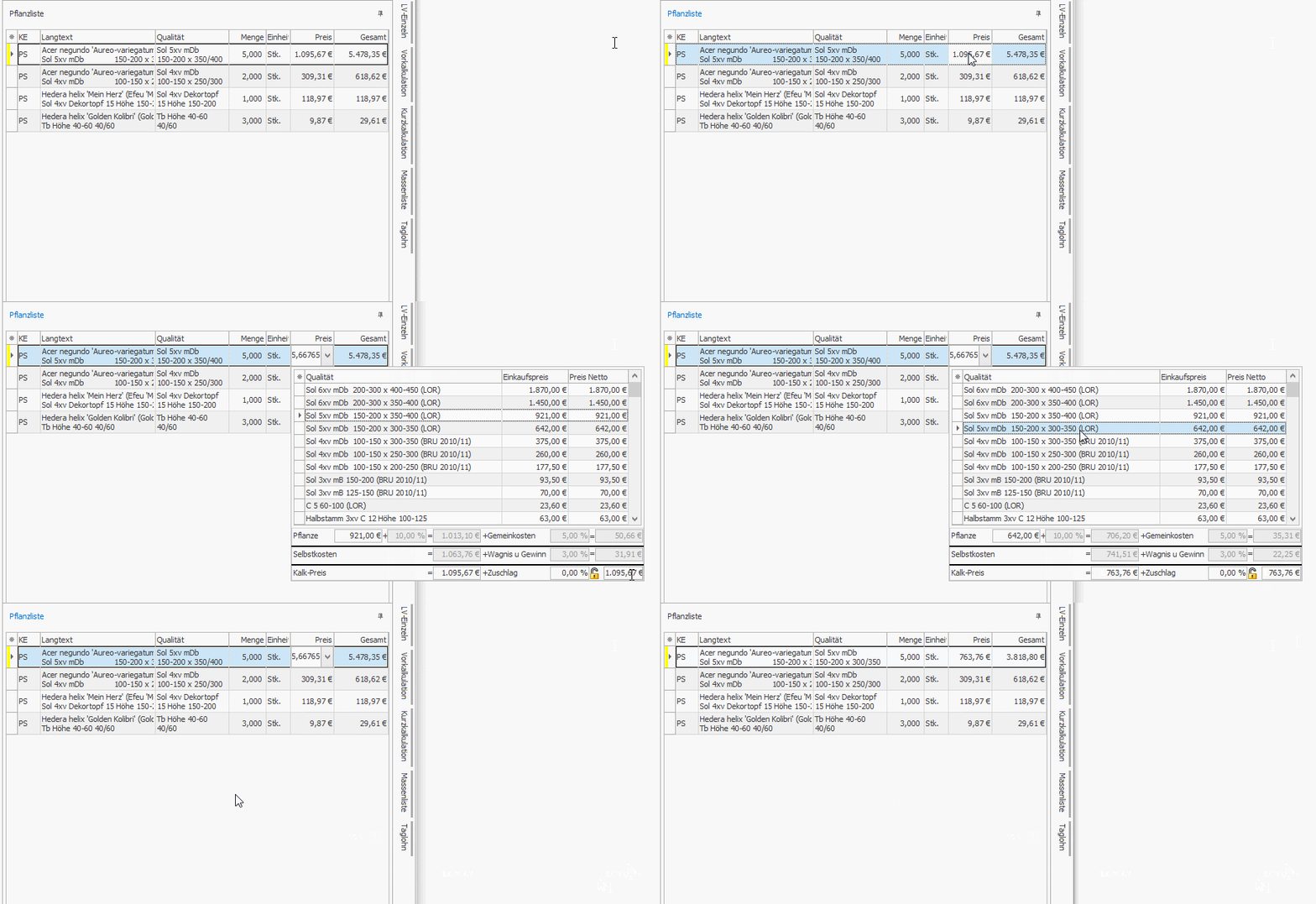
Ein Doppelklick auf die gewünschte Qualitätsstufe wählt diese aus und übernimmt sie in die Pflanzliste.
Ausgabe und Ausdruck der Pflanzliste
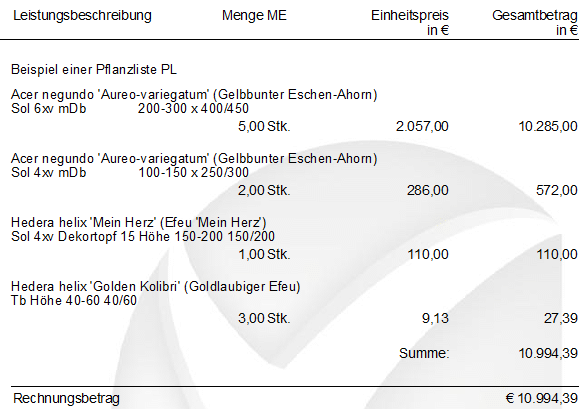
Bei der Ausgabe bzw. beim Ausdruck erscheint die Pflanzliste als Einzelposition mit allen hinzugefügten Pflanzen:
Pflanzliste nur mit Gesamtsumme anzeigen – LV-Kennung PO (Pflanzliste Summe)
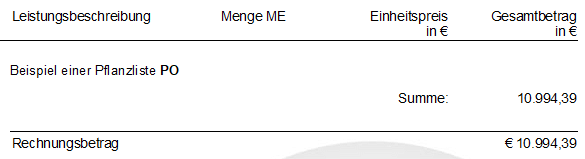
Pflanzlisten können neben der vollständigen Auflistung aller verwendeten Pflanzen auch ausschließlich als Gesamtsumme ausgegeben werden. Dies bietet den Vorteil, dass Sie bei einer Angebotsabgabe, deren Ausgang noch offen ist, Ihren konkreten Pflanzplan erst im Fall einer Beauftragung vorlegen müssen. Auf diese Weise schützen Sie Ihr geistiges Eigentum und verhindern, dass Interessenten die Liste eigenständig verwenden.
Ändern Sie dafür den Kennungstyp der Position von PL auf PO.
Die Pflanzliste erscheint im Ausdruck dann in folgender Form:
Auswertung von Pflanzen
Pflanzen werden in X2 als eigene Rubrik geführt. Sie können daher sowohl LV-intern über Listen / Auswertung als auch programmweit im Hauptfenster über den Pfad Auswertungen > Kostenart / Tagesberichte / Rapporte gezielt angezeigt und ausgewertet werden.