
Stornierung einer Teilschluss- / Schlussrechnung
Auch Teilschluss- und Schlussrechnungen lassen sich bei fehlerhafter Rechnungsstellung stornieren und erneut ausstellen – ohne dass die Verknüpfung zu den vorangegangenen Abschlagsanforderungen und Zahlungseingängen verloren geht.
 Betrachten Sie dazu unser Lehrvideo Stornorechnung.
Vorgehensweise
Führen Sie die folgenden Schritte der Reihe nach aus, um eine Teilschluss- oder Schlussrechnung zu stornieren:
-
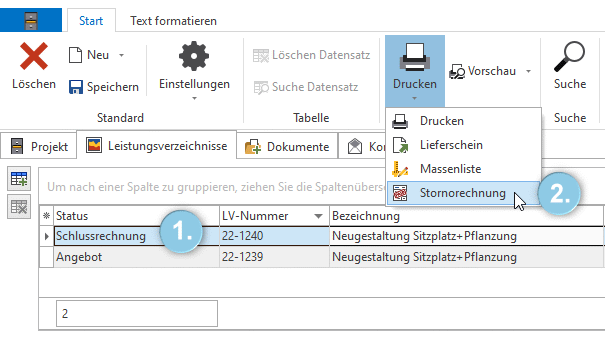
Wechseln Sie im Projektfenster in den Bereich Leistungsverzeichnisse, klicken Sie die zu stornierende (Teil-)Schlussrechnung an und wählen Sie anschließend im Menü des Drucken-Buttons den Unterpunkt Stornorechnung.
-
Es öffnet sich das Druckfenster Stornorechnung. Nehmen Sie dort folgende Einstellungen vor:
- Prüfen Sie auf der linken Seite, ob die korrekte Adresse ausgewählt ist.
- Vergeben Sie durch Klick auf das
 -Symbol eine automatische Stornorechnungsnummer.
 -
Wählen Sie im Auswahlfeld Mengen aus eine der folgenden Optionen:
- 1) Leistungsverzeichnis
- Mit dieser Einstellung können Sie einzelne Positionen stornieren und bei Bedarf die zu stornierenden Mengen anpassen.
Wichtig: Achten Sie in diesem Fall darauf, im Druckmenü links die Option Drucke markierte Pos. zu aktivieren.
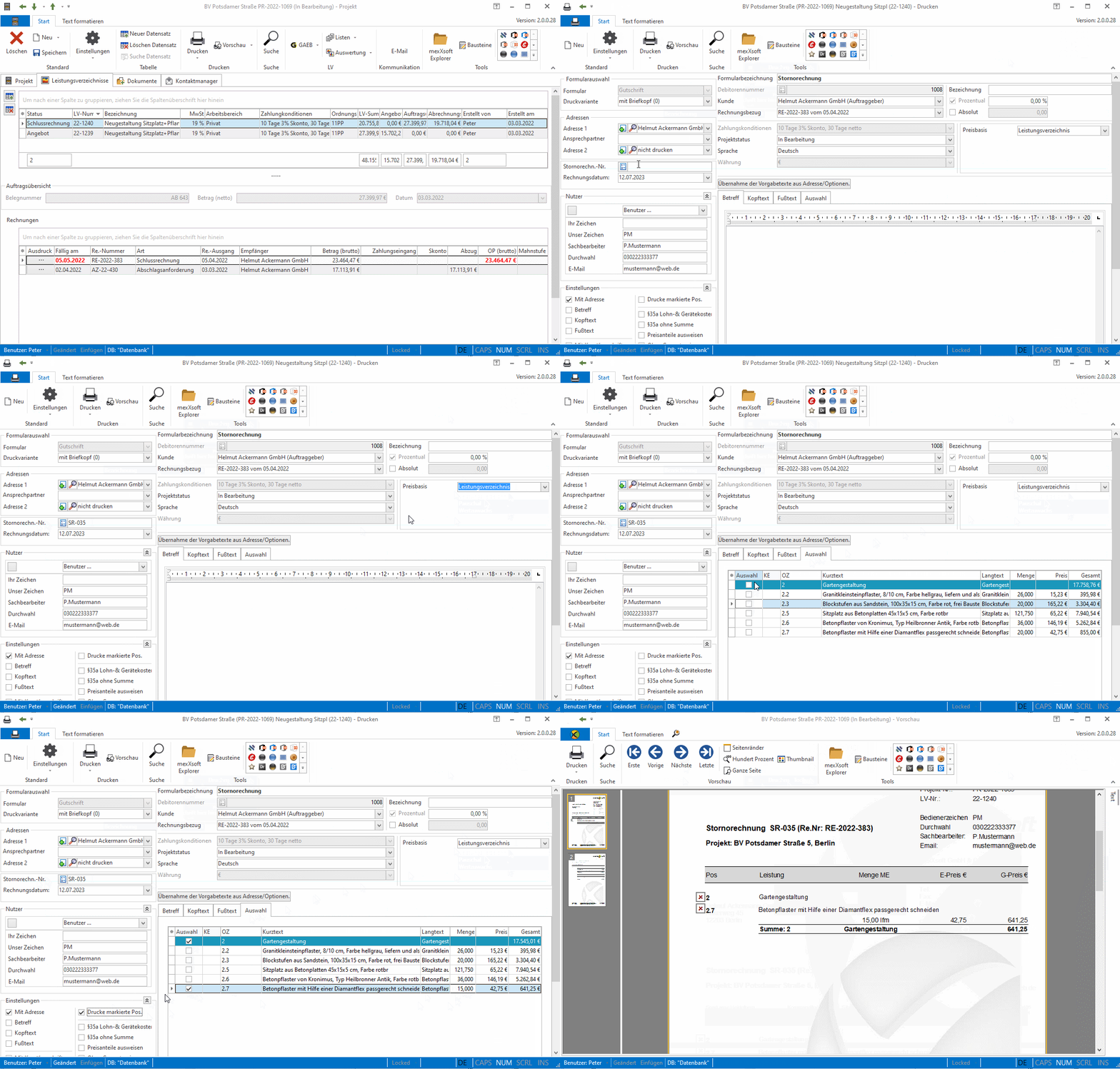
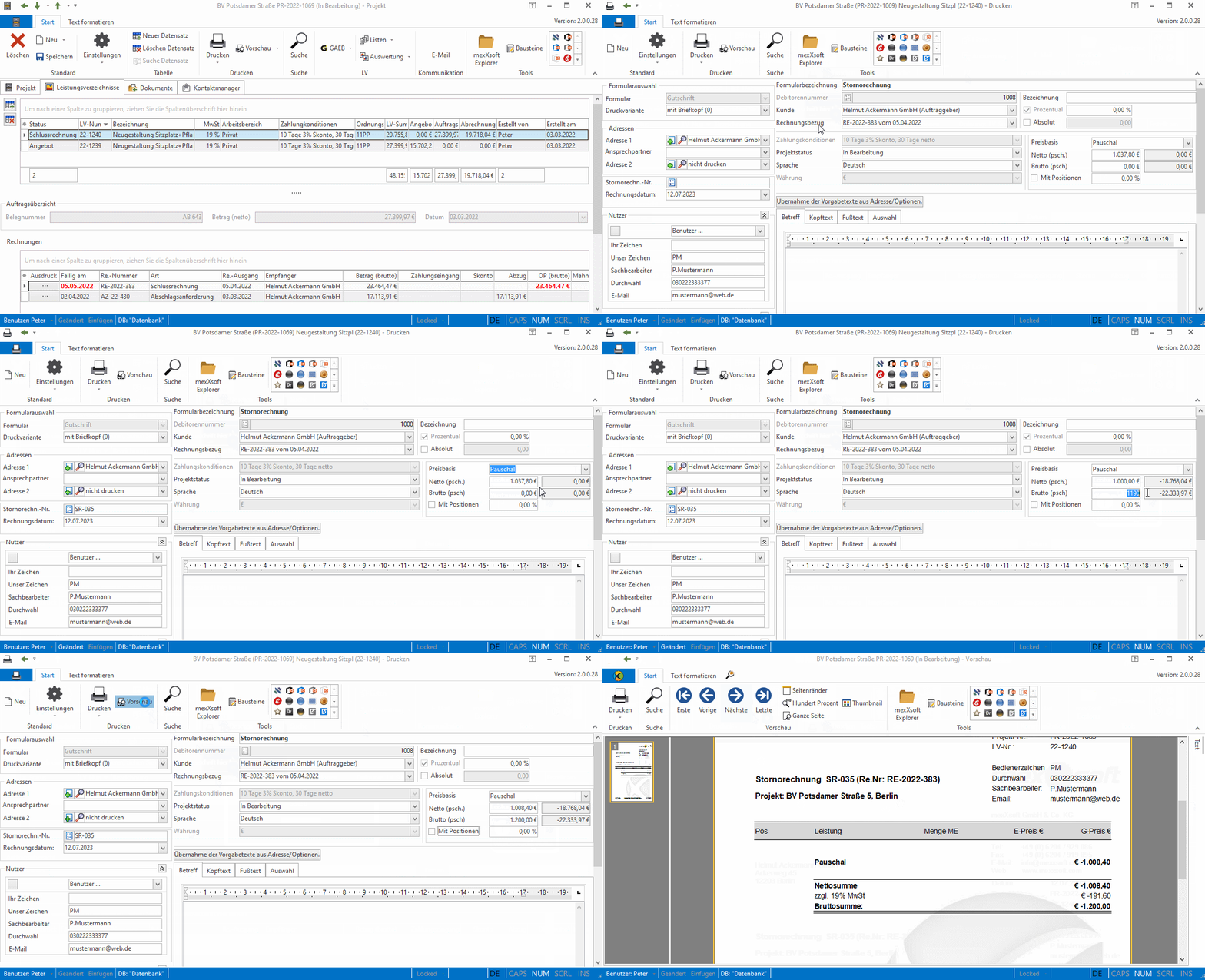
- 2) Stornierung Pauschal
- Hier lässt sich eine Stornorechnung über einen Pauschalbetrag (Brutto oder Netto) erzeugen. Die Umrechnung erfolgt automatisch.
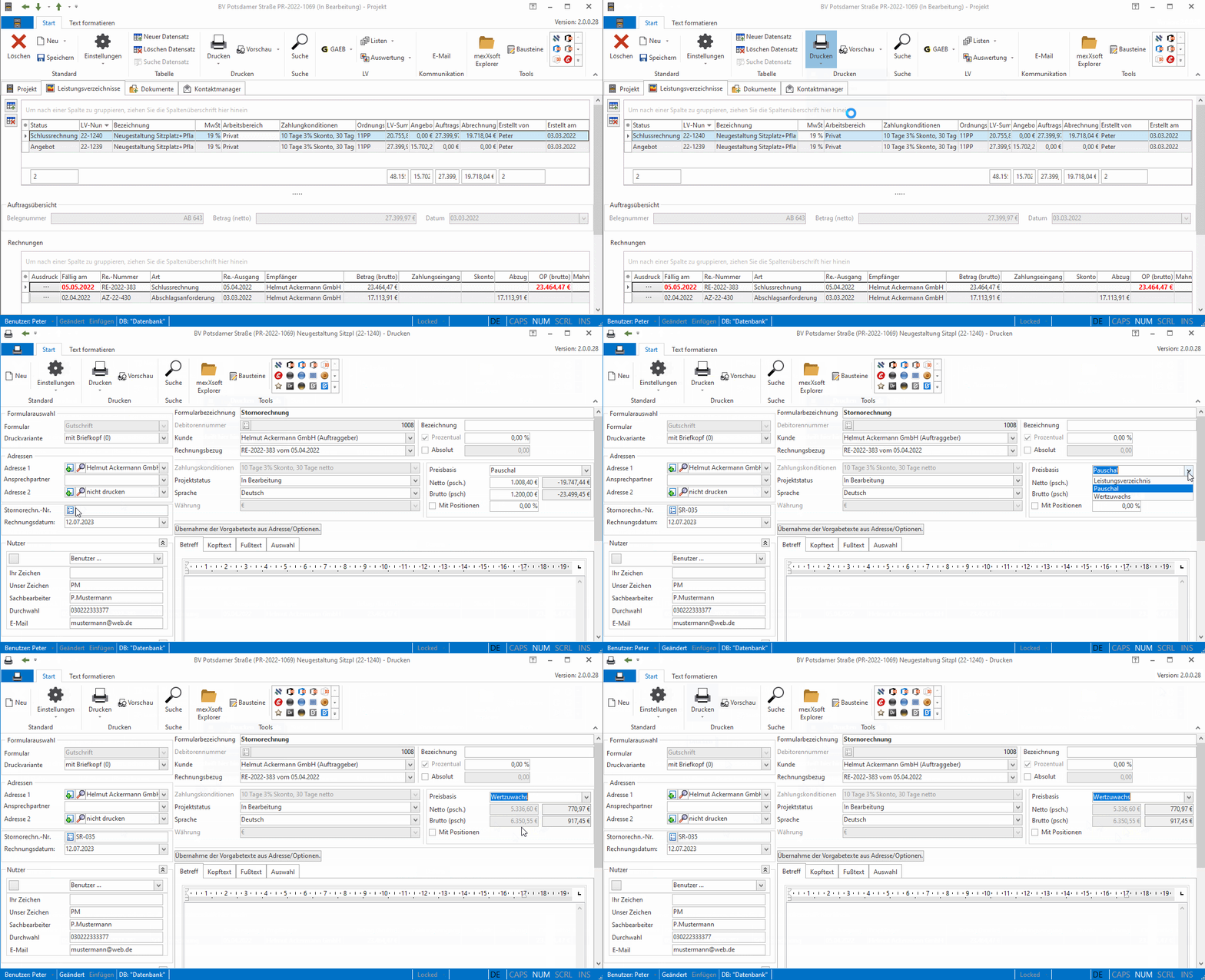
- 3) Stornierung nach Wertzuwachs
- Hierbei wird die letzte Abschlagsanforderung storniert.
Wichtig: Nur mit dieser Einstellung kann anschließend eine neue Abschlagsanforderung bzw. Schlussrechnung gestellt werden.
- Über das Auswahlfeld
 legen Sie fest, ob die ausführliche Positionsbezeichnung in der Stornorechnung mit aufgeführt werden soll.
-
Klicken Sie auf Drucken, um die Stornorechnung auszudrucken.
-
Öffnen Sie anschließend im Hauptfenster die Rubrik Zahlungsverkehr.
-
Wählen Sie aus der Rechnungsliste die gewünschte Stornorechnung bzw. die (Teil-)Schlussrechnung aus, die storniert werden soll, und öffnen Sie diese per Doppelklick.

-
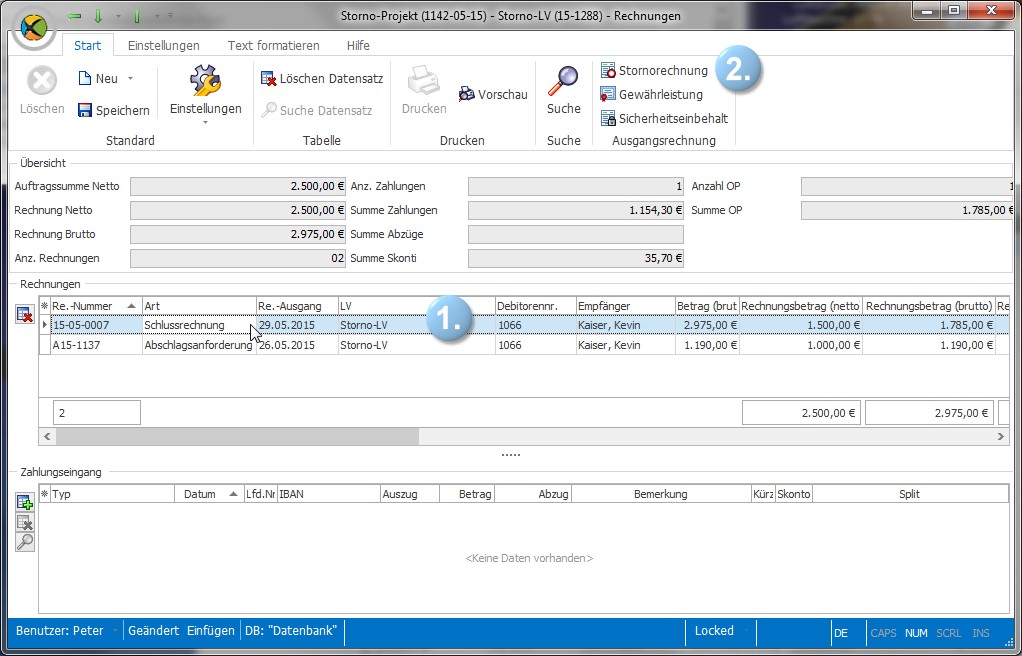
Es öffnet sich das Bearbeitungsfenster der (Teil-)Schlussrechnung. Hier werden alle zugehörigen Informationen angezeigt: die Rechnung sowie die damit verknüpfte Abschlagsanforderung.
-
Klicken Sie 1.) auf die zu stornierende Schlussrechnung – sie wird daraufhin farbig markiert. Klicken Sie anschließend 2.) in der Ribbonleiste oben auf Stornorechnung. Es öffnet sich ein Auswahlfenster:
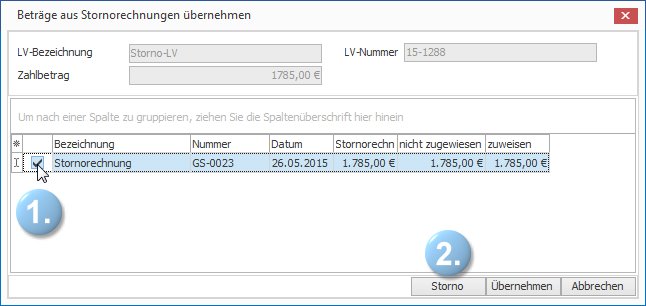
mexXsoft X2 erkennt automatisch die dem Projekt zugeordneten Stornorechnungen und listet sie hier auf. Falls mehrere Stornorechnungen aufgeführt sind, prüfen Sie die Zuordnung am besten anhand des Betrags.
-
Markieren Sie 1.) die gewünschte(n) Stornorechnung(en) durch Klick auf den Checkbutton
 . Sie können auf diese Weise auch mehrere Stornorechnungen gleichzeitig mit einer Rechnung verrechnen. Klicken Sie anschließend 2.) auf Storno.
 -
Bestätigen Sie die Sicherheitsabfrage Wollen Sie die Änderungen speichern? sowie alle folgenden Sicherheitsabfragen mit Ja.
Bitte beachten Sie: Die Stornierung kann nicht rückgängig gemacht werden!
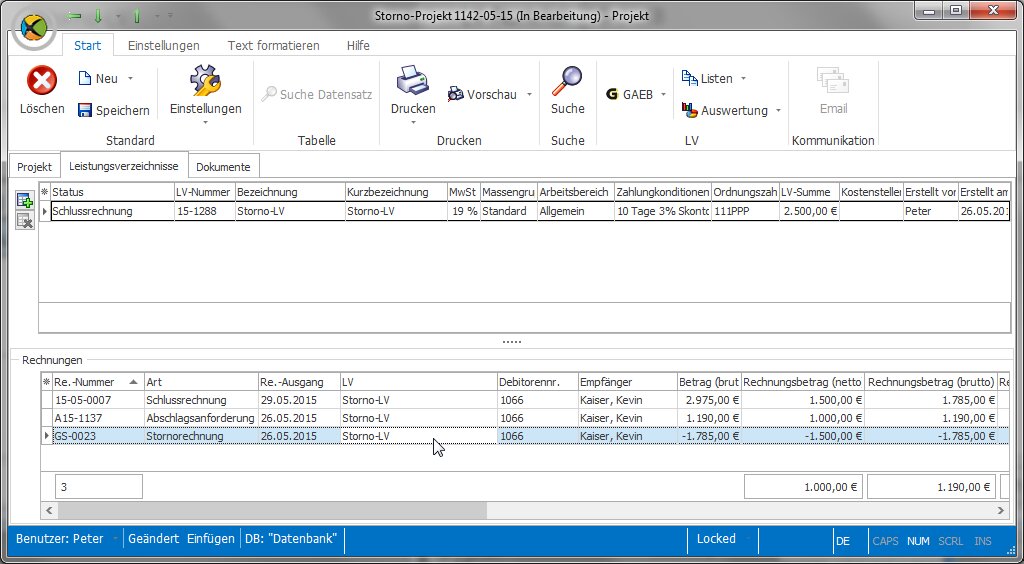
Die Stornorechnung erscheint nun im Projektfenster im Rechnungsfenster unten:
Ergebnis
Der Rechnungsbetrag hat sich nun um den Betrag der Stornorechnung verringert (erkennbar im Feld Rechnungsbetrag). Sie können die Schlussrechnung anschließend neu bearbeiten, korrigieren und erneut ausdrucken.
Im Zahlungsverkehr erscheint die Kombination aus Rechnung und Stornorechnung grau hinterlegt:

Diese Einträge sind im Anschluss nicht mehr editierbar.