Weitere Einstellungen
Überblick
Der Bereich Weitere Einstellungen bietet zahlreiche Möglichkeiten, das zu druckende Dokument individuell zu gestalten. Die verfügbaren Optionen passen sich dabei jeweils dem gewählten Dokumenttyp an.
Die folgenden Abbildungen zeigen die Einstellungen exemplarisch für Angebote und Rechnungen:
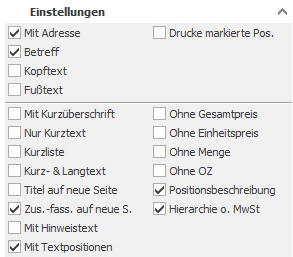
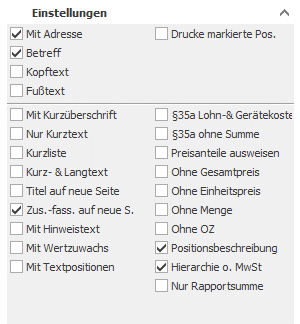
Weitere Einstellungen bei Angeboten (links) und bei Rechnungen (rechts)
Die Standardeinstellungen für Angebote, Auftragsbestätigungen und Rechnungen lassen sich in den Optionen festlegen.
Diese werden automatisch in das Druckfenster unter Einstellungen übernommen. Dort können Sie anschließend eine individuelle Feinanpassung vornehmen.
Verfügbare Einstellungen
- Mit Adresse
- Aktivieren Sie diese Checkbox, um das Dokument mit der gewählten Empfängeradresse zu drucken. Ist die Checkbox nicht aktiv, wird das Dokument ohne Empfängeradresse ausgegeben.
- Betreff, Kopftext, Fußtext
-
In Anlehnung an professionelle Textverarbeitungssysteme können Sie Ihre Dokumente mit einem Betreff sowie einem Kopf- und Fußtext versehen. Die folgende Abbildung zeigt, an welcher Stelle die Textpassagen im Ausdruck erscheinen:
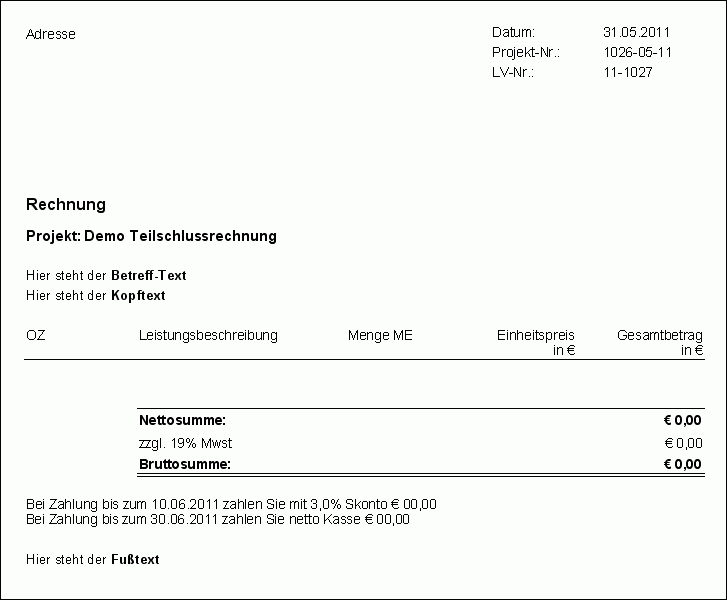
Aktivieren Sie die jeweiligen Checkboxen Betreff, Kopftext und Fußtext, um die entsprechenden Textkomponenten in das Dokument aufzunehmen.
Über die Schaltfläche Übernahme der Vorgabetexte aus Adresse/Optionen können automatisch in den Optionen vordefinierte Texte übernommen werden. Hier erfahren Sie, wie Sie diese Texte vordefinieren.
Um einen Text zu bearbeiten, wählen Sie im Hauptfeld des Druckdialogs den gewünschten Reiter – zum Beispiel Betreff:
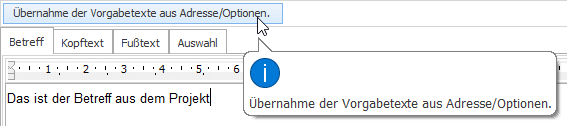
Geben Sie den gewünschten Text im Textfeld ein. Nutzen Sie bei Bedarf die F11-Funktion Textbausteine, um bereits vorgefertigte Texte bequem per Drag & Drop einzufügen.
Texte lassen sich beliebig formatieren: Markieren Sie den gewünschten Bereich und führen Sie den Mauszeiger über die Markierung – das Formatierungsmenü wird automatisch eingeblendet. Alternativ stehen die Formatierungsoptionen im Kontextmenü der rechten Maustaste sowie in der Navigationsleiste zur Verfügung.
- Nur Kurztext / Kurzliste
-
- Nur Kurztext: Aktivieren Sie diese Checkbox, um sämtliche Positionen des Dokuments in Kurztextform auszudrucken.
- Kurzliste: Aktivieren Sie diese Checkbox, um alle Positionen als Kurzliste auszudrucken. Dabei wird jeder Position nur eine Textzeile zugestanden, was den Umfang des Dokuments erheblich reduziert.
- Titel auf neue Seite
- Aktivieren Sie diese Checkbox, damit jeder (LV-)Titel auf einer neuen Seite beginnt.
- Zusammenfassung auf neue Seite
- Aktivieren Sie diese Checkbox, damit die Zusammenfassung auf einer neuen Seite beginnt.
- Ohne Menge
- Aktivieren Sie diese Checkbox, um das Dokument ohne die Angabe der Mengen zu drucken.
- Ohne Einheitspreis
- Aktivieren Sie diese Checkbox, um das Dokument ohne die Angabe des Einheitspreises zu drucken.
- Ohne Gesamtpreis
- Aktivieren Sie diese Checkbox, um das Dokument ohne die Angabe des Gesamtpreises zu drucken.
- § 35a Lohn & Gerät
-
Für bestimmte haushaltsnahe Beschäftigungsverhältnisse ermäßigt sich die tarifliche Einkommensteuer. Um diese steuerliche Vergünstigung geltend zu machen, müssen bestimmte Preisanteile – wie Lohn- und Gerätekosten – explizit auf der Rechnung ausgewiesen werden.
Aktivieren Sie diese Checkbox, um die entsprechende Ausweisung zu aktivieren. Die Lohn- und Gerätekosten, die Sie im Leistungsverzeichnis über die kurze Vorkalkulation und/oder die ausführliche Vorkalkulation in den Positionen festgelegt haben, werden dann aufsummiert. Am Ende der Rechnung erscheint eine Aufstellung der Lohn- und Gerätekosten einschließlich der anfallenden Mehrwertsteuer:

- Ohne OZ
- Aktivieren Sie diese Checkbox, um das Dokument ohne die Angabe der Ordnungszahlen zu drucken.
- Drucke markierte Positionen
-
Aktivieren Sie diese Checkbox, um ausschließlich ausgewählte Positionen zu drucken. Gehen Sie anschließend wie folgt vor:
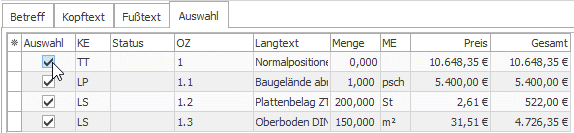
- Wechseln Sie im Hauptfeld des Druckdialogs zum Reiter Auswahl.
- Deaktivieren Sie durch Klick die Checkbox aller Positionen, die nicht gedruckt werden sollen.