
Ein neues Gerät anlegen
Ein neues Gerät anlegen
In mexXsoft X2 können Sie jederzeit ein neues Gerät anlegen – unabhängig davon, in welchem Programmbereich Sie sich gerade befinden. Der folgende Artikel beschreibt alle verfügbaren Wege sowie die auszufüllenden Eingabebereiche.
Gerät anlegen – Aufruf
Es stehen Ihnen drei Möglichkeiten zur Verfügung, um das Formular für ein neues Gerät zu öffnen:
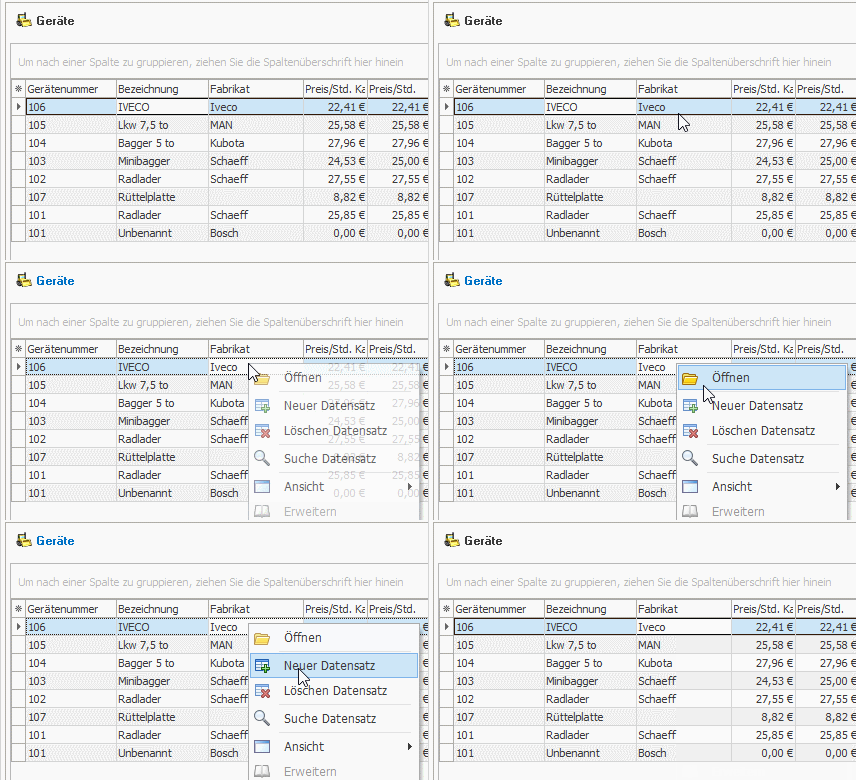
- Kontextmenü: Klicken Sie mit der rechten Maustaste an eine beliebige Stelle im Haupt- bzw. Inhaltsfenster und wählen Sie im Kontextmenü die Option Neu.
- Schaltfläche „Neu“: Klicken Sie auf die Schaltfläche Neu am oberen linken Bildschirmrand.
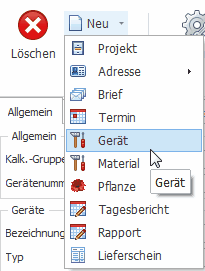
- Bereichsübergreifend über den Pfeil neben „Neu“: Klicken Sie auf den Pfeil neben der Schaltfläche Neu oben links. Im sich öffnenden Dropdown-Menü wählen Sie die Option Gerät. Diese Methode steht Ihnen in allen Programmbereichen zur Verfügung – also in Projekte, Adressen, Briefe, Kalender, Stammdaten, Kataloge, Zahlungsverkehr und Nachkalkulation.
Das Geräte-Fenster ausfüllen
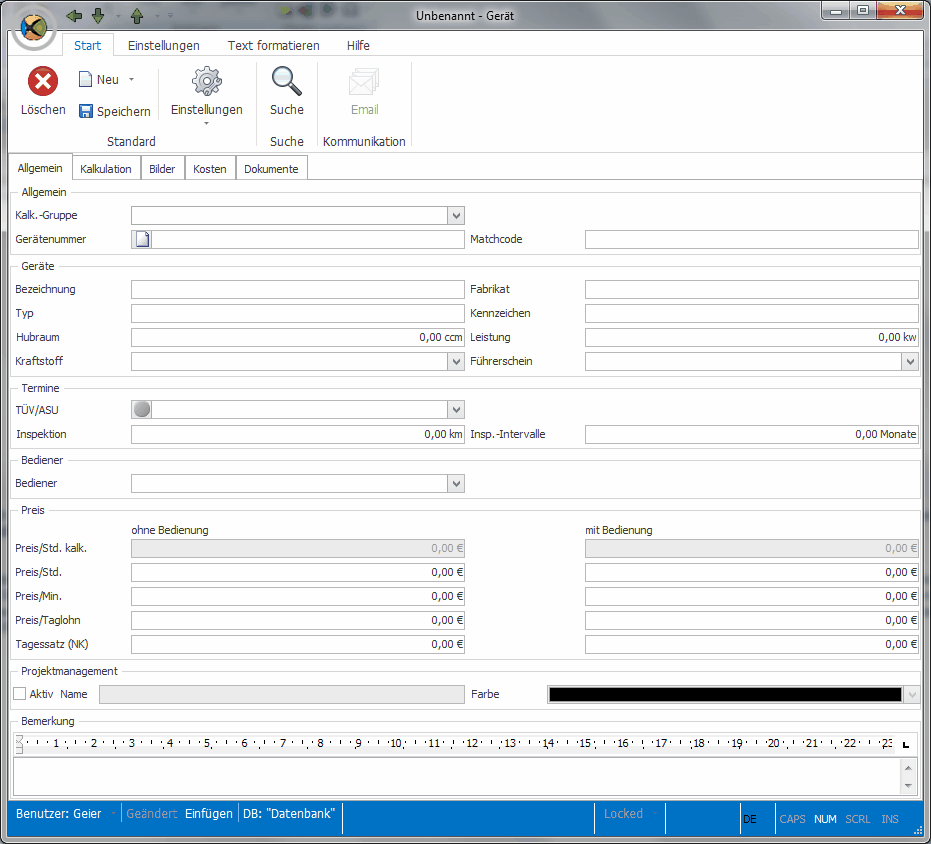
Das Geräte-Fenster öffnet sich über der Hauptanwendung und ist in folgende Bereiche unterteilt: Allgemein, Geräte, Termine, Bediener und Preis.
Gehen Sie beim Ausfüllen der Eingabefelder in der folgenden Reihenfolge vor:
- Bereich „Allgemein“: Lassen Sie das Eingabefeld Kalk.-Gruppe zunächst leer und beginnen Sie mit der Vergabe einer Gerätenummer.
- Bereich „Geräte“: Tragen Sie alle Informationen zum jeweiligen Gerät ein.
- Karteikarte „Termine“: Erfassen Sie die Inspektions- bzw. TÜV-Intervalle des Gerätes.
- Bereich „Bediener“: Verknüpfen Sie das Gerät bei Bedarf direkt mit einem Bediener.
- Bereich „Preis“: Tragen Sie den Preis/Std. ein, speichern Sie die Eingaben und schließen Sie das Fenster.
Wiederholen Sie dieses Verfahren, um beliebig viele Geräte anzulegen.
Hinweis: Matchcode
Das Feld Matchcode dient der Schnelleingabe von Gerätedaten in die Vorkalkulation. Weitere Informationen zur Verwendung von Matchcodes finden Sie im entsprechenden Hilfe-Artikel.
Eingaben speichern
Speichern Sie Ihre Eingaben abschließend mit einem Klick auf die Schaltfläche  oben links in der Ribbonleiste.