
Dokumentenmanagement
Überblick
Das optional erhältliche Modul Dokumentenmanagement ermöglicht es Ihnen, alle anfallenden Dokumente zentral abzulegen und zu verwalten – direkt verknüpft mit den jeweiligen Datensätzen in mexXsoft X2.

Zum Thema steht ein Lehrvideo „Dokumentenmanagement“ zur Verfügung.
Einsatzbereiche und unterstützte Dateiformate
Das Modul steht in folgenden Bereichen von mexXsoft X2 zur Verfügung:
Verwaltbar sind dabei unter anderem folgende Dokumenttypen:
- Rechnungen und Angebote
- Briefe
- Bilder
- E-Mails (im HTML-Format)
- Sounddateien
- sowie weitere Dateiformate
Alle Dokumente sind zusätzlich im Hauptfenster unter der Rubrik Dokumente abrufbar:

LV-spezifisches Dokumentenmanagement (ab Version X2)
Ab Version X2 wurde zusätzlich ein LV-spezifisches Dokumentenmanagement eingeführt. Es ist im LV-Fenster über den Reiter Dokumente aufrufbar:

Automatische Dateiverwaltung und PDF-Speicherung
mexXsoft X2 erstellt automatisch eine Kopie der verknüpften Dateien in einem speziellen Projektordner. Dokumente werden dabei im PDF-Format gespeichert. Dies hat den Vorteil, dass auch ungewöhnliche Dateiformate ohne spezielle Programme geöffnet, verwaltet und problemlos verschickt bzw. weiterverarbeitet werden können.
Das folgende Bild zeigt das LV-Dokumentenmanagement mit dem Vorschaufenster auf der rechten Seite:
Externe Dokumente per Drag & Drop hinzufügen
Externe Dokumente fügen Sie dem Dokumentenmanagement hinzu, indem Sie diese einfach per Drag & Drop aus dem Windows-Explorer auf die Programmoberfläche ziehen. Die Dateien werden anschließend automatisch verarbeitet. Weiterführende Informationen finden Sie im Artikel Externe Dokumente ablegen und zuordnen.
Verzeichnisbaum und Ordnerstruktur
Im Verzeichnisbaum auf der linken Seite wird automatisch der Hauptordner Alle Dokumente sowie ein Ordner mit der Projektbezeichnung (z. B. „Ilvesheim“) angezeigt. Die Unterordner-Struktur legen Sie unter Optionen > Dokumentenstruktur fest.
Den Verzeichnisbaum können Sie darüber hinaus jederzeit über das Kontextmenü (rechte Maustaste) beliebig erweitern oder verändern:
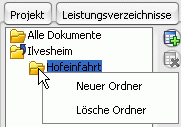
Die Zuordnung von Dateien zu einem Ordner erfolgt per Drag & Drop: Wählen Sie eine Tabellenzeile auf der rechten Seite aus und ziehen Sie diese bei gedrückter linker Maustaste in den gewünschten Ordner im Verzeichnisbaum.
Achtung – Projektbezeichnung nachträglich ändern: Wenn Sie die Projektbezeichnung nachträglich ändern, verschwinden die bisherigen Ordner. Alle bisher hinzugefügten Dokumente und Dateien werden in den Ordner Alle Dokumente verschoben. Gleichzeitig wird ein neuer, leerer Ordner mit der neuen Projektbezeichnung erstellt. Die hinterlegten Dateien finden Sie im Stammverzeichnis mexxsoft > Dokumente.
Projektbezogenes internes Dokument erstellen
Gehen Sie folgendermaßen vor, um einen Brief oder ein Dokument zu erstellen, das direkt einem Projekt zugeordnet wird:
- Klicken Sie auf den
 -Button oder wählen Sie im Kontextmenü (rechte Maustaste) den Eintrag Neuer Datensatz.
 - Es öffnet sich das Eingabefenster Dokumenteneigenschaften:
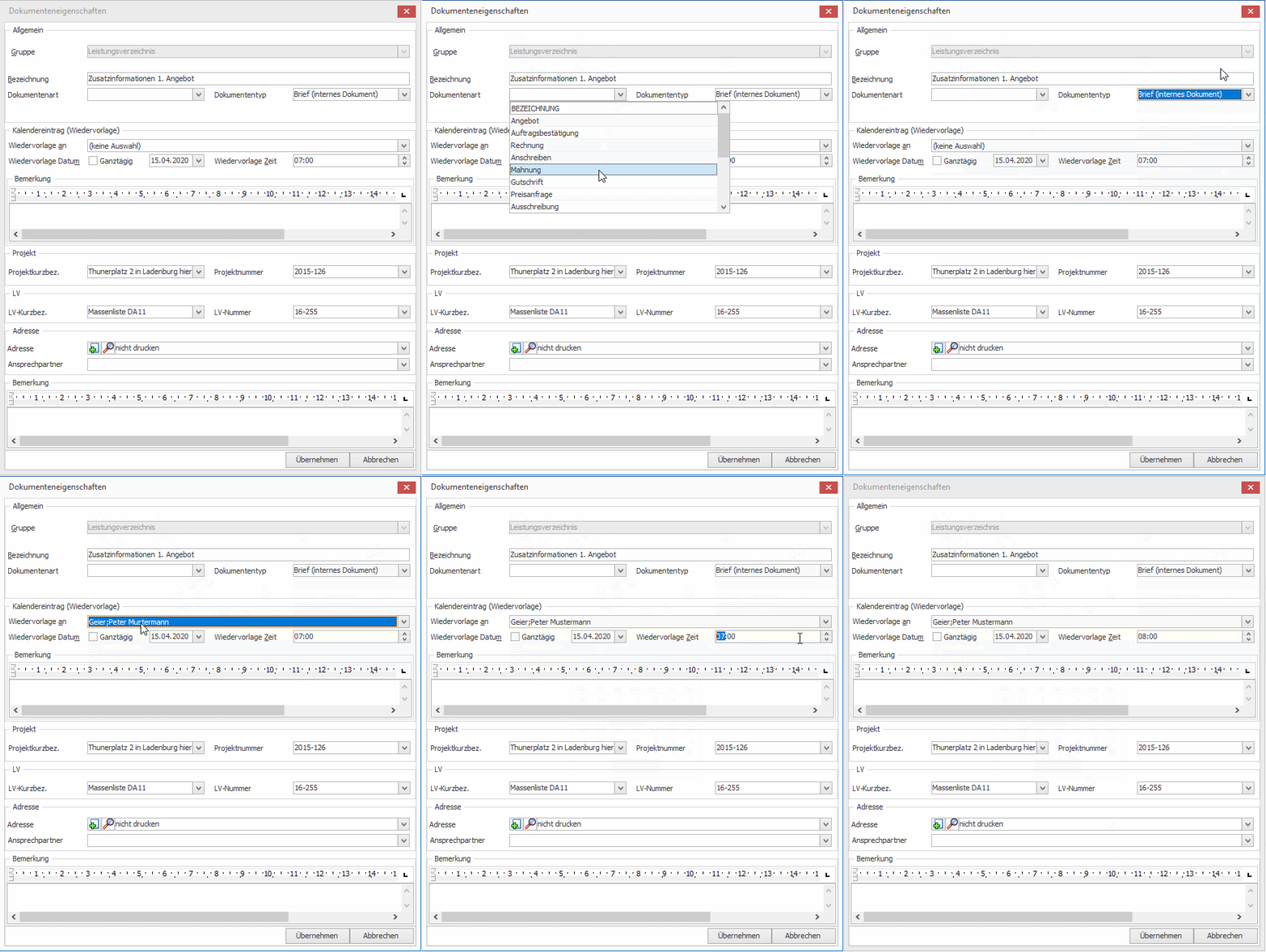
- Füllen Sie die Felder Bezeichnung, Dokumentenart und Dokumententyp durch Eintrag oder Auswahl aus.
-
Kalendereintrag (optional): Sie können das Dokument mit einem Wiedervorlagetermin in Ihrem Kalender verknüpfen. Wählen Sie dazu den Benutzer aus, in dessen Kalender der Termin erscheinen soll, und tragen Sie das Datum ein – entweder manuell oder durch Auswahl aus dem Kalender-Popup, das sich über den
 -Button einblenden lässt.
-
Die Adresse wird automatisch aus dem zugrunde liegenden Projekt übernommen. Optional können Sie über den
 -Button eine neue Adresse anlegen oder über den
  -Button eine vorhandene Adresse aus der Datenbank übernehmen.
- Tragen Sie optional Ansprechpartner, Benutzer sowie Bemerkungen ein.
-
Klicken Sie abschließend auf Übernehmen. Danach erscheint ein neuer Datensatz in der Dokumententabelle.
Scanfunktion: Wählen Sie als Dokumententyp den Eintrag Scannen, um ein Dokument direkt einzuscannen. Ein Doppelklick auf den Datensatz öffnet anschließend die Scanquelle. Weitere Details finden Sie im Kapitel Dokumente einscannen.
- Ein Doppelklick auf den neuen Datensatz öffnet die im Dokumententyp gewählte Anwendung.
- Erstellen Sie dort Ihr Dokument und speichern Sie es.
Dokumentenfenster erneut öffnen
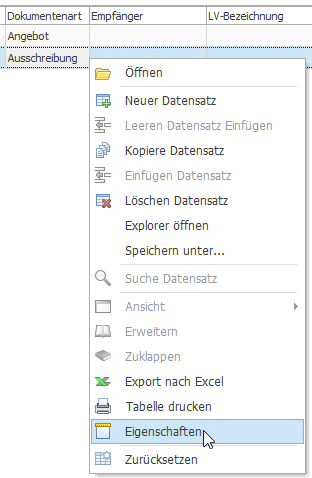
Das Bearbeitungsfenster des Dokumentenmanagements öffnen Sie erneut über das Kontextmenü (rechte Maustaste) mit dem Eintrag Eigenschaften:
Bitte beachten Sie: Ein Doppelklick auf eine Tabellenzeile im Dokumentenmanagement öffnet das Dokument bzw. die Datei mit der in Windows hinterlegten Standardanwendung. Die Dokumente können dort bearbeitet und erneut gespeichert werden.