
Rechtevergabe
Die Rechtevergabe ist ein optionales Modul von mexXsoft X2, mit dem Sie jedem Benutzer individuelle Anzeige-, Schreib- und Leserechte zuweisen können.
Rechteverwaltung aufrufen
Öffnen Sie die Rechteverwaltung über folgenden Pfad:
Hauptfenster > Stammdaten > Rechte
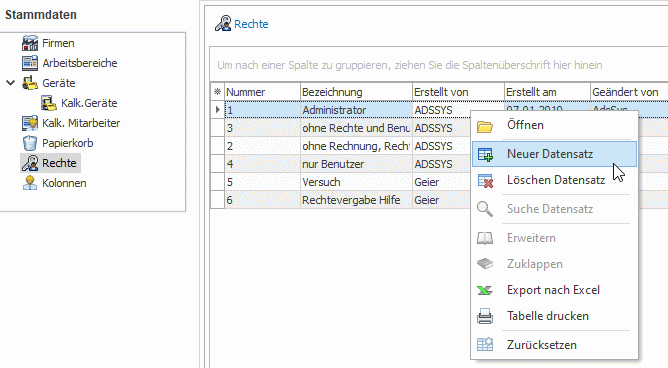
In der Tabelle sind alle bisher angelegten Rechte-Voreinstellungen aufgeführt. Die mit ADSSYS gekennzeichneten Einträge werden im Auslieferungszustand mitgeliefert und können weder bearbeitet noch gelöscht werden. Im Auslieferungszustand sind 4 solcher Rechte-Datensätze enthalten; darüber hinaus können Sie beliebig viele eigene Datensätze anlegen.
Die Bezeichnung eines Rechte-Datensatzes lässt sich durch einmaliges Anklicken direkt in der Tabelle bearbeiten.
Benutzer mit Rechten verknüpfen
Wird ein Mitarbeiter in den Adressen eingetragen und dort als Benutzer gekennzeichnet, stehen anschließend sämtliche Rechte-Voreinstellungen im Reiter Benutzer zur Verfügung:
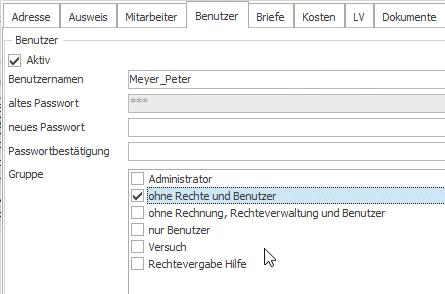
Es ist möglich, Rechte zu kombinieren. Legen Sie dazu die Rechte modular an und stellen Sie sicher, dass sie sich nicht gegenseitig widersprechen. Sollte dennoch ein Widerspruch bestehen, gilt stets das „Positiv“ – das heißt, das Recht wird gewährt.
Wie Sie einen Mitarbeiter bzw. Benutzer einrichten, erfahren Sie unter Einen Benutzer-Adressdatensatz anlegen.
Datensätze anlegen und löschen
Über das Kontextmenü der rechten Maustaste können Datensätze neu hinzugefügt oder gelöscht werden. Alternativ stehen folgende Schaltflächen zur Verfügung:
 Neuen Datensatz hinzufügen
 Markierten Datensatz löschen
Bearbeitungsfenster
Durch Doppelklick auf einen vorhandenen Eintrag oder nach dem Neuanlegen öffnet sich das Bearbeitungsfenster:
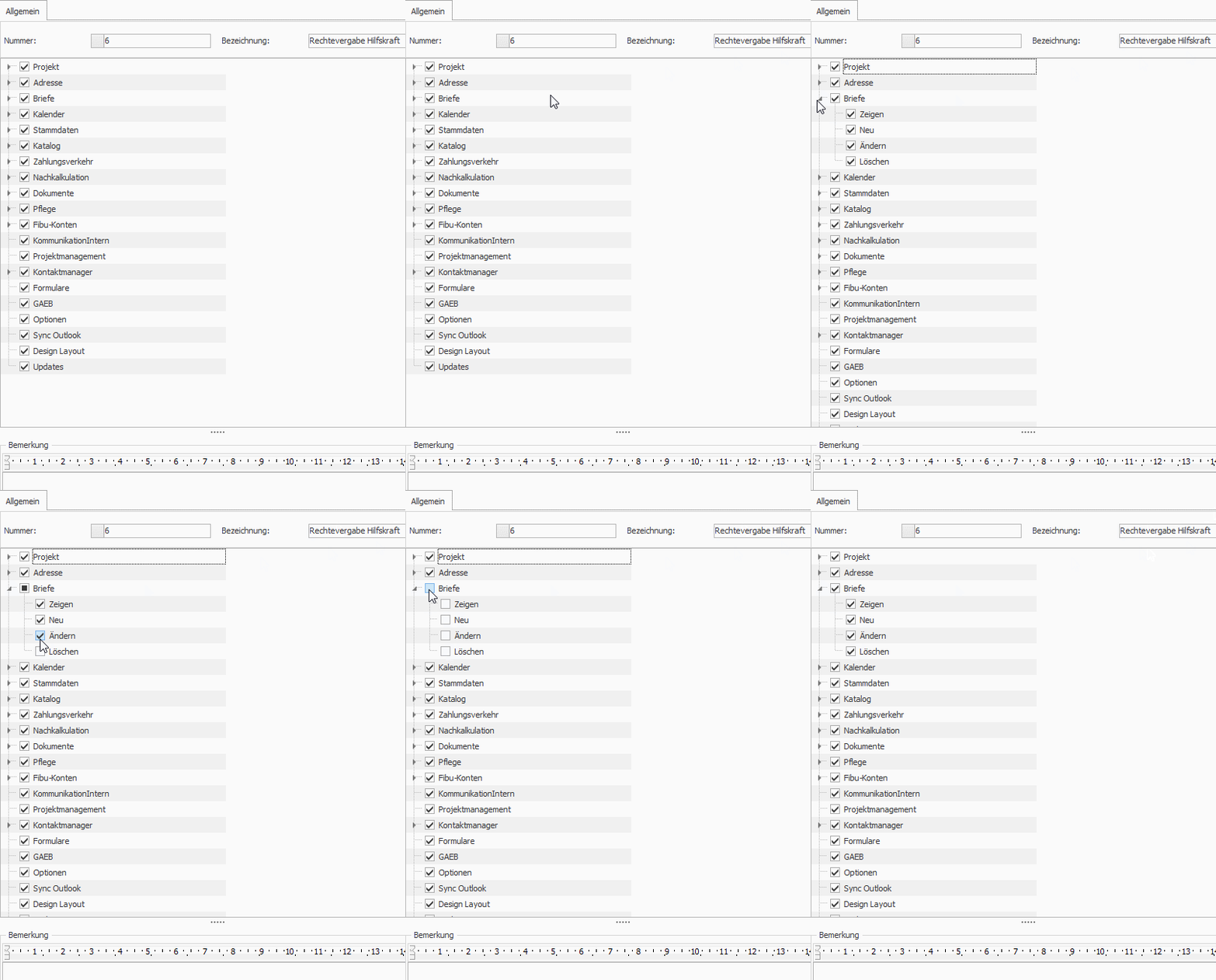
- Datensatz-Nummer und Bezeichnung sind frei wählbar und werden in die Übersichtstabelle übernommen.
- Deaktiviert man eine Hauptrubrik, wird diese im Programm vollständig ausgeblendet.
- Durch Klick auf den Pfeil
 links neben einer Hauptrubrik werden die detaillierten Einstellungsmöglichkeiten tabellarisch eingeblendet.
 - Rubriken ohne Pfeil
 können nur vollständig aktiviert oder deaktiviert werden.
 - Jedem Datensatz kann am unteren Bereich ein Bemerkungstext hinzugefügt werden.
Einstellungsmöglichkeiten der Unterrubriken
In den aufgeklappten Unterrubriken stehen folgende Optionen zur Verfügung:
- Zeigen
- Die entsprechende Rubrik ist im Programm sichtbar; im deaktivierten Zustand wird sie ausgeblendet.
- Neu
- Der Benutzer darf innerhalb der gewählten Rubrik neue Datensätze anlegen.
- Ändern
- Der Benutzer darf in den Datensätzen der Rubrik Änderungen vornehmen.
- Löschen
- Der Benutzer darf innerhalb der gewählten Rubrik Datensätze löschen.
- nicht Benutzer
- Im deaktivierten Zustand sieht der Benutzer nur die von ihm selbst angelegten Datensätze. Im aktivierten Zustand sind alle Datensätze der Rubrik sichtbar.