
Einen Mitarbeiter anlegen
Mitarbeiter anlegen
mexXsoft X2 unterscheidet zwei Arten von im Betrieb beschäftigten Personen:
- Normaler Mitarbeiter – wird im System erfasst, arbeitet aber nicht aktiv mit mexXsoft X2
- Benutzer / User – arbeitet direkt mit dem Programm mexXsoft X2
In beiden Fällen legen Sie zunächst einen neuen Datensatz für den Mitarbeiter an – folgen Sie dazu der nachstehenden Anleitung.
Hinweis: Soll dieser Mitarbeiter mit mexXsoft X2 arbeiten, legen Sie ihn bitte im Anschluss zusätzlich als Benutzer an.
Einen neuen Mitarbeiter anlegen
- Klicken Sie im Hauptfenster auf Adressen.
- Wählen Sie im Auswahlfenster oben die Rubrik Mitarbeiter aus.
- Klicken Sie im Anzeigebereich rechts die rechte Maustaste und wählen Sie im Kontextmenü Neuer Datensatz.
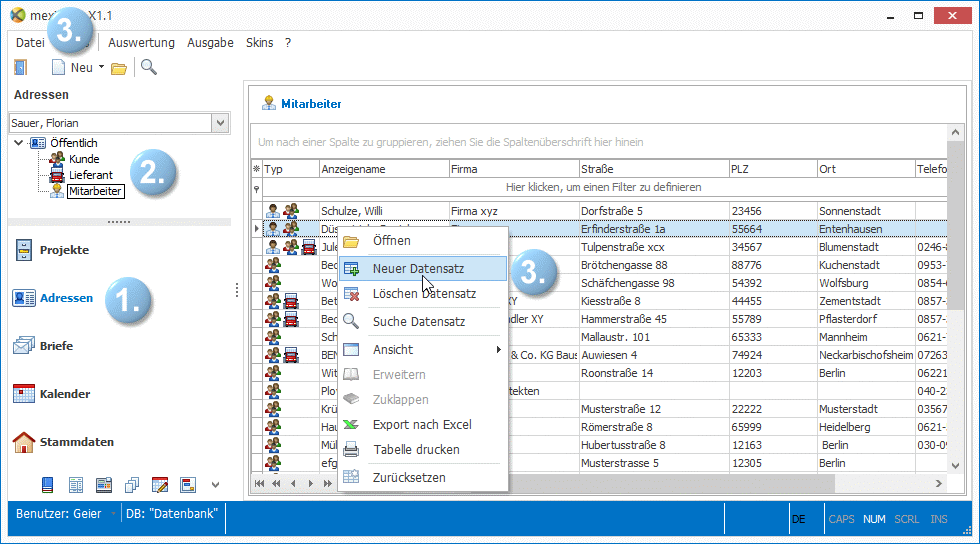
Alternativ können Sie jederzeit über das Hauptmenü einen neuen Mitarbeiter anlegen: Wählen Sie den Pfad Neu > Adressen > Mitarbeiter.
Es öffnet sich das Adresseditorfenster, in dem Sie zunächst die gewünschten Adressdaten eintragen. Wechseln Sie anschließend auf den Reiter Mitarbeiter:
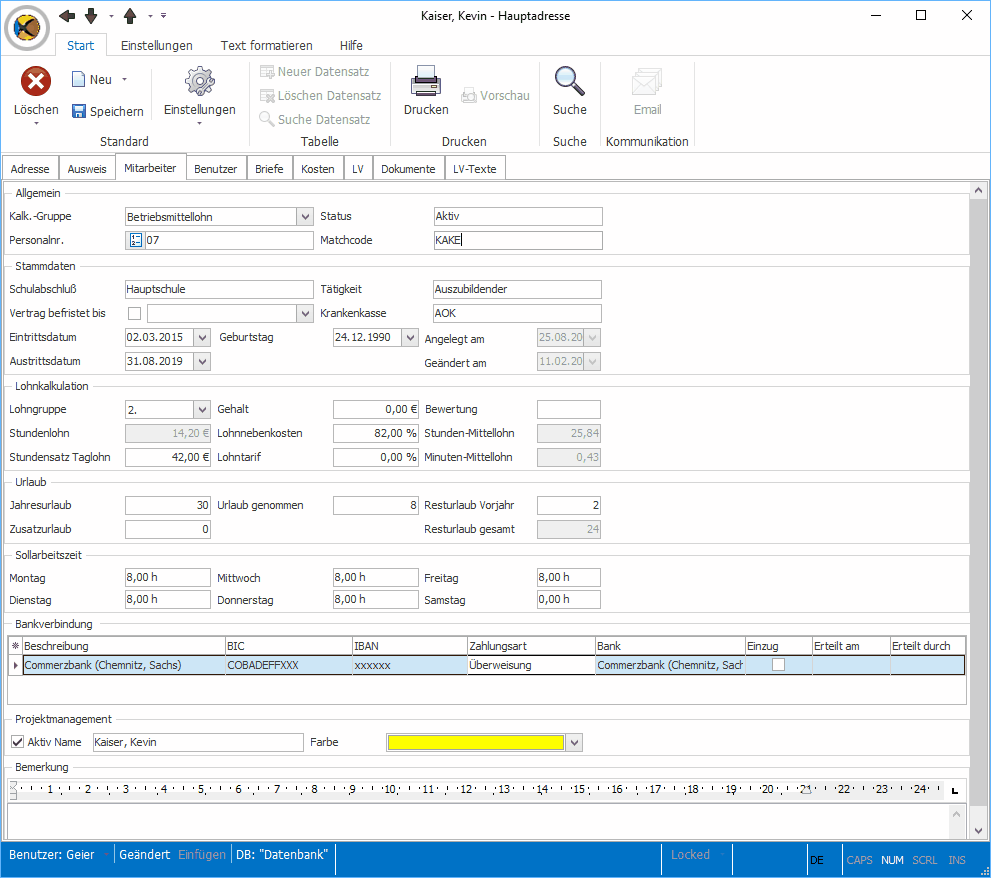
Angaben im Reiter „Mitarbeiter“
- Tragen Sie alle für den Mitarbeiter relevanten Daten ein.
-
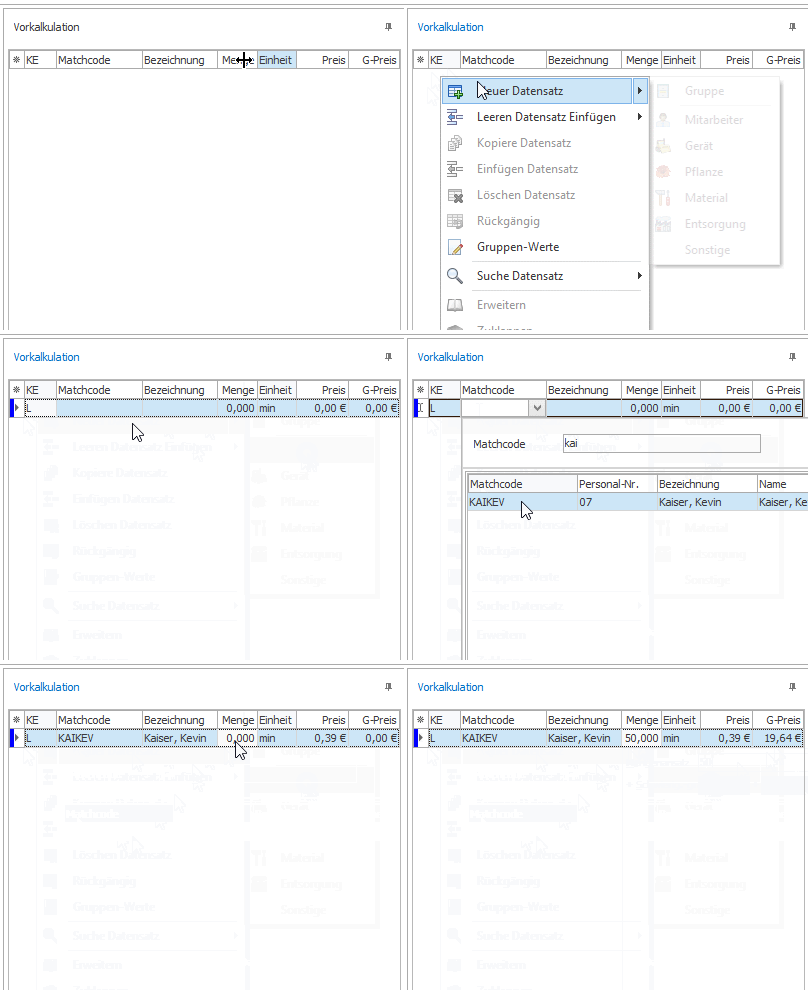
Matchcode: Vergeben Sie für jeden Mitarbeiter eine eindeutige Kennung mit mindestens 3 Zeichen. Über diesen Matchcode lässt sich der Mitarbeiter später z. B. in der Vorkalkulation schnell einfügen:
-
Aktivieren Sie im Bereich Projektmanagement die Checkbox
 Aktiv, um den Kalender des Mitarbeiters freizuschalten. Er erscheint anschließend in der Kalenderansicht unter der Rubrik Meine Kalender. Geben Sie außerdem den Namen des Mitarbeiters an und wählen Sie eine Kalenderfarbe.
-
Speichern Sie Ihre Eingaben abschließend mit einem Klick auf
 links oben in der Ribbonleiste.
Reiter „Ausweis“
Der Reiter Ausweis steht für alle Adressarten zur Verfügung. Hier können die Daten für zwei Ausweis-Dokumente hinterlegt werden:
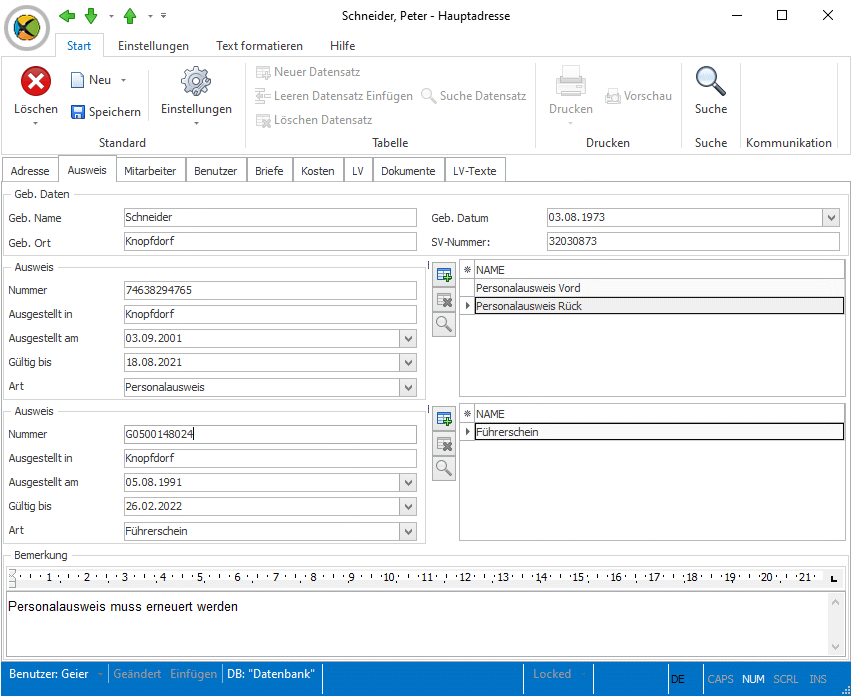
- SV-Nummer
- Sozialversicherungsnummer des Mitarbeiters
Tragen Sie alle relevanten Daten ein. Ausweise können bei Bedarf als Datei oder Grafik hinterlegt werden. Klicken Sie dazu auf den  -Button und fügen Sie die gewünschte Datei hinzu:
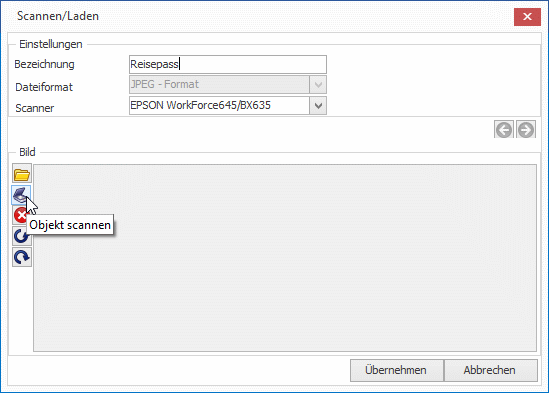
Wählen Sie die passende Bezeichnung des Dokuments bzw. der Datei. Sofern ein Scanner angeschlossen ist, steht Ihnen an dieser Stelle außerdem die Scan-Funktion zur Verfügung.
Nächster Schritt: Mitarbeiter als Benutzer anlegen
Hinweis: Soll dieser Mitarbeiter mit mexXsoft X2 arbeiten, legen Sie ihn bitte im Anschluss zusätzlich als Benutzer an.