
Arbeiten im LV
Arbeiten im Leistungsverzeichnis (LV)
Dieser Artikel beschreibt, wie Sie sich im Leistungsverzeichnis (LV) bewegen, die Ordnerstruktur nutzen, Positionen verschieben und zusätzliche Funktionen wie Nummerierung, Feldauswahl und Filterfunktion einsetzen.
Navigation im LV
Sie können sich im LV sowohl per Tastatur als auch per Maus bewegen. Die folgende Übersicht zeigt die verfügbaren Navigationsmöglichkeiten:
| Aktion | Tastatur / Maus |
|---|---|
| Auf, ab, links, rechts | ↑ ↓ ← → (Pfeiltasten)  oder Maus oder Maus |
| Nach links (vorherige Zelle) | Enter oder Tab  |
| Nach rechts (nächste Zelle) | Shift + Enter oder Shift  + Tab + Tab  |
| Feld aktivieren / bearbeiten | Direkte Tastatureingabe, Leertaste oder Doppelklick mit der Maus |
Sämtliche Tabellenfelder sind in Höhe und Farbgebung frei anpassbar (siehe Einstellungen).
Die Ordnerstruktur im LV (ab V1.1)
Das LV kann in bis zu 5 frei definierbaren Hierarchiestufen untergliedert werden. LV-Ordner lassen sich durch einen Klick auf die –– bzw. +-Symbole am linken Rand öffnen und schließen:
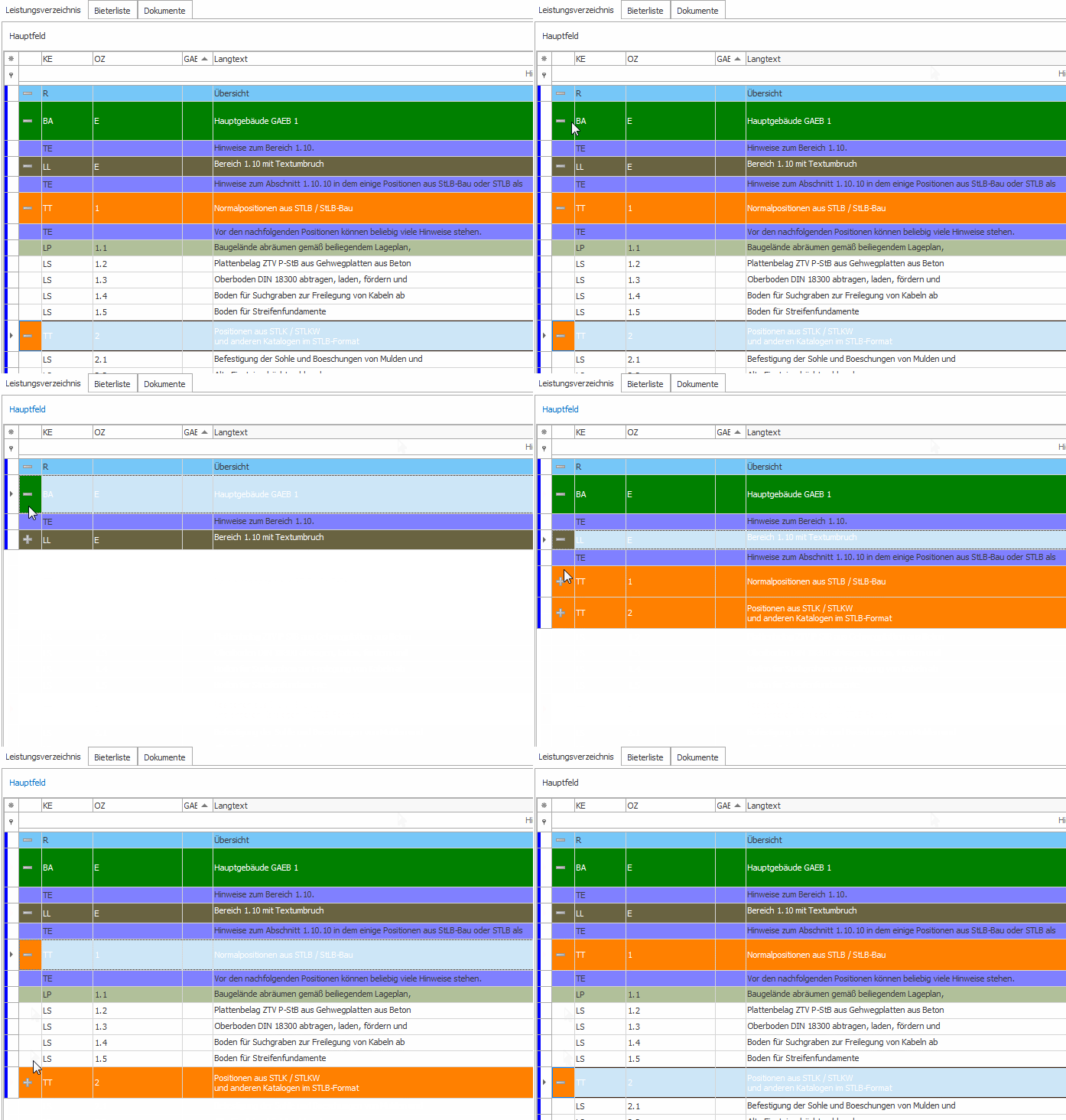
Diese Funktion erhöht die Übersichtlichkeit – besonders bei sehr großen Leistungsverzeichnissen. Beachten Sie: Wenn Sie den obersten Ordner (höchste Hierarchiestufe) schließen, müssen alle Unterordner anschließend manuell wieder geöffnet werden.
Als Alternative können Sie die oberste Hierarchiestufe mit der Maus markieren und anschließend im Kontextmenü (rechte Maustaste) die Option Erweitern wählen:
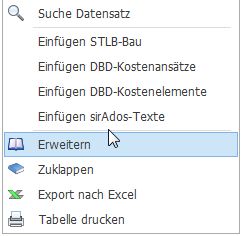
Dabei werden alle untergeordneten Ordner auf einmal geöffnet.
Verschieben von Ordnern im LV
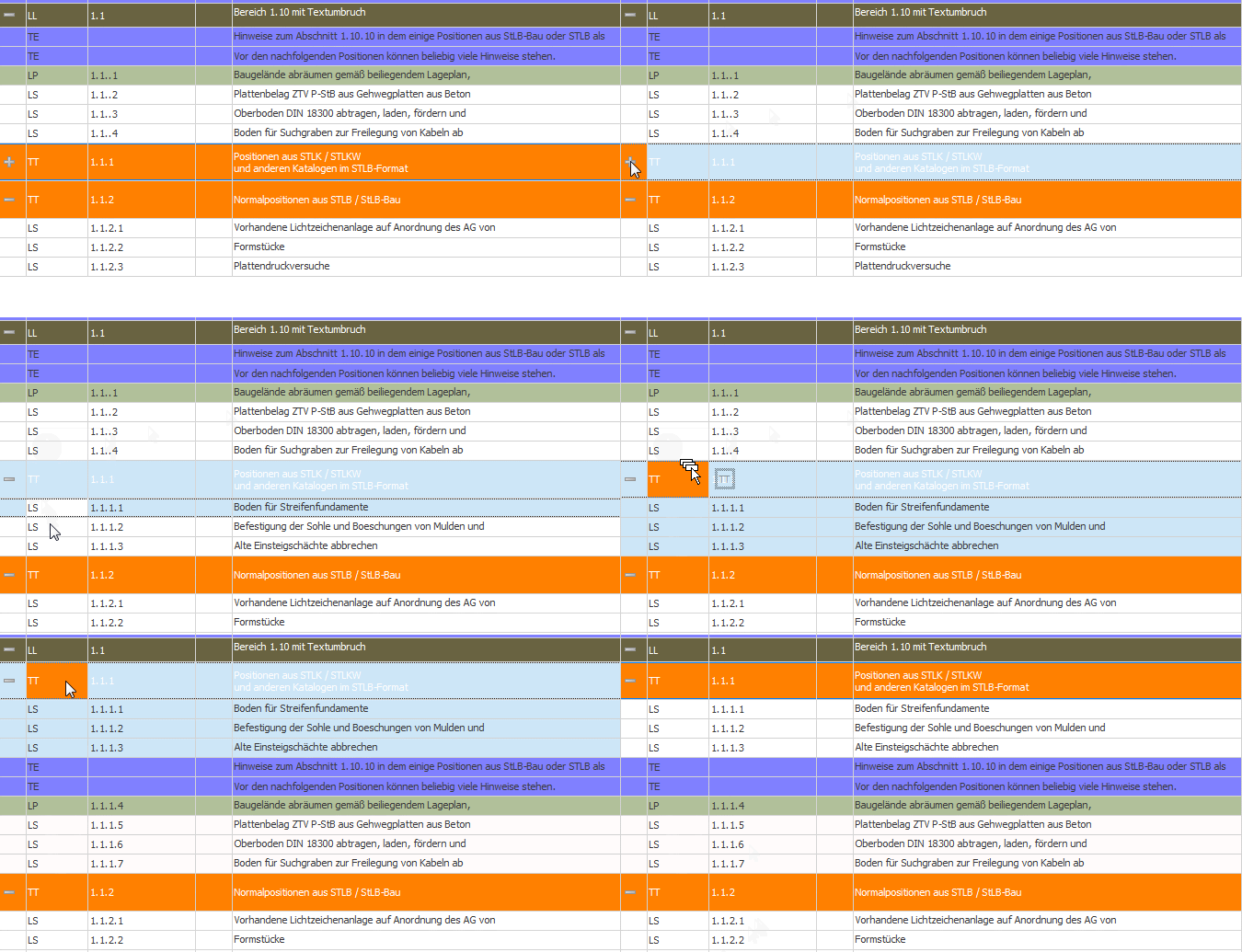
Wichtig: Beim Verschieben eines geschlossenen Ordners per Drag & Drop öffnet sich der Ordner automatisch – es wird dabei lediglich die Titelleiste verschoben, nicht der gesamte Ordnerinhalt.
Um einen vollständigen Ordner zu verschieben, gehen Sie wie folgt vor:
- Öffnen Sie den Ordner.
- Markieren Sie den gesamten Ordnerinhalt mit der linken Maustaste oder den Cursortasten.
- Verschieben Sie den markierten Ordner per gedrückter linker Maustaste an die gewünschte Position im LV.
Die LV-Nummerierung
Sämtliche Positionen eines LV – einschließlich Titel, Bauabschnitte und Lose – sind in ihrer Reihenfolge per Drag & Drop frei verschiebbar. Sobald eine Position eine neue Stelle im LV einnimmt, wird die Ordnungszahl dieser und aller anderen Positionen automatisch aktualisiert.
Falls Sie die automatische Nummerierung deaktivieren möchten, klicken Sie den Button Automatisch nummerieren in der Kopfzeile des LV-Fensters. Ein erneuter Klick auf denselben Button aktiviert die Funktion wieder.

Berechnung nach Mengen / Massen
Sie können den Gesamtpreis Ihres LV wahlweise auf Basis von Massen oder auf Basis von Menge anzeigen lassen. Klicken Sie dazu auf den entsprechenden Button in der Ribbon-Navigation, um die jeweilige Berechnungsart zu aktivieren.
Die Feldauswahl
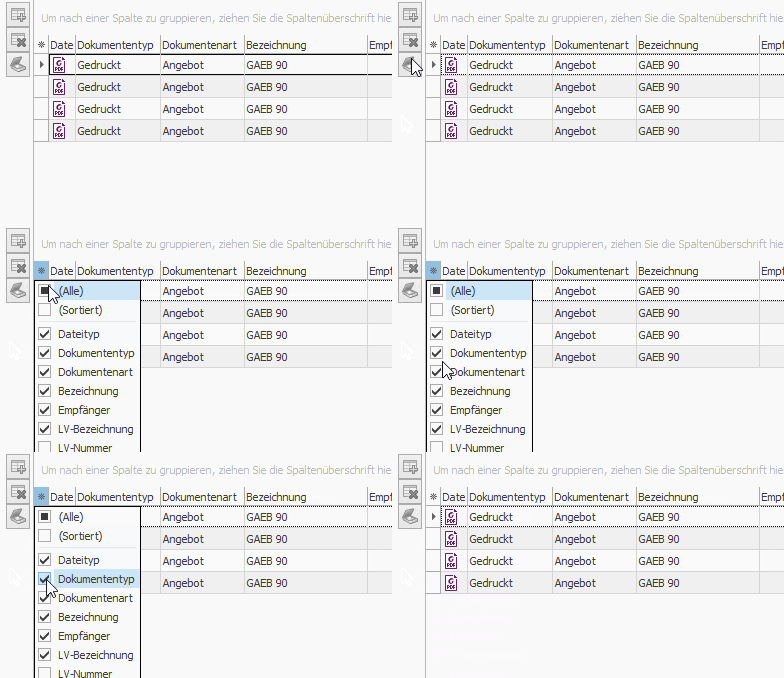
In der LV-Tabelle steht Ihnen die Feldauswahl zur Verfügung. Öffnen Sie diese durch einen Klick auf das *-Feld oben links in der Tabelle.
Über die Feldauswahl legen Sie fest:
- Welche Felder in der Tabelle angezeigt werden sollen
- In welcher Reihenfolge die Felder angeordnet sein sollen
Die Filterfunktion
Wenn Sie mit der Maus über eine Feldbezeichnung in der Kopfzeile fahren, erscheint ein kleiner Pfeil  . Ein Klick mit der linken Maustaste öffnet ein Dropdown-Menü mit den verfügbaren Filtern. Im folgenden Beispiel werden die 0,00-Positionen herausgefiltert:
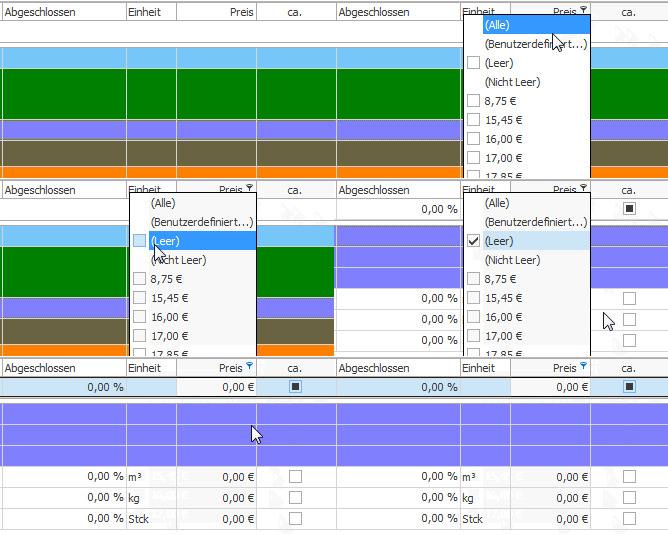
Durch Aktivieren der  Checkboxen werden nur noch die Positionen angezeigt, die den gewählten Filterkriterien entsprechen. Das aktive Filterkriterium wird im unteren Bereich des LV-Fensters eingeblendet:

Anzeige des aktiven Filterkriteriums im LV-Fenster
Filterfunktion deaktivieren
Um einen aktiven Filter zu entfernen, haben Sie zwei Möglichkeiten:
- Klicken Sie auf das
 Symbol im unteren Bereich des LV-Fensters.
 - Oder wählen Sie im Dropdown-Menü den Eintrag (Alle).