
Bedienoberfläche
2 Min. Lesezeit
Tastaturbelegung / Tastenkombinationen
mexXsoft X2 orientiert sich an der gewohnten Tastaturbelegung von Windows und gängigen Office-Produkten. Die folgende Übersicht zeigt alle verfügbaren Tastenkürzel und Sonderfunktionen.
Funktionstaten
| Taste | Funktion |
|---|---|
| F1 | Startet diese Hilfe |
| F2 | Erstellt einen neuen Datensatz am Tabellenende |
| F3 | Erstellt einen neuen Datensatz über der gewählten Position |
| F5 | Aktualisiert die Ansicht und berechnet neu – macht kurz zuvor getätigte Eingaben (z. B. neu angelegte Daten) sichtbar |
| F6 | Öffnet die Erweiterte Suche |
| F8 | Sprung zur nächsten Karteikarte bzw. zum nächsten Reiter |
| F11 | Öffnet das Fenster Textbausteine |
| F12 | Öffnet den mexXsoft Explorer |
Allgemeine Tasten
| Taste | Funktion |
|---|---|
| Entf | Löscht den ausgewählten Datensatz oder Text |
| Esc / Escape |
1) Bricht die Feldeingabe ab – der bisherige Inhalt bleibt unverändert 2) Schließt das aktuelle Fenster 3) Beendet das Programm mit Sicherheitsabfrage |
| Tab | Sprung zum nächsten Eingabefeld oder Button |
| Shift+Tab | Sprung zum vorherigen Eingabefeld oder Button |
| Leertaste |
1) Öffnet das aktuell angewählte Eingabefeld 2) Betätigt einen angewählten Button |
| Return |
1) Öffnet in Tabellen den aktuellen Datensatz (sofern vorhanden) 2) Bewirkt im LV und in der Massenliste einen Sprung in das nächste Eingabefeld |
| Strg+Return | Erstellt im Langtext des LV eine neue Zeile (siehe Langtext bearbeiten) |
Tastenkombinationen mit Strg
| Tastenkombination | Funktion |
|---|---|
| Strg+A | Alles markieren |
| Strg+C | Markiertes Feld bzw. markierten Inhalt in die Zwischenablage kopieren |
| Strg+V | Inhalt der Zwischenablage einfügen |
| Strg+X | Markierten Inhalt ausschneiden und in die Zwischenablage einfügen |
| Strg+Cursortasten | Markieren von Tabelleninhalten |
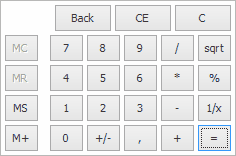
| Strg+T | Öffnet den internen Taschenrechner – dazu muss ein editierbares Zahlenfeld aktiv sein (blinkender Cursor). Das Rechenergebnis wird direkt in das aktivierte Feld eingetragen. |
| Strg+Alt+R | Öffnet die Rechnungsliste |
| Strg+Alt+O | Öffnet die Offene-Posten-Liste |
| Strg+Alt+Z | Öffnet die Liste Zahlungseingang |
| Strg+Alt+M | Öffnet das Mahnwesen |
Der interne Taschenrechner (Strg+T) stellt sich wie folgt dar:
Fensterverwaltung
| Tastenkombination | Funktion |
|---|---|
| Win+→ | Das aktuelle Fenster wird auf die rechte Bildschirmhälfte angepasst und verschoben |
| Win+← | Das aktuelle Fenster wird auf die linke Bildschirmhälfte angepasst und verschoben |
Datumseingaben
In Datumsfeldern steht eine komfortable Schnelleingabe zur Verfügung: Bei einstelligen Tages- und Monatswerten genügt die einfache Zahl ohne vorangestellte Null. Bei der Jahreseingabe reicht eine zweistellige Angabe – der Wert 18 wird beispielsweise automatisch als 2018 interpretiert.

Zusätzlich stehen in Datumsfeldern folgende Schnelltasten zur Verfügung:
| Taste | Funktion |
|---|---|
| h | Setzt das Datum auf heute |
| g | Setzt das Datum auf gestern |

Frage nicht beantwortet?
Support kontaktieren
oder +49 (0)6321/9152390