
Schnittstellen
Schnittstellen
Im Bereich Schnittstellen konfigurieren Sie externe Anbindungen wie die TAPI-Telefonschnittstelle, die OpenAI/ChatGPT-Integration sowie SEPA-Lastschriften. Die Einstellungen erreichen Sie über den Pfad Extras > Optionen > Benutzerdefinierte Einstellungen > Schnittstellen.
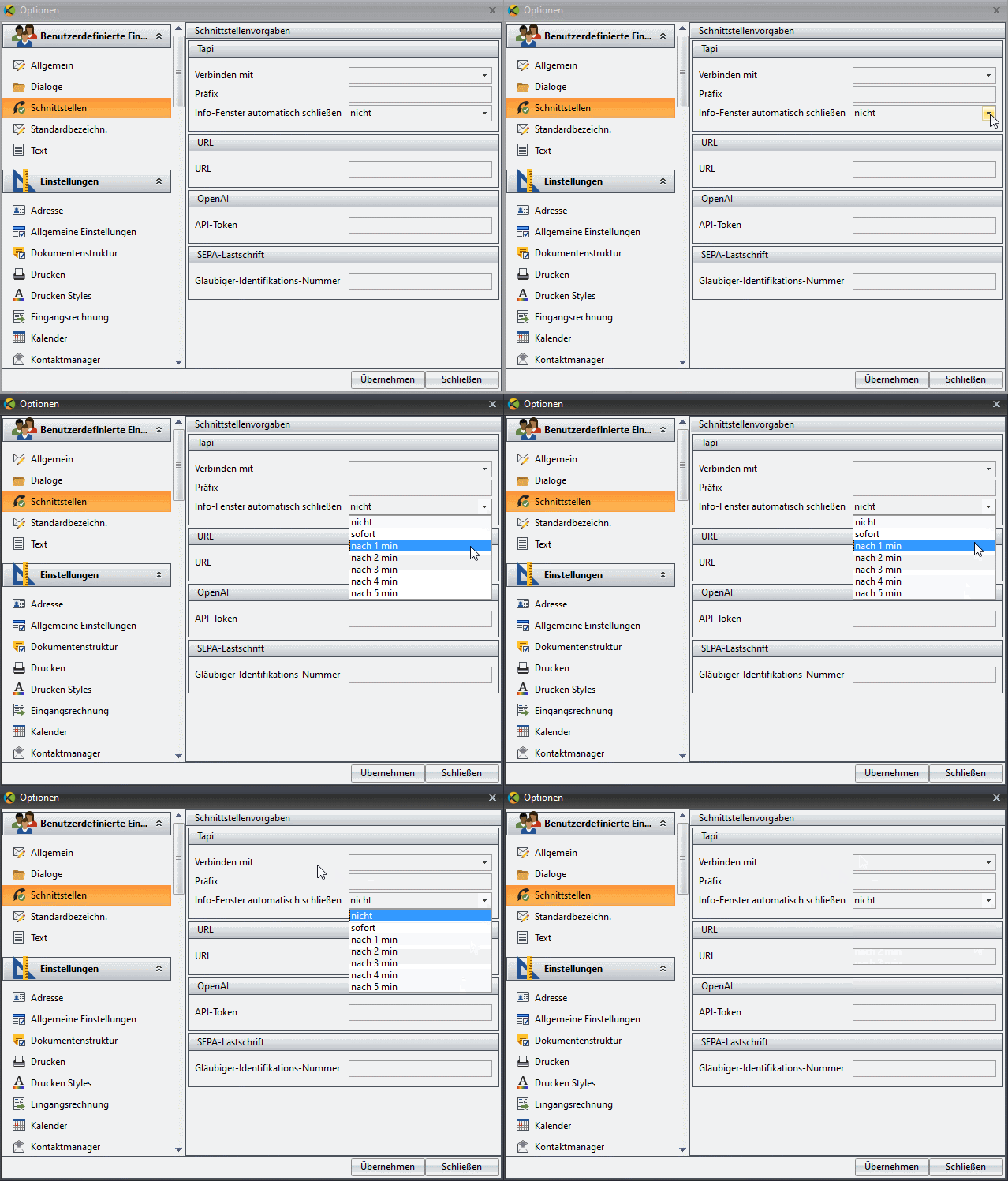
Verfügbare Schnittstellen
- TAPI
- Falls vorhanden, legen Sie hier die Parameter für Ihre Telefonanlage fest. Zusätzlich können Sie einstellen, wie lange das Infofenster bei einem eingehenden Anruf angezeigt werden soll.
Wichtig: Diese Einstellungen sollten Sie ausschließlich in Zusammenarbeit mit dem mexXsoft-Support während der Installation des Programm-Moduls vornehmen. - URL
- OpenAI / ChatGPT
- Um die Künstliche Intelligenz (KI) von OpenAI in mexXsoft nutzen zu können, müssen Sie sich bei OpenAI anmelden und einen API-Token / API-Schlüssel generieren. Wie Sie diesen erhalten, wird im folgenden Abschnitt beschrieben.
- SEPA-Lastschrift
- Falls Sie SEPA-Lastschriften verwenden, tragen Sie hier Ihre Gläubiger-Identifikationsnummer ein.
OpenAI / ChatGPT einrichten
Anmeldeprozess und API-Key generieren
Gehen Sie wie folgt vor, um Ihren persönlichen OpenAI API-Key zu erhalten und in mexXsoft zu hinterlegen:
- Melden Sie sich bei OpenAI an und füllen Sie die erforderlichen Profildaten aus.
- Klicken Sie rechts oben auf das Profil-Symbol:

- Klicken Sie im linken Menü auf Billing und wählen Sie Ihre Zahlungsmethode aus.
- Klicken Sie anschließend auf die Schaltfläche
 oberhalb der Überschrift und überweisen Sie einen Betrag ab 5 USD (Stand: Mai 2025).
 - Wählen Sie im linken Menü den Eintrag API Keys, generieren Sie Ihren persönlichen API-Key und kopieren Sie diesen in das Feld API-Token in mexXsoft.
Bitte beachten Sie: Für die korrekte Funktion der KI-Integration benötigen Sie zwingend die kostenpflichtige Version (Pay-as-you-go) von OpenAI.
KI in mexXsoft verwenden
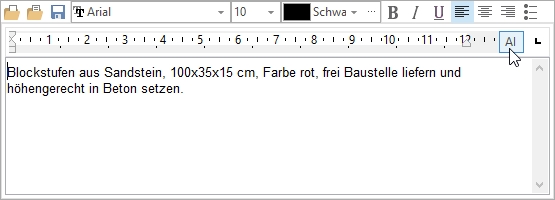
Nach erfolgreicher Einrichtung steht Ihnen die KI in allen Textfeldern zur Verfügung, die in der Symbolleiste mit der folgenden Schaltfläche versehen sind:

Sie finden die KI-Schaltfläche unter anderem bei Briefen, Textbausteinen, Bemerkungen, Kopf- und Fußtexten sowie in der Druckvorschau und weiteren Textfenstern. Weitere Informationen dazu finden Sie im Artikel zum Druckdialog.
Beispielhafte Darstellung der KI-Schaltfläche in einem Textfeld:
Das OpenAI/ChatGPT-Fenster
Ein Klick auf die KI-Schaltfläche öffnet das OpenAI-Fenster. Darin können Sie – wie direkt in ChatGPT – eigene Anfragen und Befehle eingeben. Zusätzlich stehen Ihnen folgende vordefinierte Funktionen zur Verfügung:
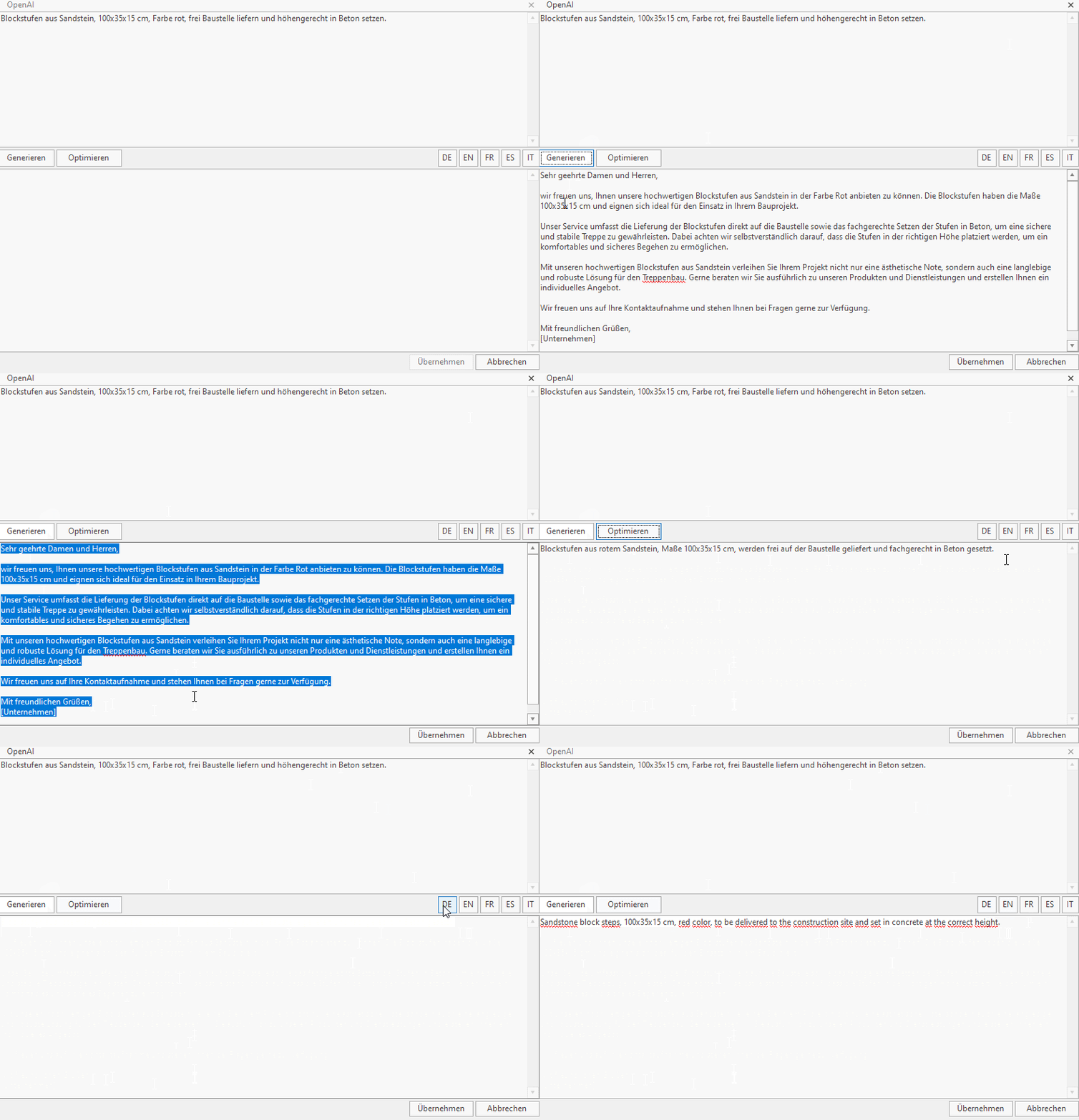
- Generieren
- Erzeugt einen vollständigen Text auf Basis der Vorgaben im oberen Bereich des Fensters.
- Optimieren
- Optimiert den im oberen Fensterbereich eingegebenen Text.
- DE, EN, FR, ES, IT
- Übersetzt den angezeigten Text in die gewählte Sprache: Deutsch, Englisch, Französisch, Spanisch oder Italienisch.
- Übernehmen
- Ersetzt den ursprünglichen Text im oberen Bereich durch den vom KI generierten Text aus dem unteren Bereich.