
Einen neuen Arbeitsbereich erstellen
Einen neuen Arbeitsbereich erstellen
Arbeitsbereiche bilden die kalkulatorische Grundlage für Ihre Angebote und Rechnungen in mexXsoft X2. In diesem Artikel erfahren Sie, wie Sie einen neuen Arbeitsbereich anlegen und konfigurieren.
Schritt-für-Schritt-Anleitung
-
Wählen Sie im Hauptfenster die Rubrik Stammdaten.
-
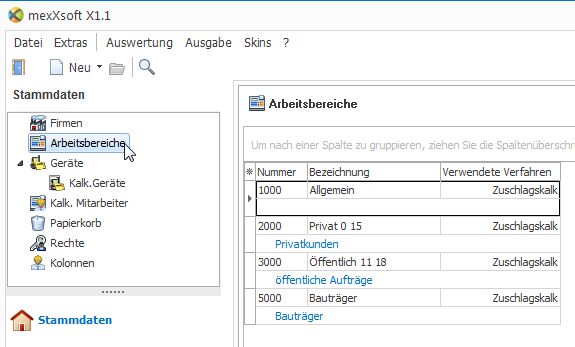
Klicken Sie im Auswahlfeld links oben auf Arbeitsbereiche. Im Inhaltsbereich werden daraufhin alle bereits angelegten Arbeitsbereiche aufgelistet:
-
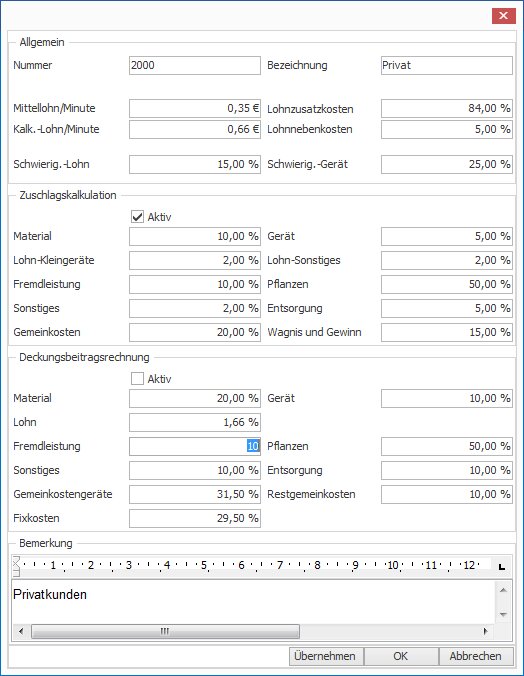
Klicken Sie entweder in der Navigationsleiste oben auf Neu oder wählen Sie per Rechtsklick im Kontextmenü den Eintrag Neuer Datensatz. Das Eingabefenster für den neuen Arbeitsbereich öffnet sich in einem separaten Fenster über der Hauptanwendung:
-
Vergeben Sie zunächst eine Nummer sowie eine Bezeichnung für den neuen Arbeitsbereich, beispielsweise Pflege oder Privatkunden.
-
Legen Sie in der Rubrik Allgemein die Werte für Mittellohn, Lohnkosten sowie den Schwierigkeitsgrad für Lohn und Gerät fest. mexXsoft X2 verwendet dabei die Begriffe gemäß dem Vergabehandbuch (VHB). Die hier eingetragenen Zuschlagswerte werden unter anderem in das EFB-Preisblatt 221 übernommen. Die relevanten Begriffe sind wie folgt definiert:
- Lohnzusatzkosten
- Tarifliche, gesetzliche und freiwillige Sozialkosten, z. B. Urlaubsentgelt, zusätzliches Urlaubsgeld, Lohnfortzahlung im Krankheitsfall, Feiertagsentlohnung, Weihnachtsgeld sowie die Arbeitgeberanteile zur Sozialversicherung.
- Lohnnebenkosten
- Tarifliche Auslösungen, Wegegelder, Unterkunfts- und Übernachtungsgelder, Kosten für Familienheimfahrten sowie die vom Auftragnehmer zu tragenden Kosten für die An- und Rückreise zur Baustelle.
-
Wählen Sie für die Kostenrechnung entweder die Zuschlagskalkulation oder die Deckungsbeitragsrechnung.
-
Tragen Sie in den jeweiligen Eingabefeldern Ihre Zu- bzw. Abschläge für die folgenden Kostenbereiche ein:
- Lohn
- Material
- Lohn-Kleingeräte
- Fremdleistungen
- Sonstiges
- Gemeinkosten
- Gerät
- Lohn-Sonstiges
- Pflanzen
- Entsorgung
- Wagnis und Gewinn
-
Speichern Sie Ihre Eingaben mit einem Klick auf Übernehmen, um die Daten zu sichern und im Fenster zu verbleiben, oder auf OK, um die Daten zu speichern und das Fenster zu schließen.
Den Arbeitsbereich verwenden
Der neu erstellte Arbeitsbereich steht Ihnen jetzt für die Erstellung von Angeboten und Rechnungen zur Verfügung. Bei der Neuerstellung eines Leistungsverzeichnisses können Sie den gewünschten Arbeitsbereich über ein Auswahlmenü festlegen:
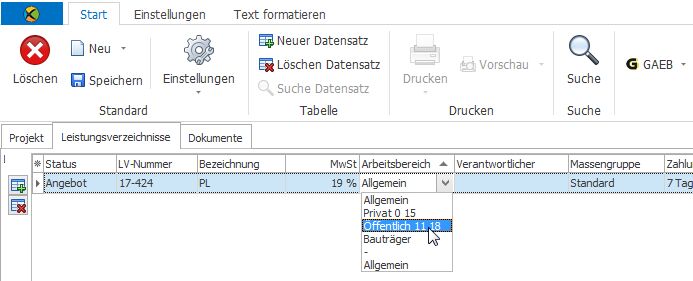
Klicken Sie dazu auf das Feld Arbeitsbereich. Nach einer Sekunde erscheint der  -Button, über den sich das Auswahlmenü mit allen verfügbaren Arbeitsbereichen öffnet.