
Zahlungskonditionen
Zahlungskonditionen
Im Bereich Zahlungskonditionen legen Sie die allgemeinen Konditionen für Zahlungsfristen, Skonto und verwandte Optionen fest. Die Einstellungen erreichen Sie über den Pfad Extras > Optionen > Einstellungen > Zahlungskonditionen. Standardmäßig sind drei Zahlungskonditionen vordefiniert, die Sie beliebig anpassen und um weitere Einträge ergänzen können.
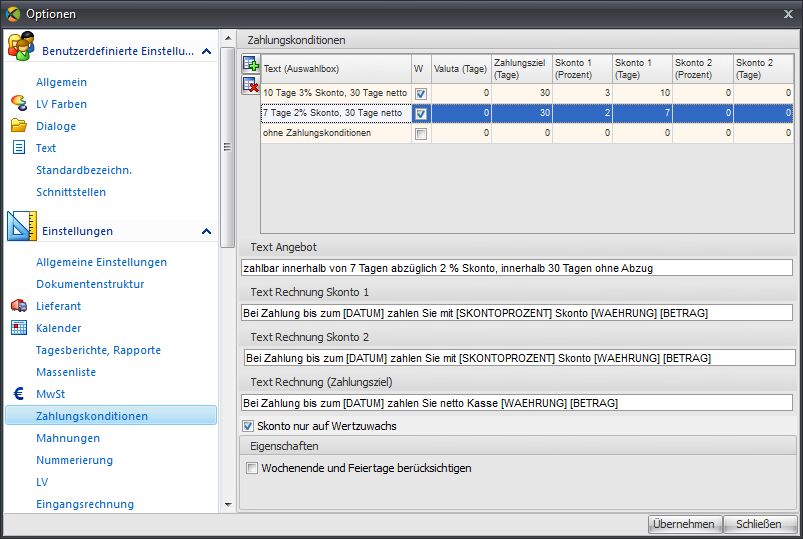
Felder und ihre Bedeutung
Die folgende Erläuterung bezieht sich auf einen typischen Beispieldatensatz, wie er in der Übersicht erscheint:
- Valuta (Tage)
- Gibt an, nach wie vielen Tagen die Zahlungsfrist zu laufen beginnt. Der Wert 0 bedeutet, dass die Frist sofort beginnt. Der Wert 2 würde bedeuten, dass die Frist erst nach 2 Tagen startet.
- Zahlungsziel (Tage)
- Legt die maximale Zahlungsfrist fest. Bei einem Wert von 30 erfolgt der Zahlungseingang innerhalb von 7 bis 30 Tagen ohne Abzug.
- Skonto 1 (Prozent) / Skonto 1 (Tage)
- Definiert den Skontosatz und den zugehörigen Zeitraum. Bei den Werten 2 % und 7 Tage wird bei Zahlungseingang innerhalb von 7 Tagen ein Skonto von 2 % gewährt.
Option: Skonto auf Wertzuwachs
 Skonto auf Wertzuwachs: Ist diese Option aktiviert, wird bei Abschlagsanforderungen das Skonto ausschließlich auf den Wertzuwachs berechnet – nicht auf den Gesamtbetrag.
Achtung: Ist diese Option aktiv, wird der Wertzuwachs im Ausdruck stets mit ausgewiesen. Er lässt sich im Druckfenster nicht deaktivieren – auch wenn die Einstellung „Mit Wertzuwachs“ dort abgewählt wird, erscheint der Wertzuwachs dennoch in der Rechnung.
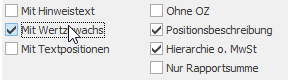
Ist die Option nicht aktiviert, erfolgt die Skontoberechnung über den Gesamtbetrag bzw. Zahlbetrag.
Wichtig: Diese Einstellung lässt sich individuell für jede Zahlungskondition in der Liste festlegen. Ob die Funktion für einen Eintrag aktiv ist, erkennen Sie in der Übersichtstabelle an der Spalte W. Bitte nehmen Sie die gewünschte Einstellung vor der Erstellung der ersten Abschlagsanforderung vor.
Option: Wochenende und Feiertage berücksichtigen
 Wochenende und Feiertage berücksichtigen: Ist diese Option aktiviert, werden Samstage, Sonn- und Feiertage bei der Berechnung der Zahlungsziele nicht mitgezählt. Das Zahlungsziel verlängert sich entsprechend.
Neue Zahlungskondition erstellen
- Klicken Sie auf das Symbol
 Neuer Datensatz. Es öffnet sich ein Eingabeformular für die neue Kondition.
 - Füllen Sie alle Felder sinngemäß aus. Die Eingabemaske gliedert sich in folgende Textzeilen:
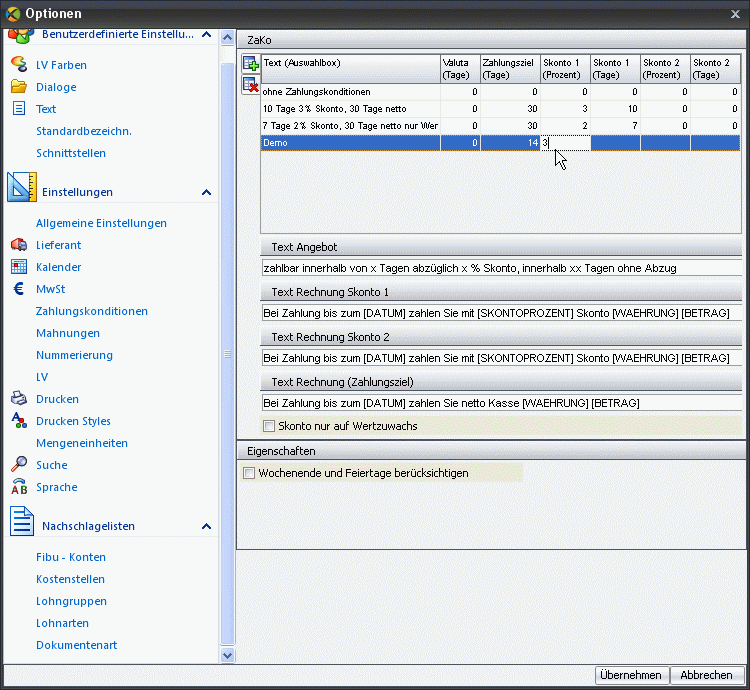
- Zeile 1 – Text Angebot
- Reiner Freitext ohne Berechnungen. Ersetzen Sie die Platzhalter x bzw. xx durch die gewünschten Werte.
- Zeile 2 und 3 – Text Rechnung Skonto 1 bzw. Skonto 2
- Ob diese Zeilen im Rechnungsdruck erscheinen, hängt von Ihren Eintragungen in der Tabelle ab: Ist für Skonto (Prozent) und Skonto (Tage) jeweils der Wert 0 eingetragen, wird die Zeile nicht ausgegeben. Sie können den Text außerhalb der Klammern frei anpassen. Verändern Sie jedoch nicht die Texte in den [eckigen Klammern] – dabei handelt es sich um Berechnungsfelder, die das Programm automatisch befüllt.
- Zeile 4 – Text Rechnung (Zahlungsziel)
- Tragen Sie hier den Text für das Zahlungsziel ein, der nach Ablauf der Skontofrist gilt.
- Die Textfelder können durch einfaches Anklicken auch nachträglich bearbeitet werden.
- Zum Löschen eines markierten Datensatzes klicken Sie auf den Button
 .
. - Speichern Sie Ihre Eingaben mit einem Klick auf Übernehmen (rechts unten).
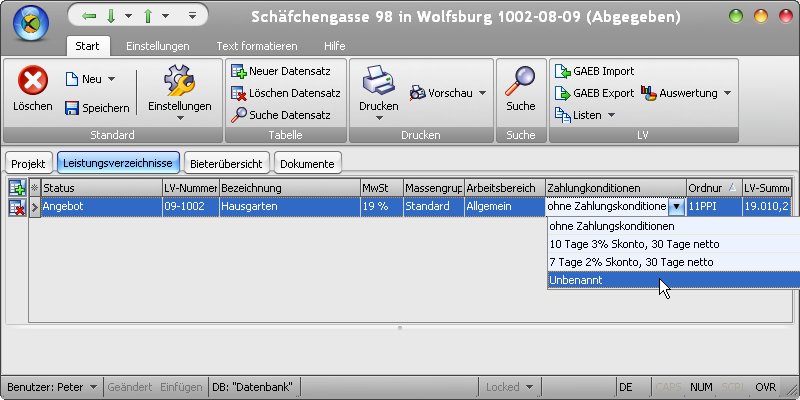
Nach dem Speichern steht die neue Zahlungskondition – mit der unter Text (Auswahlbox) eingetragenen Bezeichnung – im Dropdown-Menü Zahlungskonditionen der Leistungsverzeichnisse zur Verfügung:
Verwendung der Zahlungskonditionen
Die Skontoberechnungen werden automatisch im Zahlungsverkehr durchgeführt. Die Zahlungskonditionen können auf zwei Wegen zugewiesen werden:
- Manuell über das gleichnamige Auswahlfeld in einem Vorgang
- Als Standardwert bei der LV-Erstellung, sodass neu erstellte Leistungsverzeichnisse diese Kondition automatisch erhalten