
Bedienleiste – „Ribbon“
Die Bedienleiste (auch „Ribbon“ genannt) ist die obere Navigationsleiste von mexXsoft X2 und bildet die zentrale Schaltzentrale für alle häufig benötigten Funktionen. Sie besteht aus vier Menüs, die je nach aktivem Inhaltsbereich unterschiedliche Bedienelemente anzeigen.
Aufbau und Bedienung
Der Ribbon gliedert sich in die vier Menüs Start, Einstellungen, Text formatieren und Hilfe. Sie wechseln zwischen den Menüs, indem Sie den gewünschten Reiter einmal mit der linken Maustaste anklicken oder – wenn sich der Cursor innerhalb der Leiste befindet – das Mausrad verwenden.

Einzelne Schaltflächen und Dropdown-Menüs (erkennbar am schwarzen Dreieck  ) werden durch einen linken Mausklick aktiviert. Die angezeigten Bedienelemente passen sich stets dem aktuell ausgewählten Inhaltsbereich an.
Menü „Start“

Gruppe: Standard
- Löschen
- Löscht den aktuellen Datensatz aus dem Inhaltsbereich.
- Neu
- Erstellt einen neuen Datensatz. Über den Pfeil (Dropdown) lassen sich Datensätze für alle Inhaltsbereiche anlegen – unabhängig davon, in welchem Fenster Sie sich gerade befinden. So können Sie beispielsweise eine neue Adresse erstellen, während Sie ein Projekt bearbeiten.
- Speichern
- Speichert die aktuellen Eingaben.
- Einstellungen
- Ermöglicht seitenspezifische Einstellungen, die je nach aktivem Inhaltsbereich variieren.
Gruppe: Tabelle
- Neuer Datensatz
- Erstellt einen neuen Datensatz in der Tabelle. Alternativ steht die Taste F2 zur Verfügung.
- Leeren Datensatz einfügen
- Fügt einen leeren Datensatz an der aktuellen Position in die Tabelle ein.
- Datensatz löschen
- Löscht den bzw. die ausgewählten Datensätze aus der Tabelle.
- Datensatz suchen
- Öffnet die inhaltsbereichspezifische Schnellsuche.
Gruppe: Drucken
- Öffnet das Druckfenster, in dem umfangreiche Druckeinstellungen vorgenommen werden können. Ist das schwarze Dropdown-Dreieck sichtbar, stehen mehrere Druckoptionen zur Auswahl.
- Vorschau
- Öffnet die Druckvorschau in einem eigenen Fenster, sodass Sie das aktuelle Ergebnis Ihrer Eingaben jederzeit kontrollieren können.
Gruppe: Suche
- Suche
- Öffnet die Erweiterte Suche in einem gesonderten Fenster. Alternativ steht die Taste F6 zur Verfügung.
Menü „Text formatieren“

Gruppe: Zwischenablage
- Zwischenablage
- Die Funktionen Kopieren, Ausschneiden und Einfügen funktionieren identisch zu anderen Windows-Anwendungen. Je nach Verfügbarkeit sind die Schaltflächen aktiv (farbig) oder deaktiviert (grau).
Gruppe: Text formatieren
- RTF
- mexXsoft X2 unterstützt das universelle Rich Text Format (RTF), das von allen gängigen Textverarbeitungsprogrammen gelesen und geschrieben werden kann. Formatierungen werden beim Import und Export vollständig übernommen. Die Textformatierung funktioniert wie aus Office-Produkten gewohnt und steht in allen Feldern zur Verfügung, die für den Ausdruck genutzt werden.
- Rechtschreibprüfung
-
In mexXsoft X2 ist standardmäßig eine umfangreiche Rechtschreibprüfung integriert, die Texteingaben in Echtzeit prüft und unbekannte oder falsche Ausdrücke rot unterstreicht. Das integrierte Wörterbuch lässt sich jederzeit erweitern.
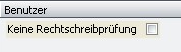
Die automatische Rechtschreibkorrektur können Sie über folgenden Pfad aktivieren oder deaktivieren:
Einstellungen > Optionen > Benutzerdefinierte Einstellungen > Text > Benutzer
Menü „Hilfe“

Gruppe: Hilfe
- Hilfe
- Öffnet diese Hilfedokumentation.
- Info
- Zeigt die aktuell installierte Programmversion sowie die Datenbankversion an.
Gruppe: Internet
- mexXsoft im Internet
- Öffnet die Website von mexXsoft in Ihrem Standardbrowser.
- E-Mail an mexXsoft
- Öffnet Ihr Standard-E-Mail-Programm mit einer neuen Nachricht an mexXsoft.
- mexXsoft Forum
- Hier entsteht in absehbarer Zeit ein Internet-Forum rund um mexXsoft X2.
- mexXsoft Produkte
- Diese Funktion ist derzeit noch nicht aktiv.
- Fernwartung
- Treten Probleme bei der Bedienung oder mit dem Programm auf, kann hier die Fernwartung aktiviert werden. Kontaktieren Sie dazu zunächst den mexXsoft-Support und folgen Sie den Anweisungen. Ein Mitarbeiter kann anschließend per Internetverbindung remote Support leisten.