
Eine Adresse suchen / Schnellsuche
Adressen suchen und filtern
mexXsoft X2 bietet Ihnen mehrere Wege, um Adressen schnell und gezielt zu finden: die Erweiterte Suche, die Schnellsuche sowie eine direkte Filterfunktion im Adressfenster.
Adress-Suche über die Erweiterte Suche
Die Erweiterte Suche ermöglicht eine programmweite Schlagwortsuche über alle gespeicherten Adressen.
- Drücken Sie F6, um die Erweiterte Suche zu öffnen.
- Wählen Sie im Suchfenster die Karteikarte Adresse.
- Geben Sie in der Eingabemaske den Namen oder einen Teil des Namens der gesuchten Adresse ein und bestätigen Sie mit Enter.
X2 durchsucht daraufhin mithilfe einer Schlagwortsuche sämtliche Adressen und zeigt die Treffer im Suchfenster an. Gefundene Adressdatensätze lassen sich direkt per Doppelklick öffnen.
Adress-Suche über die Schnellsuche
Die Schnellsuche steht Ihnen kontextbezogen im Adressbereich zur Verfügung.
- Klicken Sie in der Hauptnavigation auf Adressen.
- Klicken Sie in der Schaltflächenleiste auf das Symbol
 Schnellsuche. Es öffnet sich die Schnellsuchleiste:

- Geben Sie in das Eingabefeld das gewünschte Suchwort ein und starten Sie die Suche.
Die Suchergebnisse werden in Tabellenform im Inhaltsbereich angezeigt. Weitere Details finden Sie unter Suche.
Adressen filtern
Die Filterfunktion im Adressfenster ermöglicht es Ihnen, sehr schnell eine bestimmte Adresse zu finden. Tragen Sie dazu einen Suchbegriff in ein Adressfeld oben im Adressfenster ein – anschließend werden nur noch die Adressen angezeigt, die den eingetragenen Suchbegriff enthalten:
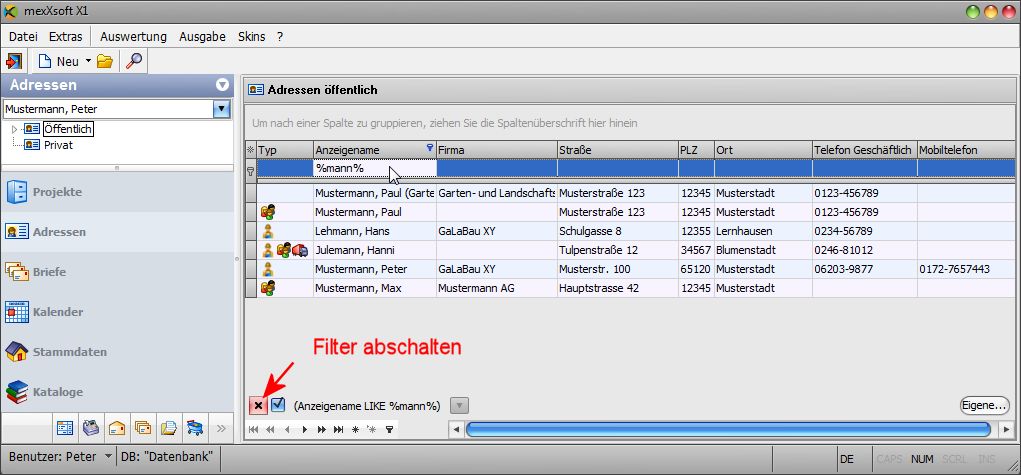
Beispiele zur Verwendung der Platzhalterfunktion
- Tragen Sie im Filter Anzeigename den Begriff mann ein, so werden alle Namen angezeigt, die mit „mann“ beginnen.
- Tragen Sie im Filter Anzeigename den Begriff %mann% ein, so werden alle Namen angezeigt, die den Begriff „mann“ an beliebiger Stelle enthalten – also auch Namen, die auf „mann“ enden.
Die Filterfunktion lässt sich jederzeit deaktivieren, indem Sie entweder auf das Symbol  unten im Fenster klicken oder den eingetragenen Suchbegriff wieder entfernen.