Kassenbuch
Kassenbuch
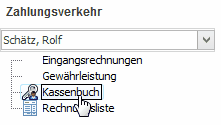
Das Kassenbuch in mexXsoft X2 ermöglicht Ihnen das rechtssichere Führen Ihrer betriebsinternen Ein- und Ausgaben. Sie rufen es im Hauptfenster über den Pfad Zahlungsverkehr > Kassenbuch auf.
Neuen Kassenbucheintrag anlegen
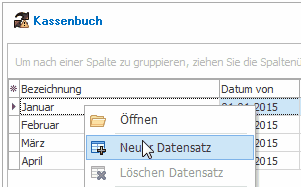
Um einen neuen Kassenbucheintrag zu erstellen, öffnen Sie das Kontextmenü per Rechtsklick in der Kassenbuchliste und wählen Sie die entsprechende Option.
Daraufhin öffnet sich die Kassenbuch-Maske mit allen verfügbaren Eingabefeldern.
Reiter „Allgemein“
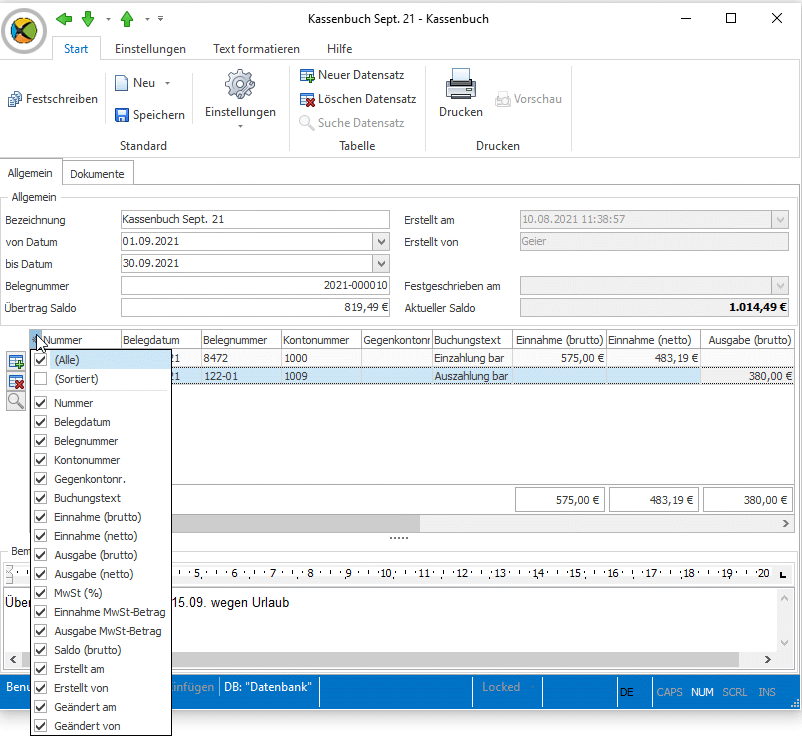
Füllen Sie unter dem Reiter Allgemein alle weiß hinterlegten Felder aus. Beachten Sie dabei folgende Besonderheiten:
- Belegnummer
- Wird in der Tabelle in das Feld Nummer übernommen und bei jedem neuen Tabelleneintrag automatisch hochgezählt. Das Feld Belegnummer in der Tabelle ist für die Belegnummer des jeweiligen Eingangs oder Ausgangs vorgesehen.
- Feldauswahl
- Klicken Sie auf das *-Symbol, um die Feldauswahl zu öffnen und die Tabellenspalten nach Ihren Wünschen zusammenzustellen.
- Neuer Beleg
- Legen Sie einen neuen Beleg über das
 -Symbol oder per Rechtsklick an. Die Mehrwertsteuer wird beim Ausfüllen der Felder automatisch berechnet.
 - Summen
- Die Summen der Eingänge, Ausgänge sowie der MwSt.-Beträge (Eingang und Ausgang) werden am unteren Rand der Tabelle automatisch berechnet und angezeigt.
- Aktueller Saldo
- Der aktuelle Saldo ist rechts oben in der Kassenbuch-Maske permanent sichtbar.
Eine Überarbeitung der Belege ist bis zur Festschreibung jederzeit möglich.
Kassenbuch festschreiben
In der Regel wird ein Kassenbuch monatlich geführt und anschließend festgeschrieben. Klicken Sie dazu in der Ribbonleiste oben links auf den Button Festschreiben. Es erscheint ein Warnhinweis, den Sie bestätigen müssen.
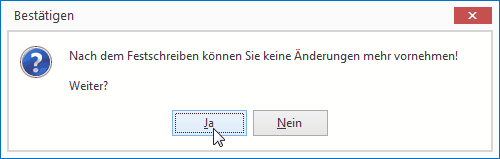
Bitte beachten Sie: Nach dem Festschreiben sind keine Änderungen der Kassenbucheinträge mehr möglich!
Nach dem Festschreiben wird automatisch ein neuer Kassenbucheintrag erstellt. Der Saldobetrag des abgeschlossenen Eintrags wird dabei automatisch übertragen und erscheint im neuen Eintrag im Feld Übertrag Saldo.
Reiter „Dokumente“
Wenn Sie das optionale Modul Dokumentenmanagement besitzen, können Sie im Kassenbuch beliebige Dateien – etwa Dokumente, Bilder oder Sprachaufzeichnungen – als Beleg hinzufügen. Auch das direkte Einscannen von Belegen ist über diesen Reiter möglich.
Die vollständige Bedienung des Dokumentenmanagements ist hier beschrieben.
Kassenbuch drucken oder als PDF versenden
Den Ausdruck des Kassenbuchs sowie den E-Mail-Versand als PDF starten Sie über den Button Drucken in der Kassenbuch-Maske.