
Gerät öffnen und bearbeiten
Gerät öffnen und bearbeiten
Im Bereich Stammdaten > Geräte können Sie gespeicherte Gerätedatensätze aufrufen und vollständig bearbeiten. Das Geräte-Bearbeitungsfenster gliedert sich in mehrere Reiter, die alle relevanten Informationen zu einem Gerät übersichtlich zusammenfassen.
Gerätedatensatz öffnen
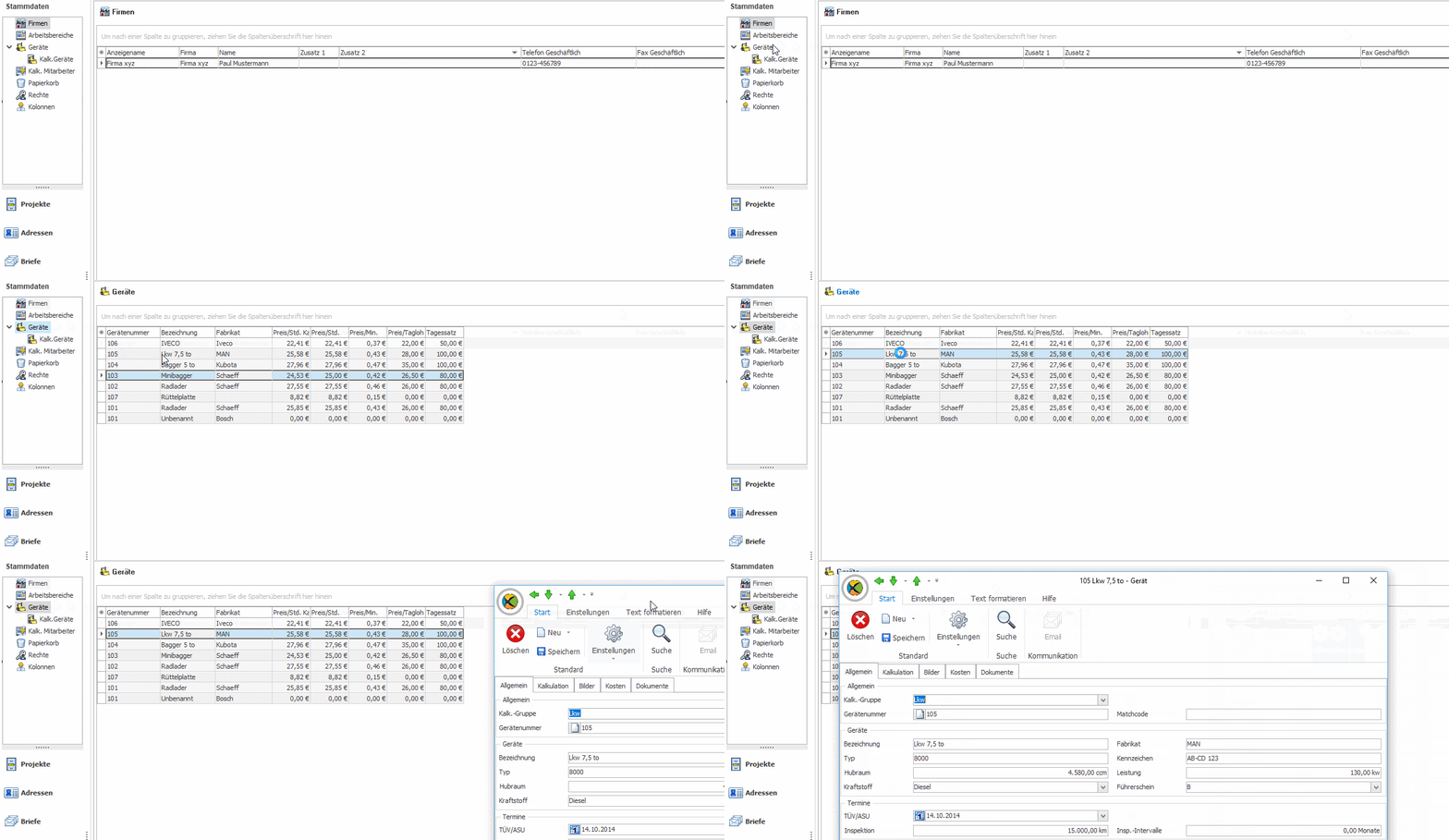
- Wählen Sie in der Hauptnavigation den Bereich Stammdaten und anschließend den Unterpunkt Geräte.
- Im Inhaltsbereich des Hauptfensters werden alle in mexXsoft X2 gespeicherten Geräte aufgelistet. Wie gewohnt stehen Ihnen hier alle Bedienmerkmale der Feldauswahl zur Verfügung.
- Doppelklicken Sie das gewünschte Gerät mit der linken Maustaste, um es zu öffnen.
Das Gerätefenster öffnet sich daraufhin über der Hauptanwendung und gibt Ihnen die Möglichkeit, Änderungen und Ergänzungen vorzunehmen:
Aufbau des Bearbeitungsfensters
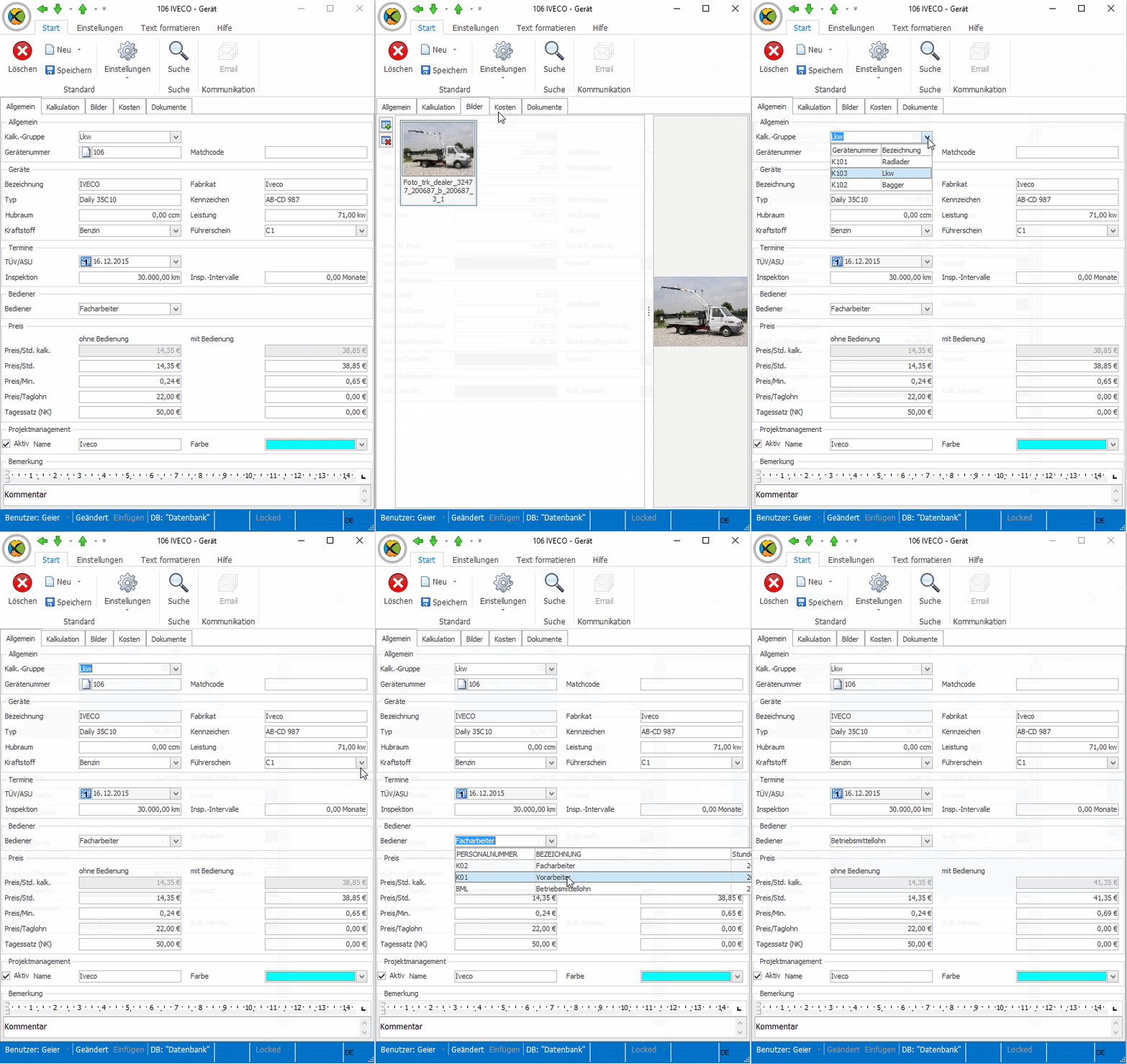
Das Geräte-Bearbeitungsfenster ist mit folgenden Reitern versehen, die in den nachfolgenden Abschnitten beschrieben werden:
Die meisten Felder sind selbsterklärend.
Reiter: Allgemein
Hier legen Sie die grundlegenden Gerätedaten sowie gegebenenfalls den Bediener des Gerätes fest.
TÜV-Termine
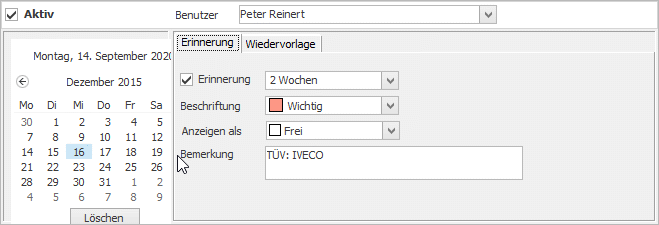
TÜV-Termine können eingetragen und mit einer Kalenderverknüpfung mit oder ohne Wiedervorlage versehen werden:
Weitere Felder im Reiter „Allgemein“
- Rubrik Preis
- Hier findet die Preiskalkulation mit bzw. ohne Bediener statt. Die grau hinterlegten Werte für Preis/Std. kalk. werden über den Reiter Kalkulation ermittelt.
- Rubrik Projektmanagement
- Sofern Sie über ein Projektmanagement verfügen, können Sie dieses Gerät durch Aktivieren der Rubrik Projektmanagement dafür freischalten.
- Bemerkungen
- In diesem Freitextfeld können Sie beliebige Kommentare zum Gerät erfassen.
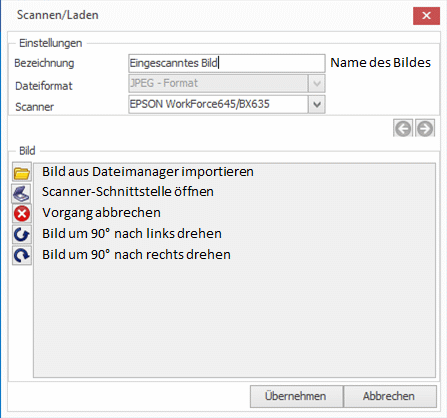
Reiter: Bilder
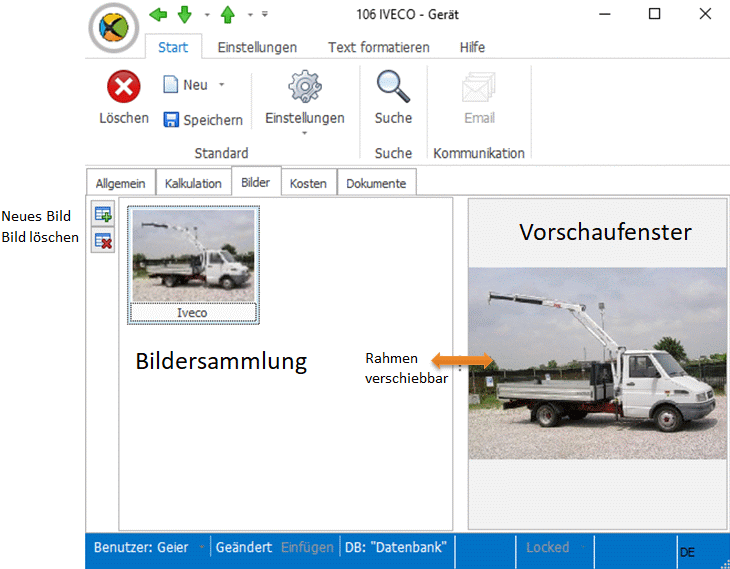
Durch Klick auf den  -Button öffnet sich die Scanner-Schnittstelle:
Reiter: Kosten
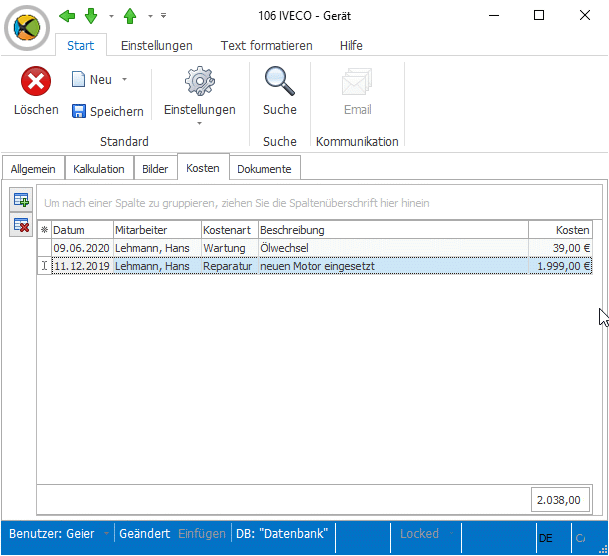
In diesem Reiter können alle für das Gerät entstehenden Kosten eingetragen und aufsummiert werden.
- Der
 -Button erzeugt eine neue Tabellenzeile.
 - Der
 -Button löscht die ausgewählte Tabellenzeile.
Reiter: Dokumente
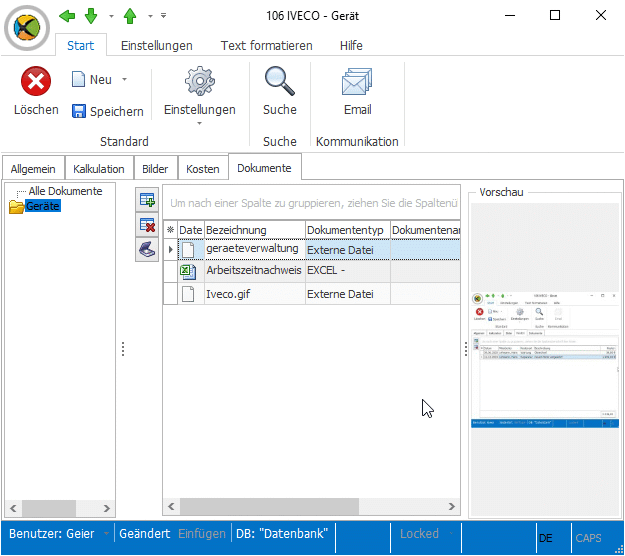
Hier lassen sich beliebige Dokumente und Dateien neu erstellen oder externe Dokumente per Drag & Drop aus dem Dateimanager hinzufügen.
Die Geräte-Dokumentenverwaltung ist dem zentralen Dokumentenmanagement angegliedert. Die Bedienung ist in all diesen Fenstern identisch.
Änderungen speichern
Nehmen Sie die gewünschten Änderungen vor und schließen Sie den Vorgang durch Klick auf den Button Speichern ab.