
Einstellungen / Optionen
Einstellungen / Optionen in mexXsoft X2
Im Bereich Einstellungen / Optionen legen Sie die grundlegenden Funktionen und Parameter von mexXsoft X2 fest – darunter Standardtexte, Farben und zahlreiche weitere programmweite Einstellungen.
 Zum Thema Einstellungen / Optionen steht Ihnen außerdem ein Lehrfilm zur Verfügung.
Wichtig: Bevor Sie die Optionen öffnen können, werden Sie aufgefordert, alle mexXsoft-Fenster bis auf das Hauptfenster zu schließen.
Das Einstellungs-Hauptfenster aufrufen
Klicken Sie oben links auf den blauen mexXsoft-Button  , um das Einstellungs-Hauptfenster zu öffnen.
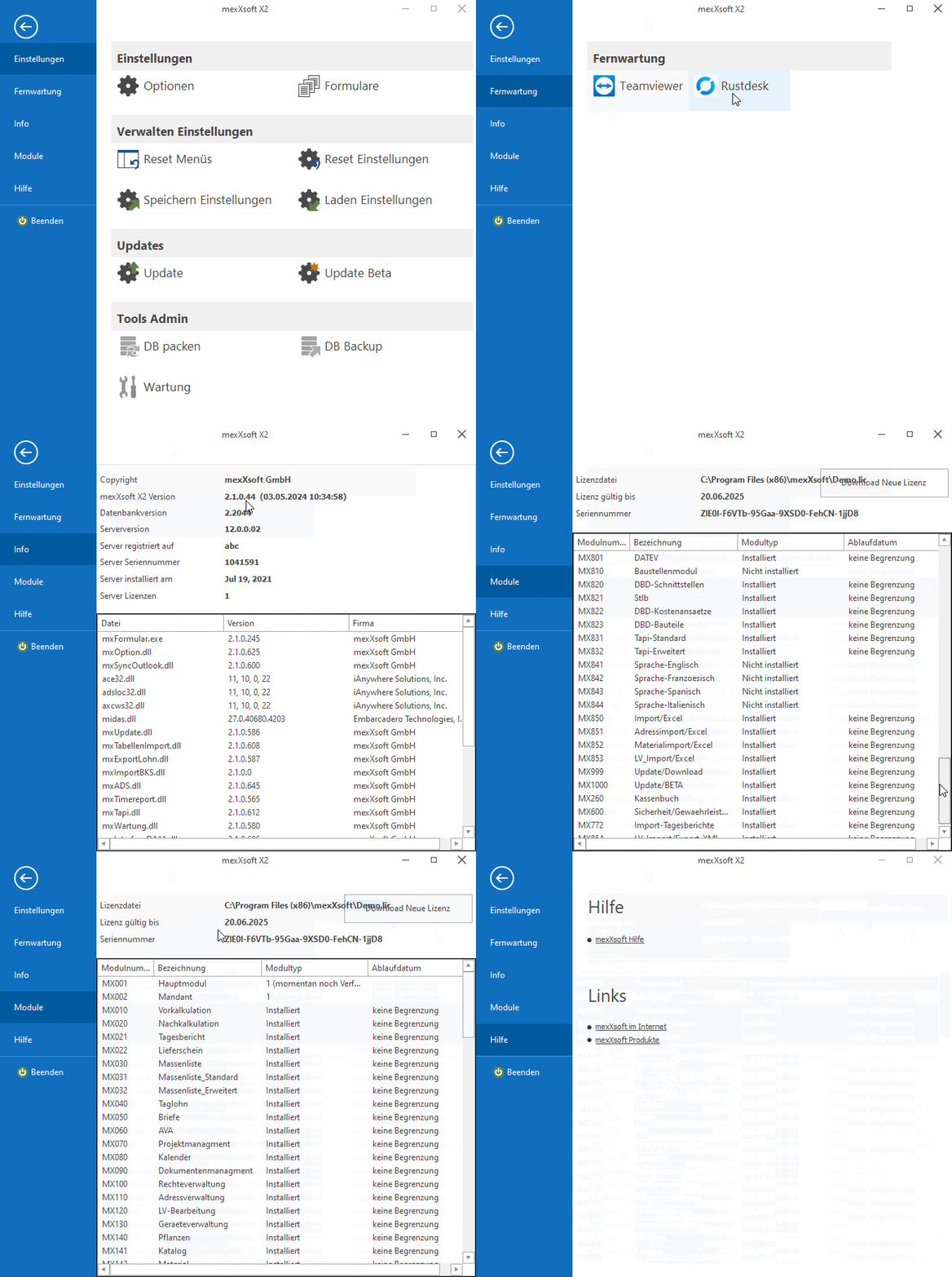
Linke Spalte des Einstellungs-Hauptfensters
Die linke Spalte enthält folgende Einträge:
- Einstellungen
- Öffnet das oben beschriebene Einstellungs-Hauptfenster.
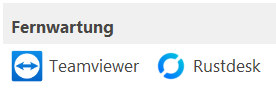
- Fernwartung
- Stellt die Fernwartungsmodule TeamViewer und RustDesk zur Verfügung.
- Info
- Zeigt ausführliche Informationen zur aktuell installierten Programmversion.
- Module
- Listet alle installierten Programmmodule sowie deren jeweiligen Status auf.
- Hilfe
- Enthält Links zu dieser Hilfe, zur Online-Hilfe sowie Kontaktmöglichkeiten zu mexXsoft.
- Beenden
- Schließt das Programm X2. Vom Hauptfenster aus ist dies auch über die Taste ESC möglich.
Funktionen im Einstellungs-Hauptfenster
- Optionen
- Führt Sie zu sämtlichen Programmeinstellungen rund um X2. Weitere Details finden Sie im nachfolgenden Abschnitt.
- Formulare
- Hier sind alle Druckformulare abgelegt. Sie können diese bearbeiten, kopieren oder neu erstellen. Hinweis: Für die Bearbeitung von Formularen sind Fachkenntnisse erforderlich. Der mexXsoft-Support unterstützt Sie gerne bei der Einrichtung Ihrer Formulare.
- Reset Menüs
- Setzt die Einstellungen der Kopfzeilen auf die Standardwerte zurück.
- Reset Einstellungen
- Setzt den Aufbau und die Anordnung der Spalten sämtlicher Tabellen auf die Standardwerte zurück.
- Speichern Einstellungen
- Speichert den aktuellen Aufbau und die Anordnung aller Tabellenspalten mit dem jeweiligen Erstelldatum. So können beispielsweise mehrere Mitarbeiter an einem Arbeitsplatz ihre individuelle Tabellenanordnung ablegen und bei Bedarf über Laden Einstellungen wiederherstellen.
- Laden Einstellungen
- Öffnet eine Auswahltabelle, über die Sie eine zuvor mit Speichern Einstellungen gesicherte Tabelleneinstellung wiederherstellen können.
- Update
- Startet den Update-Vorgang.
Die Optionen aufrufen
Zu den allgemeinen Einstellungen von mexXsoft X2 gelangen Sie, indem Sie im Hauptfenster zunächst auf das mexXsoft-Logo klicken und im daraufhin erscheinenden Fenster den Eintrag Optionen wählen.
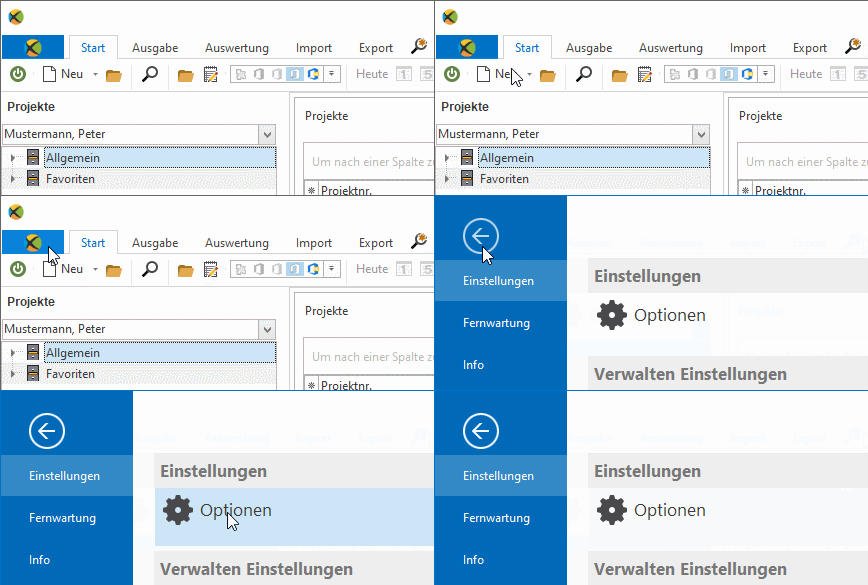
Das Fenster Optionen bietet zahlreiche Einstellungsmöglichkeiten, um mexXsoft X2 Ihren individuellen Anforderungen entsprechend einzurichten.
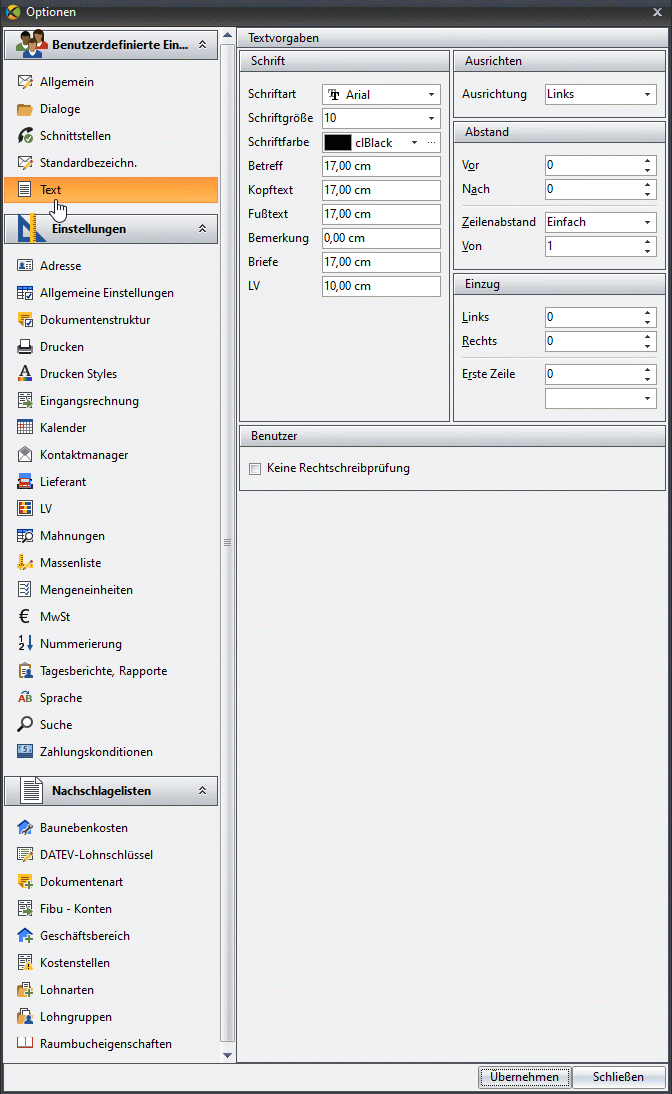
Optionsfenster im Bereich Text
Verfügbare Einstellungsbereiche
Die Optionen sind in folgende Rubriken gegliedert:
Benutzerdefinierte Einstellungen
Einstellungen
- Adresse
- Allgemeine Einstellungen
- Banking
- Dokumentenstruktur
- Drucken Styles
- Eingangsrechnung
- Kalender
- Kontaktmanager
- Lieferant
- LV
- Mahnungen
- Massenliste
- Mengeneinheiten
- MwSt
- Nummerierungen
- Tagesberichte, Rapporte
- Sprache
- Suche
- Zahlungskonditionen
Nachschlagelisten
- Baunebenkosten
- DATEV-Lohnschlüssel
- BRZ-Lohnschlüssel
- Dokumentenart
- Fibu-Konten
- Geschäftsbereich
- Kostenstellen
- Lohnarten
- Lohngruppen
- Raumbucheigenschaften
Einstellungen zurücksetzen
Sollten Sie versehentlich oder absichtlich Einstellungen, Fenstergrößen oder Menüs verändert haben, oder sind bestimmte Tabellen und Menüs nicht mehr anwählbar, stehen Ihnen folgende Optionen zur Verfügung:
- Extras > Reset > Menüs – setzt alle in X2 verwendeten Menüs in den Ursprungszustand zurück.
- Extras > Reset Einstellungen – setzt sämtliche Tabellen und Fenster in den voreingestellten Ursprungszustand zurück.