
Erweiterte Suche F6
Erweiterte Suche – Überblick
Die Erweiterte Suche ermöglicht es, die gesamte Datenbank gezielt nach verschiedensten Kriterien zu durchsuchen – von Adressen über Projekte bis hin zu eingescannten Dokumenten.
Suche öffnen
Sie öffnen das Fenster Erweiterte Suche wahlweise über:
- die Funktionstaste F6
- den
 -Button in der Bedienleiste (Ribbon)
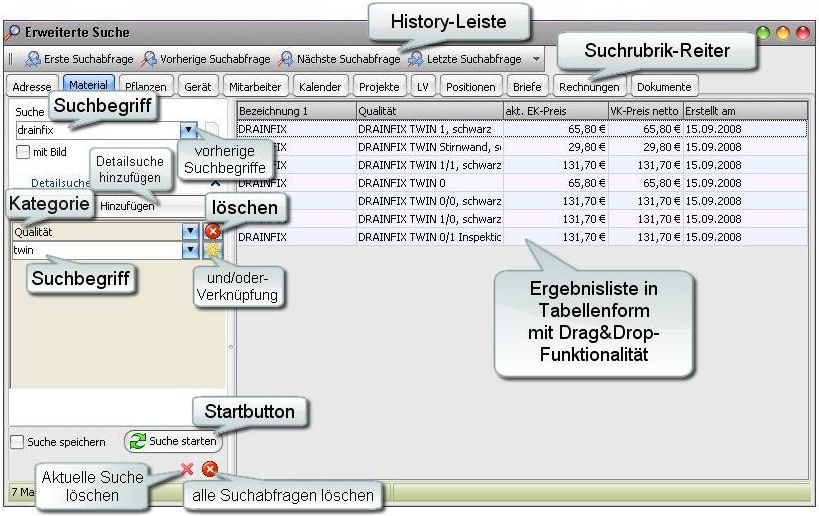
Derzeit unterstützt die Suchmaske folgende Rubriken:
- Adressen
- Material
- Pflanzen
- Geräte
- Mitarbeiter
- Kalender
- Projekte
- LV’s
- Positionen
- Briefe
- Rechnungen
- Dokumente
Der Suchbegriff und die Groß-/Kleinschreibung
Die Schreibweise des Suchbegriffs beeinflusst, wie weit die Suche gefasst wird:
- Großgeschrieben (z. B. Müller)
- Es werden nur Datensätze gefunden, bei denen der Name mit „Müller“ beginnt – also z. B. „Müller“ und „Müllermann“, nicht jedoch „Burgsmüller“.
- Kleingeschrieben (z. B. müller)
- Es werden alle Datensätze gefunden, die die Zeichenfolge „müller“ enthalten – also z. B. „Müller“, „Burgsmüller“ oder „Großmüller“.
Die einfache Suche
Möchten Sie beispielsweise die Adresse eines Herrn Müller finden, gehen Sie wie folgt vor:
- Wählen Sie die Karteikarte Adresse aus.
- Geben Sie den Suchbegriff „Müller“ ein.
- Starten Sie die Suche durch Klick auf den Startbutton.
Die Detailsuche
Bei häufigen Namen wie „Müller“ erhalten Sie meist mehrere Treffer. Um die Ergebnisse weiter einzugrenzen – z. B. wenn der gesuchte Herr Müller in der „Hauptstraße“ wohnt –, verwenden Sie die Detailsuche:
- Wählen Sie die Karteikarte Adresse aus.
- Geben Sie den Suchbegriff „Müller“ ein.
- Klicken Sie auf Detailsuche – Hinzufügen.
- Wählen Sie im nun eingeblendeten Feld Kategorie die Option Straße aus.
- Geben Sie als Suchbegriff „Hauptstraße“ ein.
- Starten Sie die Suche durch Klick auf den Startbutton.
Die verfügbaren Kategorien der Detailsuche passen sich automatisch der jeweils gewählten Rubrik an. Die Treffer werden in der Ergebnisliste tabellarisch dargestellt.
Um mehrere Details gleichzeitig zu suchen, wiederholen Sie die Schritte 3 bis 6 beliebig oft.
Verknüpfung mehrerer Suchkriterien
Mehrere Suchkriterien lassen sich logisch verknüpfen:
- und-Verknüpfung
- Beide Suchbegriffe müssen im Datensatz vorhanden sein.
- oder-Verknüpfung
- Mindestens ein Suchbegriff muss im Datensatz vorhanden sein.
Verwendung der Suchergebnisse
Gefundene Datensätze können auf zwei Arten weiterverarbeitet werden:
Doppelklick
Ein Doppelklick auf einen Eintrag in der Ergebnisliste öffnet den Datensatz im zugehörigen Editierfenster, wo er beliebig bearbeitet werden kann.
Drag & Drop
Datensätze aus der Ergebnisliste lassen sich – sofern die Kategorien übereinstimmen – per Drag & Drop in das Bearbeitungsfenster übertragen. Halten Sie dazu die linke Maustaste gedrückt, ziehen Sie den gewünschten Datensatz in das Zielfenster und lassen Sie die Maustaste los.
Ob ein Drag & Drop möglich ist, zeigt der Mauszeiger an:
-

Ein Datensatz wird übertragen – möglich -

Mehrere Datensätze werden gleichzeitig übertragen – möglich -

Drag & Drop ist an dieser Stelle nicht möglich
Volltextsuche in Dokumenten (ab Version 137, Juni 2021)
Ab X2 Version 137 werden sämtliche Bild- und Dokumentdateien in den Formaten jpg, png, bmp und pdf mittels OCR (Texterkennung) eingelesen. Dies umfasst neben allen systemseitig erzeugten Dokumenten auch alle über das Dokumentenmanagement eingescannten Dateien.
Diese Dokumente können anschließend über die Volltextsuche wiedergefunden werden. Öffnen Sie dazu die Erweiterte Suche mit F6, wählen Sie den Reiter Dokumente und tragen Sie den gewünschten Suchbegriff in die Suchmaske ein:
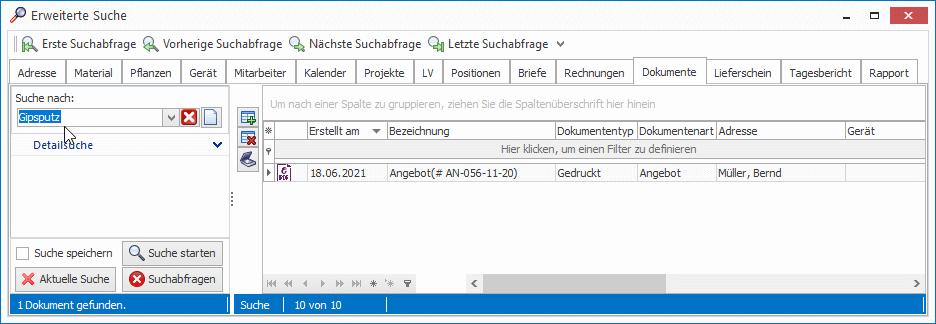
Wichtig: Für die Standard-Dokumentensuche gilt:
- Die Groß-/Kleinschreibung wird bei der Suche ignoriert.
- Es kann auch nach Wortteilen gesucht werden.
- Die Ergebnisliste zeigt nicht nur Treffer im Dokumenttext, sondern auch Übereinstimmungen bei Zusatzinformationen wie Projektbezeichnung, Sachbearbeiter, Bemerkungen usw.
Nur im Dokumenttext suchen – Detailsuche verwenden
Wenn Sie ausschließlich im erkannten Text eines Dokuments suchen möchten, nutzen Sie die Detailsuche:
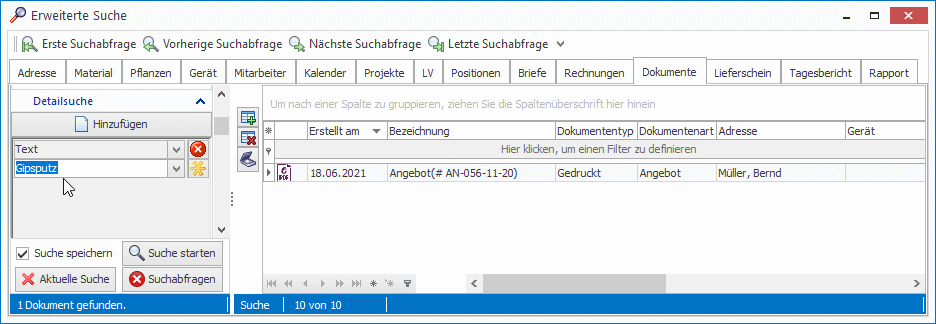
- Wählen Sie den Reiter Dokumente aus.
- Klicken Sie im Suchfenster auf Hinzufügen.
- Wählen Sie im oberen Auswahlfeld Text aus.
- Tragen Sie im unteren Eingabefeld den gesuchten Begriff oder Wortteil ein und klicken Sie abschließend auf Suche starten.
Die in der Ergebnisliste angezeigten Treffer lassen sich wie gewohnt per Doppelklick in ihrer jeweiligen Standardanwendung öffnen.