
LV
LV-Einstellungen – Optionen für Leistungsverzeichnisse
Die umfangreichen Einstellungsmöglichkeiten für Leistungsverzeichnisse finden Sie unter Extras > Optionen > Einstellungen > LV. Alle hier vorgenommenen Einstellungen wirken sich ausschließlich auf neu zu erstellende LVs aus – bereits erstellte Leistungsverzeichnisse behalten ihre ursprünglichen Parameter.
Die LV-Optionen sind in folgende Bereiche untergliedert:
Die nachfolgenden Abschnitte beschreiben jeden Bereich im Detail.
Vorgaben
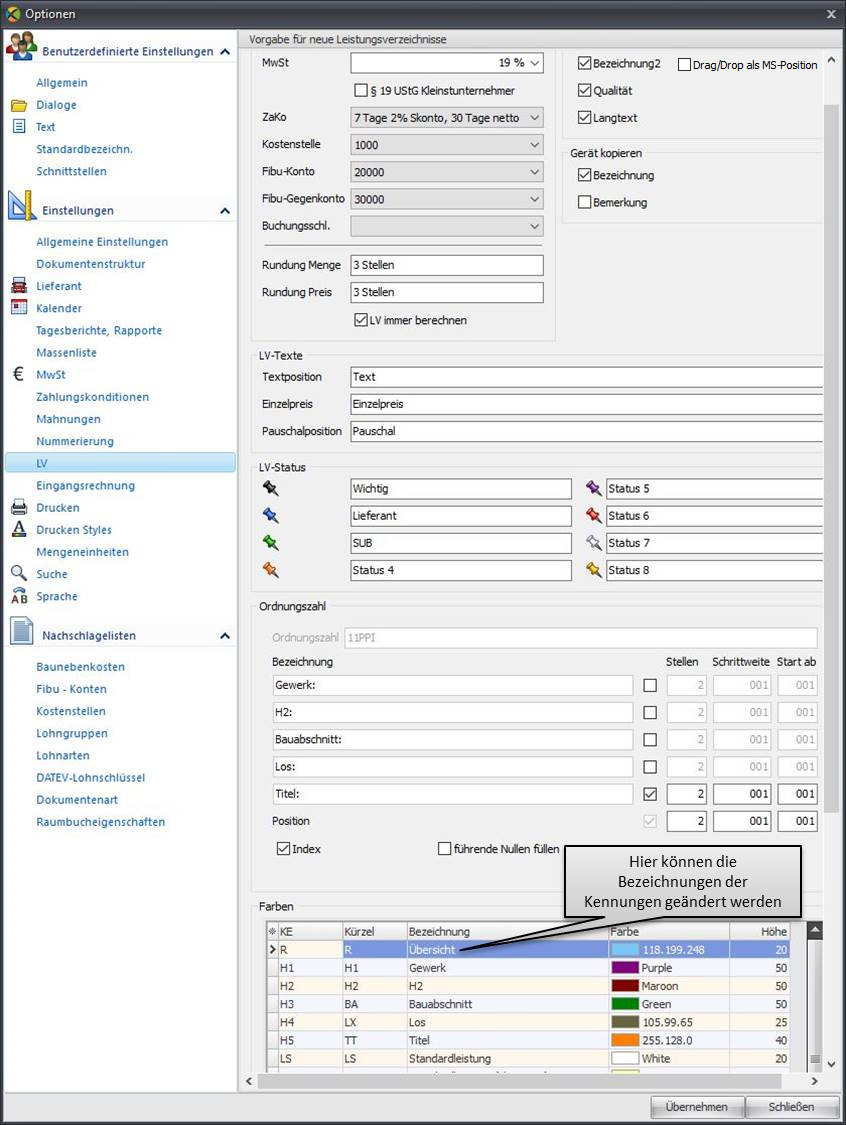
Das Optionsfenster Vorgaben stellt grundlegende Projektparameter bereit, die beim Anlegen neuer Leistungsverzeichnisse als Standardwerte übernommen werden.
Projekt
- Arbeitsbereich
- Legt den Standard-Arbeitsbereich fest. Arbeitsbereiche werden in den Stammdaten definiert und fließen in die Vorkalkulation ein.
- MwSt.
- Hier stehen alle Mehrwertsteuersätze zur Auswahl, die Sie unter Optionen > MwSt (Stammdaten > Mehrwertsteuer) definiert haben.
- § 19 für Kleinstunternehmer
- Aktivieren Sie diese Option, wird der MwSt.-Satz auf 0 % fixiert. Achtung: Eine nachträgliche Umstellung der Mehrwertsteuersätze im Programm ist danach nicht mehr möglich.
- ZaKo (Zahlungskonditionen)
- Hier stehen alle Zahlungskonditionen zur Auswahl, die Sie unter Optionen > Zahlungskonditionen definiert haben.
- Kostenstelle
- Neuen LVs kann hier automatisch eine Kostenstelle zugewiesen werden. Die verfügbaren Kostenstellen richten Sie über die Option Kostenstellen ein.
Ordnungszahl – Automatische Nummerierung im LV
In diesen Eingabefeldern legen Sie fest, wie die einzelnen Positionsbezeichnungen nummeriert werden. Die Nummerierung erfolgt im Feld OZ (Ordnungszahl). Die 5 Hauptrubriken sind getrennt einstellbar; ab Version X2 können deren Bezeichnungen frei vergeben werden. Ist eine Rubrik deaktiviert (grau hinterlegt), wird sie automatisch einstellig nummeriert.
- Index
- Ist dieses Feld aktiviert, wird den Positionen ein zusätzlicher Index hinzugefügt.
- Führende Nullen füllen
- Ist diese Checkbox aktiviert, wird z. B. die auf drei Stellen eingestellte Zahl 1 als 001 angezeigt.
- Rundung Menge
- Legt die Anzahl der Nachkommastellen fest, auf die Mengenangaben gerundet werden. Bitte beachten: Der gerundete Wert fließt direkt in die Preisberechnung ein. Standardwert: 3.
- Rundung Preis
- Legt die Anzahl der Nachkommastellen fest, auf die Preisangaben gerundet werden. Standardwert: 2.
Diese Grundeinstellung können Sie sowohl bei der Neuanlage eines LVs als auch nachträglich über das Feld Ordnungszahl anpassen:
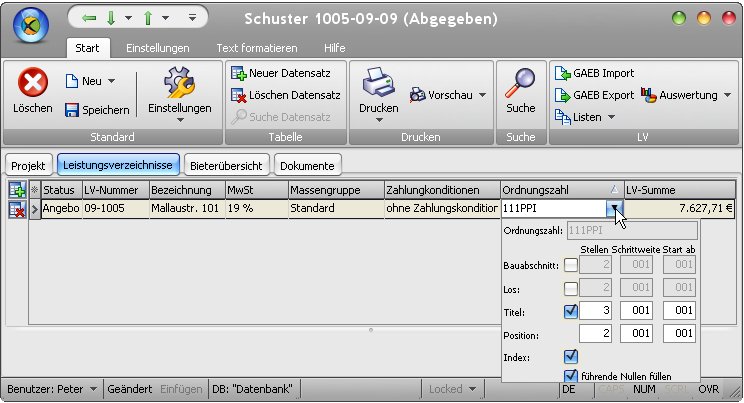
Bitte beachten Sie: Um Änderungen an der Ordnungszahl-Einstellung zu übernehmen, müssen Sie anschließend im LV den Button  anklicken.
Gerät / Material kopieren
Die Einstellungen dieser Rubrik beziehen sich auf Kopiervorgänge von Material- oder Gerätedaten aus der erweiterten Suche in ein bestehendes LV. Je nachdem, ob die jeweilige  Checkbox aktiviert ist, werden die entsprechenden Felder des zu kopierenden Datensatzes mit übernommen oder nicht.
LV-Texte
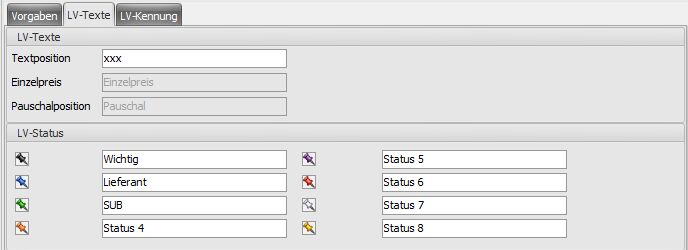
- Textposition
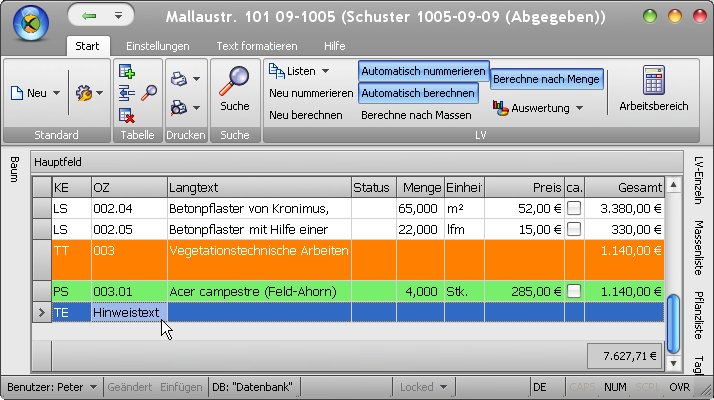
- Der hier eingetragene Text wird im LV der Kennung TE als Ordnungszahl (OZ) zugeordnet:
LV-Status
Für die Kennzeichnung von LV-Positionen stehen Ihnen insgesamt 8 frei definierbare Statusfelder zur Verfügung. In der Feldauswahl des LVs finden Sie das Feld Status, das den zugehörigen Pin sowie den eingetragenen Text als Ballonhilfe anzeigt:
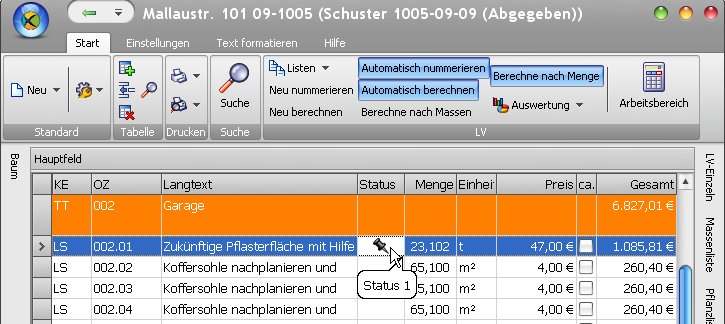
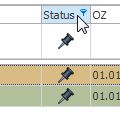
Der Status wird in verschiedene Ansichten und Tabellen als zusätzliche Information übernommen. Darüber hinaus können Sie das Leistungsverzeichnis in mexXsoft X2 bei Bedarf nach Status filtern: Klicken Sie dazu auf die Spaltenüberschrift und wählen Sie den oder die gewünschten Status aus.
LV-Farben und Schriftarten
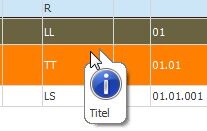
In diesem Bereich passen Sie das Erscheinungsbild und die Beschriftung sämtlicher LV-Positionstypen nach Ihren Wünschen an. Lediglich die internen Kennungen (KE) in der ersten Spalte sind systemseitig fixiert und können nicht geändert werden. Alle übrigen Spalten sind frei editierbar. Von besonderer Bedeutung sind die 5 frei definierbaren Hierarchiestufen H1 bis H5: Diese können entsprechend den GAEB-Konventionen beliebig beschriftet werden.
Im LV selbst erscheint das Kürzel sowie die Bezeichnung als Ballonhilfe:
Farbauswahl
Jeder LV-Kennung können Sie eine individuelle Farbe zuweisen. Hierfür stehen drei Möglichkeiten zur Verfügung:
- Klicken Sie auf das schwarze Dreieck
 und wählen Sie aus dem Farbauswahlmenü die gewünschte Farbe aus.
 - Geben Sie den RGB-Wert direkt per Tastatureingabe ein.
- Öffnen Sie die Windows-Farbauswahl durch Klick auf das
 -Symbol und wählen Sie dort die Farbe aus.
Zellenhöhe
Aktivieren Sie das Eingabefeld durch einmaliges Anklicken und geben Sie die gewünschte Zellenhöhe in Pixeln ein. Die Änderungen werden direkt übernommen und die Anzeige aller Leistungsverzeichnisse wird entsprechend angepasst.
Schriftart (Font) und Formatierung
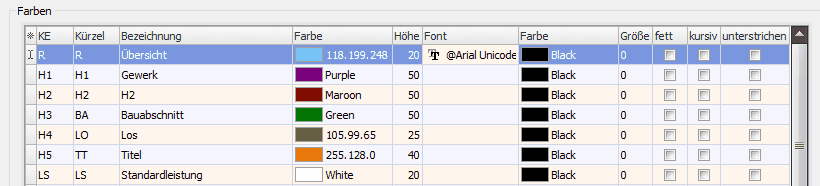
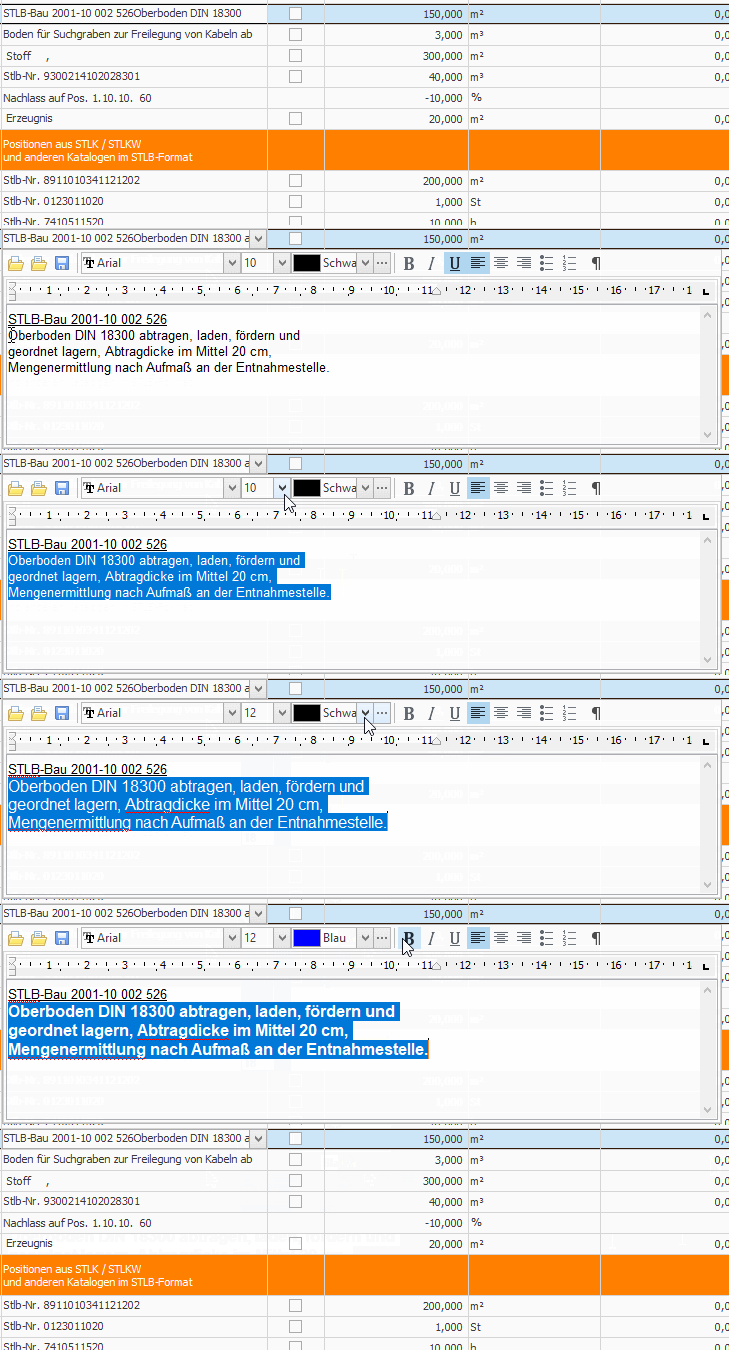
Im Scrollfenster Farben befinden sich auf der rechten Seite die Standardeinstellungen für Schriftart (Font) und Schriftformatierung. Für jede LV-Kennung können Sie einen vordefinierten Zeichensatz inklusive Zeichenformatierung festlegen. Diese Textformatierung wird automatisch für jede neue LV-Position übernommen. Sie können die Formatierung jedoch jederzeit direkt im LV über das Editierfenster anpassen:
Wichtig: Es muss zwingend ein Font eingetragen sein – andernfalls stehen die Optionen Farbe, Größe, fett, kursiv und unterstrichen nicht zur Verfügung.