
Material erstellen
Material erstellen
Um manuell einen Materialkatalog aufzubauen, legen Sie zunächst einen neuen Materialdatensatz an. Die folgenden Schritte beschreiben den empfohlenen Weg über den Bereich Kataloge.
Neuen Materialdatensatz anlegen
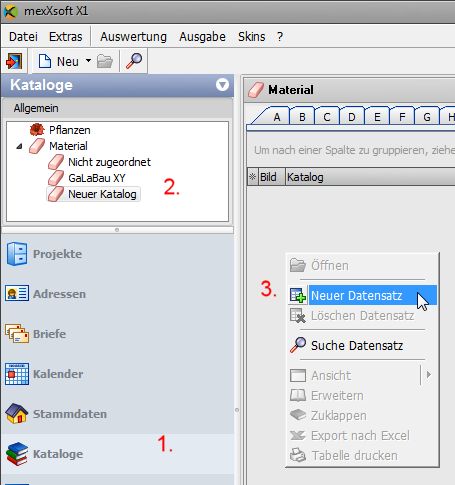
- Wählen Sie in der Hauptnavigation den Bereich Kataloge.
- Wählen Sie anschließend im darüber befindlichen Bereich den Eintrag Material.
- Klicken Sie mit der rechten Maustaste in den Inhaltsbereich des Hauptfensters, um das Kontextmenü zu öffnen, und wählen Sie die Option Neu. X2 öffnet daraufhin ein Fenster für einen neuen Materialdatensatz.
Materialdatensatz aus jedem Bereich heraus erstellen
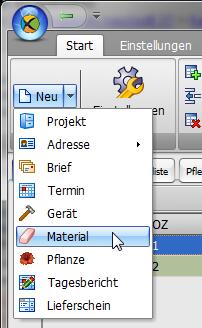
Unabhängig davon, in welchem Bereich Sie sich gerade befinden – ob Projekte, Adressen, Briefe, Kalender, Stammdaten, Kataloge, Zahlungsverkehr oder Nachkalkulation – können Sie jederzeit einen neuen Materialdatensatz erstellen. Klicken Sie dazu in der Schaltflächenleiste auf den Pfeil neben dem Button Neu und wählen Sie im sich öffnenden Dropdown-Menü die Option Material.
Datensatz ausfüllen
-
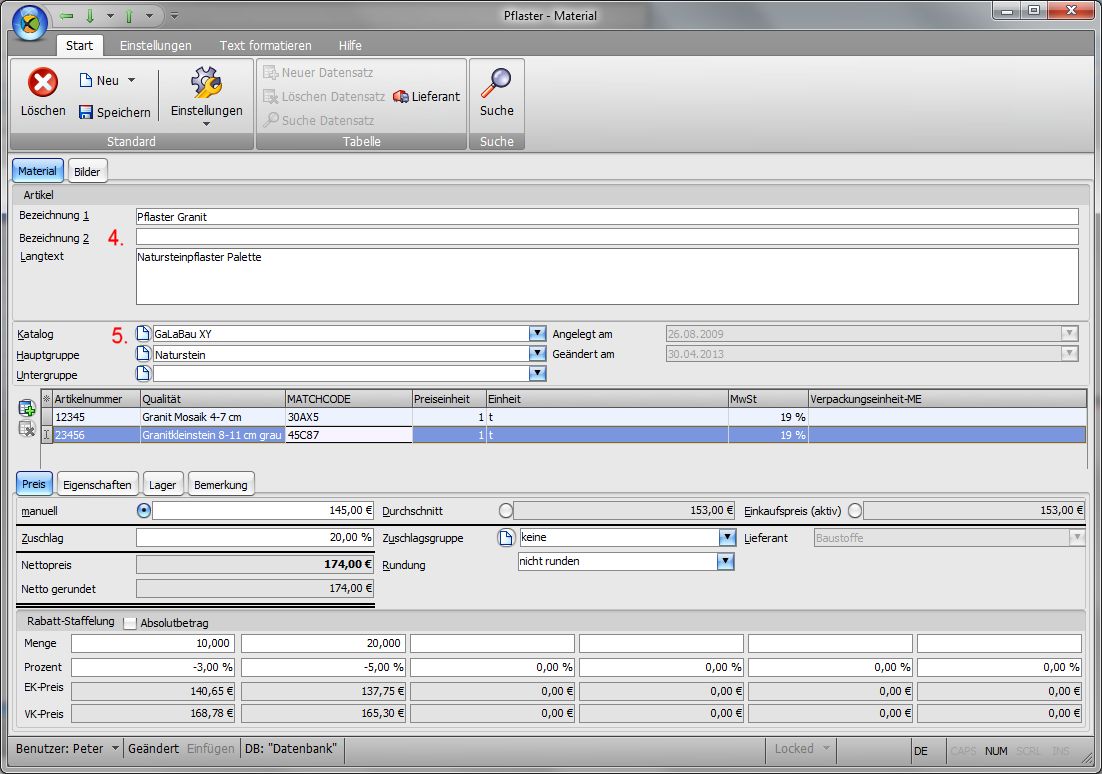
Geben Sie in den Feldern Bezeichnung 1 und Bezeichnung 2 den Namen bzw. die Bezeichnung des neuen Materials ein. Ergänzen Sie bei Bedarf einen Langtext. Im Feld Katalog können Sie den Artikel einem bereits vorhandenen oder einem neuen Ordner/Katalog zuordnen.
-
Klicken Sie auf den Pfeil rechts neben dem Feld Katalog und wählen Sie im Dropdown-Menü den gewünschten Ordner aus, um das neue Material einem bestehenden Katalog zuzuordnen.
Matchcode
Der Matchcode ermöglicht die Schnelleingabe von Materialien in die Vorkalkulation. In vielen Katalogen ist er bereits voreingestellt und kann direkt in X2 verwendet werden.
Ist kein Matchcode vorhanden – etwa bei der Neuanlage eines Katalogdatensatzes – können Sie einen eigenen Matchcode festlegen. Beachten Sie dabei folgende Regel:
- Der Matchcode muss mindestens 3 Zeichen umfassen (Ziffern und/oder Buchstaben) und sollte eindeutig sein.
Weitere Informationen zur Verwendung von Matchcodes finden Sie im Artikel Matchcode.