
Update
Update
mexXsoft X2 wird kontinuierlich weiterentwickelt. In regelmäßigen Abständen stehen Updates bereit, mit denen Sie stets die aktuellste Programmversion nutzen können. Sofern Sie einen Pflegevertrag abgeschlossen haben, sind diese Updates für Sie kostenlos.
 Betrachten Sie zu diesem Thema auch unser Lehrvideo.
Wichtige Hinweise vor dem Update
Bitte beachten Sie die folgenden Punkte, bevor Sie ein Update starten:
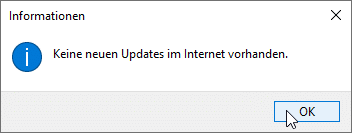
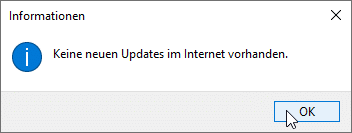
- Mehrere Updates nacheinander: Sollten Sie längere Zeit kein Update durchgeführt haben, wiederholen Sie den Update-Vorgang so lange, bis das folgende Fenster erscheint – es zeigt an, dass keine weiteren Updates mehr vorhanden sind:
- Datenbanksicherung: Es wird dringend empfohlen, vor dem Update eine Datenbanksicherung vorzunehmen. Wenden Sie sich hierzu an Ihren Techniker.
- Virenscanner und Firewall: Deaktivieren Sie für den Zeitraum der Aktualisierung Ihren Virenscanner und Ihre Firewall.
- Internetverbindung: Stellen Sie sicher, dass Ihr Computer mit dem Internet verbunden ist.
- Mehrere Arbeitsplätze: Wenn Sie mexXsoft X2 auf mehreren Arbeitsplätzen einsetzen, führen Sie das Update zunächst nur an einem einzigen Arbeitsplatz durch. Stellen Sie sicher, dass in diesem Zeitraum kein anderer Computer auf mexXsoft X2 zugreift. Führen Sie das Update anschließend auf allen übrigen Computern aus.
So führen Sie ein Update durch
-
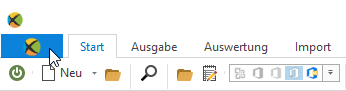
Klicken Sie im Hauptfenster links oben auf den mexXsoft-Ball, um zu prüfen, ob eine Programmaktualisierung verfügbar ist:
-
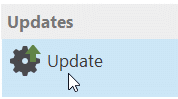
Im daraufhin erscheinenden Fenster klicken Sie auf Update:
-
Steht ein neues Update bereit, erscheint ein Informationsfenster mit der Versionsnummer und der Abfrage, ob Sie das Update herunterladen möchten:
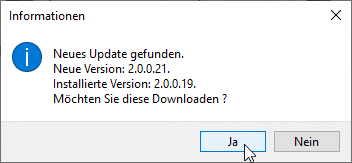
Ist kein Update verfügbar, erhalten Sie ebenfalls eine entsprechende Meldung, dass keine neue Version gefunden wurde.
-
Bestätigen Sie das Informationsfenster mit Weiter und folgen Sie den weiteren Anweisungen, um den Download zu starten:
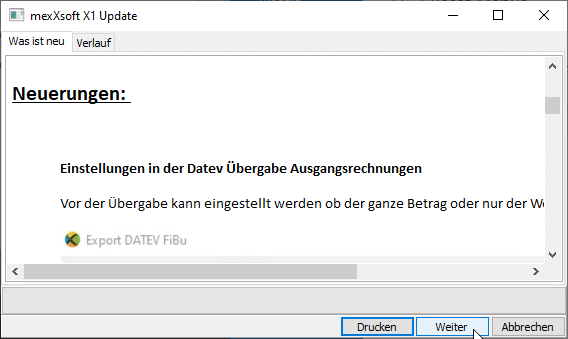
Abhängig von der Leistungsfähigkeit Ihres Internetzugangs dauert der Download eines Updates in der Regel ca. 2–7 Minuten. Ein Neustart des Computers ist dabei nicht erforderlich.
-
Anschließend öffnet sich ein weiteres Informationsfenster, das die Neuerungen des Updates auflistet. Klicken Sie auf Weiter, um den eigentlichen Update-Vorgang zu starten. Es erscheint das Lizenzbedingungsfenster:
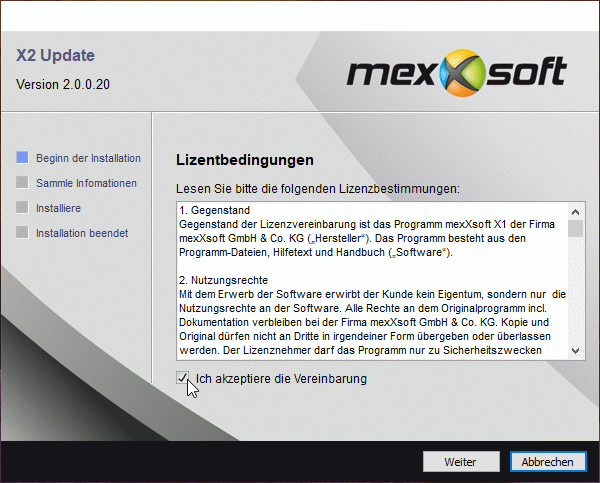
Lesen Sie die Lizenzbedingungen aufmerksam, wählen Sie die Option Ich akzeptiere die Vereinbarung und klicken Sie auf Weiter.
-
Folgen Sie den weiteren Anweisungen. Im Verlauf des Vorgangs werden Sie gefragt, ob Sie ein Datenbank-Backup durchführen möchten – dies wird aus Sicherheitsgründen empfohlen:
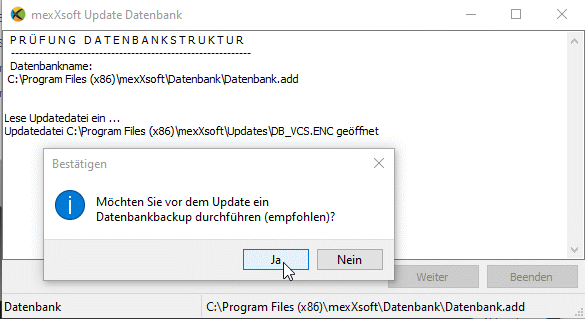
-
Nach erfolgreicher Installation erscheint die Abschlussmeldung:
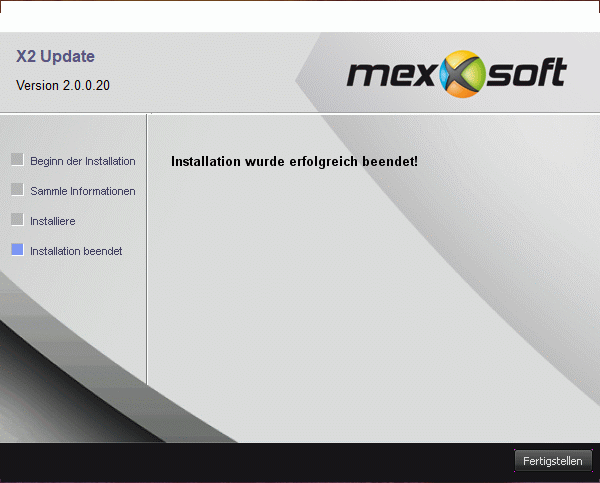
-
Klicken Sie auf Fertigstellen und starten Sie mexXsoft X2 anschließend neu.
-
Wichtig: Wiederholen Sie den gesamten Vorgang so lange, bis bei der Update-Suche das folgende Fenster erscheint – es bestätigt, dass keine weiteren Updates mehr vorhanden sind:
Dies gilt insbesondere dann, wenn Sie längere Zeit keine Updates mehr durchgeführt haben.