
Leistungsverzeichnis
2 Min. Lesezeit
Massenbausteine erstellen
Massenbausteine erstellen
Massenbausteine (Positionskennung BS) ermöglichen es, das Aufmaß komplexer Flächen und Körper einmalig zu erfassen und in beliebig viele weitere Positionen eines Leistungsverzeichnisses (LV) zu übernehmen.
Achtung: Massenbausteine mit der Kennung BS sind ausschließlich in X1 verwendbar. Ab X2 arbeitet die Massenliste vollständig REB-konform – Massenbausteine sind dort nicht mehr zulässig.
Vorteile von Massenbausteinen
- Ein identisches Aufmaß muss nur einmal angelegt werden.
- Der Massenbaustein kann unter seinem vergebenen Namen als Variable in Berechnungen anderer Massenlisten verwendet werden.
- Änderungen im Massenbaustein werden automatisch auf alle verknüpften Massenlisten übertragen.
- Der Massenbaustein ist direkt im LV sichtbar (siehe wiePos).
- Im Vergleich zu wiePos bleiben im LV die Funktionen Automatisch nummerieren und Neu nummerieren sowie alle Sortierfunktionen aktiv. Auch das Löschen massenbaustein-spezifischer Positionen ist nicht eingeschränkt.
Massenbaustein erstellen – Schritt für Schritt
- BS-Position anlegen: Erstellen Sie an einer beliebigen Stelle im LV eine neue Position und wählen Sie als Kennungskürzel BS (Massenbaustein).
- Namen vergeben: Tragen Sie im Feld OZ einen eindeutigen Namen für den Massenbaustein ein. Beachten Sie, dass der Name weder Leerzeichen noch Umlaute enthalten darf. Stellen Sie außerdem sicher, dass die Massenspalte in Ihrem LV eingeblendet ist.
- Aufmaß erfassen: Öffnen Sie das Paneel Massenliste am rechten Rand des Hauptfensters und beginnen Sie mit der Erstellung des Aufmaßes.
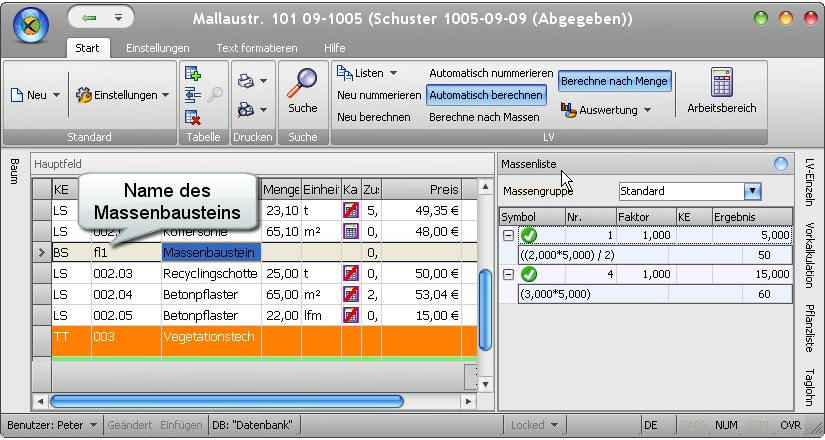
- Massenbaustein fertigstellen: Sobald das Aufmaß im Massenbaustein vollständig erfasst ist, können Sie die Positionen im LV bearbeiten, denen dieser Massenbaustein zugrunde liegen soll.
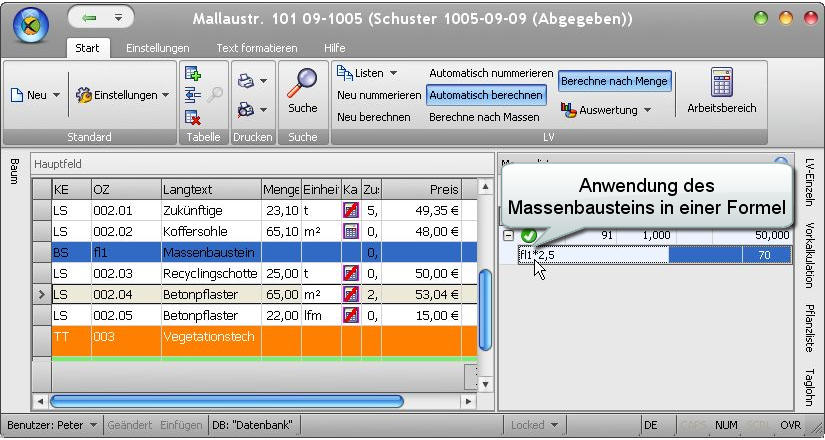
- Zielposition markieren: Markieren Sie die gewünschte LV-Position, legen Sie im Paneel Massenliste einen neuen Datensatz an und wählen Sie im Feld Nr. beispielsweise den Wert 91 (freie Rechenformel) aus.
- Variable einsetzen: Geben Sie in der Formel den zuvor vergebenen Namen des Massenbausteins ein und erweitern Sie die Formel bei Bedarf. mexXsoft X2 wertet den Namen des Massenbausteins als Variable aus, die stellvertretend für das im Baustein hinterlegte Aufmaß steht.

Zum Thema steht außerdem eine Internet-Animation zur Verfügung.
Frage nicht beantwortet?
Support kontaktieren
oder +49 (0)6321/9152390