
Kreditorenverwaltung – Verwalten der Eingangsrechnungen
Eingangsrechnungen erfassen und verwalten
Die Kreditorenverwaltung ermöglicht es Ihnen, alle Eingangsrechnungen zentral zu erfassen, zu verbuchen und den Überblick über offene sowie fällige Verbindlichkeiten zu behalten.
Bereich aufrufen
- Klicken Sie im Hauptfenster links auf Zahlungsverkehr.
- Wählen Sie anschließend links oben Eingangsrechnungen aus.
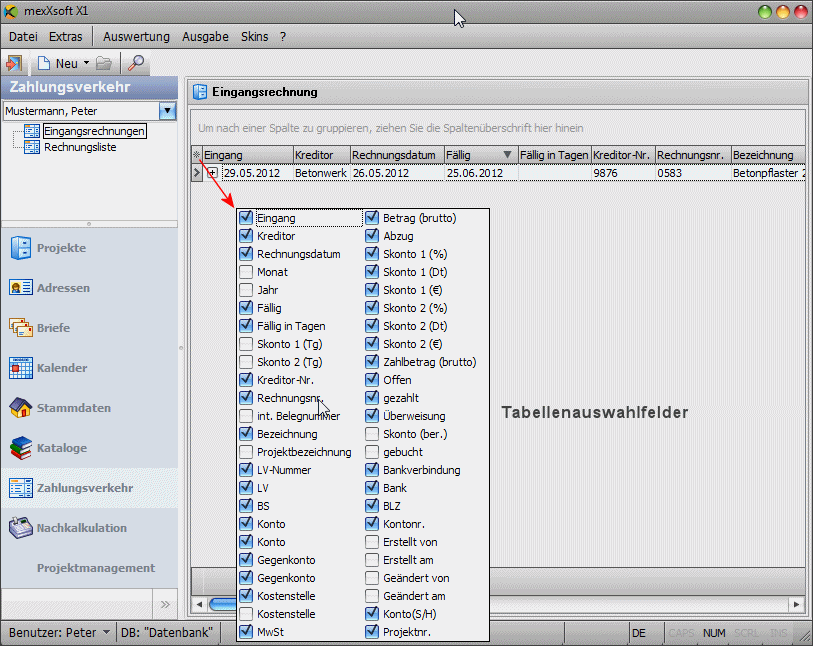
Im Inhaltsbereich rechts werden alle Eingangsrechnungen in einer Tabellenübersicht angezeigt. Über den  -Button öffnen Sie die Feldauswahl, mit der Sie die Tabellenanzeige beliebig konfigurieren können.
Neue Eingangsrechnung anlegen
Es stehen Ihnen zwei Wege zur Verfügung, um einen neuen Datensatz zu erzeugen:
- Drücken Sie F2 – es wird eine leere Tabellenzeile erzeugt, die Sie durch einfaches Anklicken direkt bearbeiten können.
- Klicken Sie mit der rechten Maustaste in den Inhaltsbereich und wählen Sie
 Neuer Datensatz – daraufhin öffnet sich das Editierfenster.
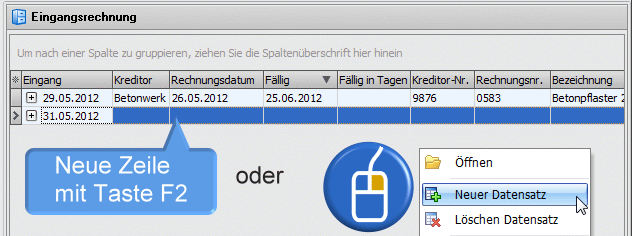
Die Eingangsrechnungs-Tabelle
Eingaben in der Eingangsrechnungs-Tabelle
Gehen Sie bei der direkten Tabelleneingabe wie folgt vor:
- Erzeugen Sie eine neue Tabellenzeile mit der Taste F2.
- Klicken Sie das erste Feld an – es wechselt auf weißen Hintergrund und ist nun editierbar.
- Tragen Sie die gewünschten Daten in die Tabellenspalten ein. Navigieren Sie mit den Pfeil- oder Tab-Tasten durch die Felder.
-
Die meisten Felder sind mit der Datenbank verbunden und bieten passende Werte über eine Auswahlliste an. Der Auswahlbutton
 erscheint in zwei Situationen:
- sobald Sie eine Eintragung beginnen
- wenn Sie das Feld einmalig anklicken, 1 Sekunde warten und es erneut anklicken
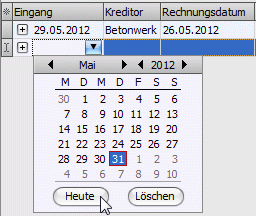
Beispiel: Datumseingabe über die eingeblendete Grafik
Wichtig: Damit die Auswahlfelder korrekt angezeigt werden, müssen vorab die Grundeinstellungen vorgenommen worden sein.
- Die Tabelleneingaben lassen sich zeitsparend vollständig über die Tastatur vornehmen. Eine bessere Übersicht bietet jedoch das Editierfenster, das Sie per Doppelklick auf die gewünschte Tabellenzeile öffnen können. Weitere Informationen dazu finden Sie im folgenden Abschnitt.
Eingaben in der Eingangsrechnungs-Editiermaske
-
Erzeugen Sie einen neuen Datensatz per Rechtsklick und Auswahl von
 Neuer Datensatz. Das Editierfenster öffnet sich daraufhin automatisch.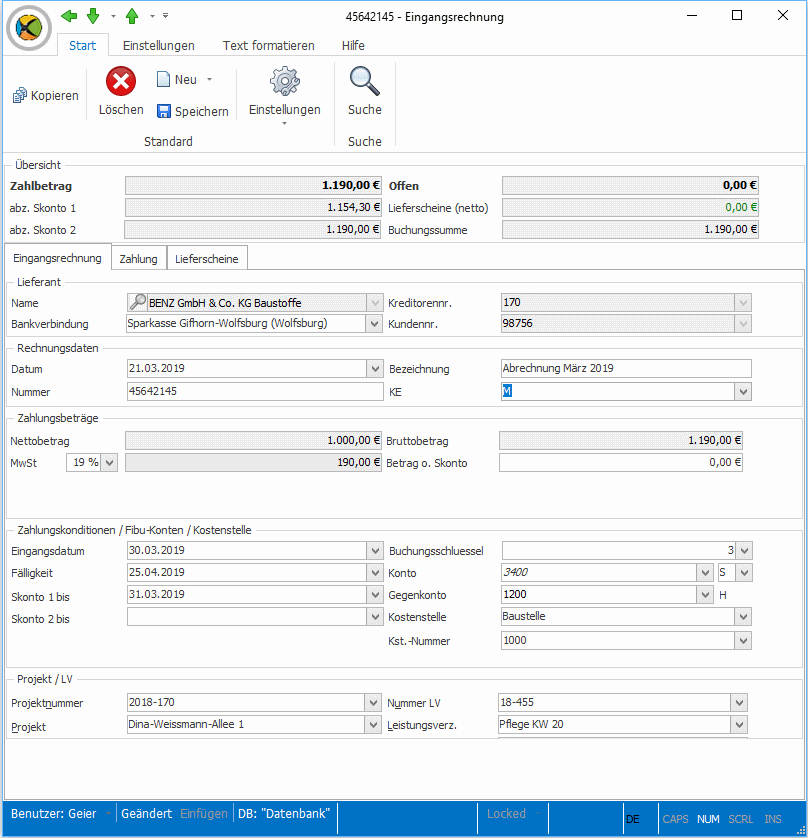
Das Eingangsrechnungs-Editierfenster. Bewegen Sie den Mauszeiger über die einzelnen Felder, um weiterführende Informationen zu erhalten.
-
Klicken Sie auf den Reiter Eingangsrechnung und nehmen Sie die entsprechenden Eintragungen vor. Die meisten Felder sind Auswahlfelder: Ein Klick auf den Auswahlbutton
 öffnet eine Auswahlliste mit den verfügbaren und sinnvollen Werten.
Wichtig: Damit die Auswahlfelder korrekt angezeigt werden, müssen vorab die Grundeinstellungen vorgenommen worden sein.
Übersicht und Fälligkeitsanzeige
Sobald Sie alle relevanten Daten erfasst haben, stehen Ihnen sämtliche Eingangsrechnungen in der übersichtlichen Listenansicht zur Verfügung. Sie können die Liste nach eigenen Wünschen anpassen und sortieren. Das Programm unterstützt Sie zusätzlich, indem die Fälligkeit als Datum sowie der verbleibende Zeitraum in Tagen automatisch berechnet und angezeigt werden.
Wurden Zahlungsfristen überschritten, hebt das Programm die betreffenden Einträge farblich hervor:
