
Rapportzettel
Rapportzettel
Der Rapportzettel dient der Erfassung und Nachverfolgung von Arbeitsleistungen im Rahmen der Nachkalkulation. Sie können Rapporte direkt in mexXsoft X2 anlegen und befüllen oder über die App mexXgo erfassen.
Neuen Rapport anlegen
-
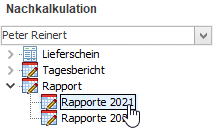
Aktivieren Sie im Hauptfenster die Nachkalkulation. In der Baumstruktur links oben stehen die Bereiche Lieferscheine, Tagesberichte und Rapporte zur Auswahl.
-
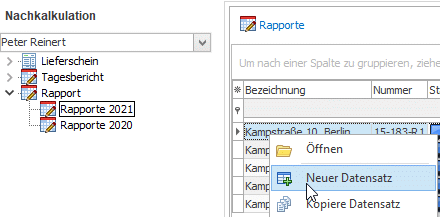
Klicken Sie auf den gewünschten Rapport-Ordner und wählen Sie im Kontextmenü (rechte Maustaste) den Befehl Neuer Datensatz.
Alternativ klicken Sie im Hauptfenster auf den Pfeil neben der Schaltfläche Neu und wählen im Dropdown-Menü die Option Rapport.
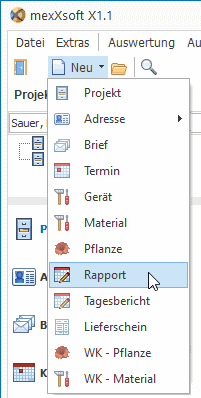
Diese Funktion steht Ihnen jederzeit zur Verfügung – unabhängig davon, in welchem Programmbereich Sie sich gerade befinden.
-
Bestätigen Sie das sich öffnende Dialogfenster mit Ja, um den aktuellen Benutzer automatisch als Bearbeiter einzutragen.
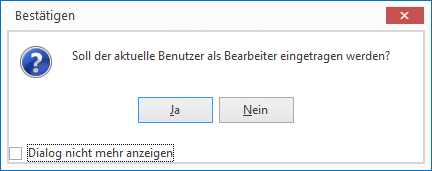
Wählen Sie Nein, wird kein Bearbeiter eingetragen. Sie können diesen im Bearbeitungsfenster jederzeit manuell nachtragen.
-
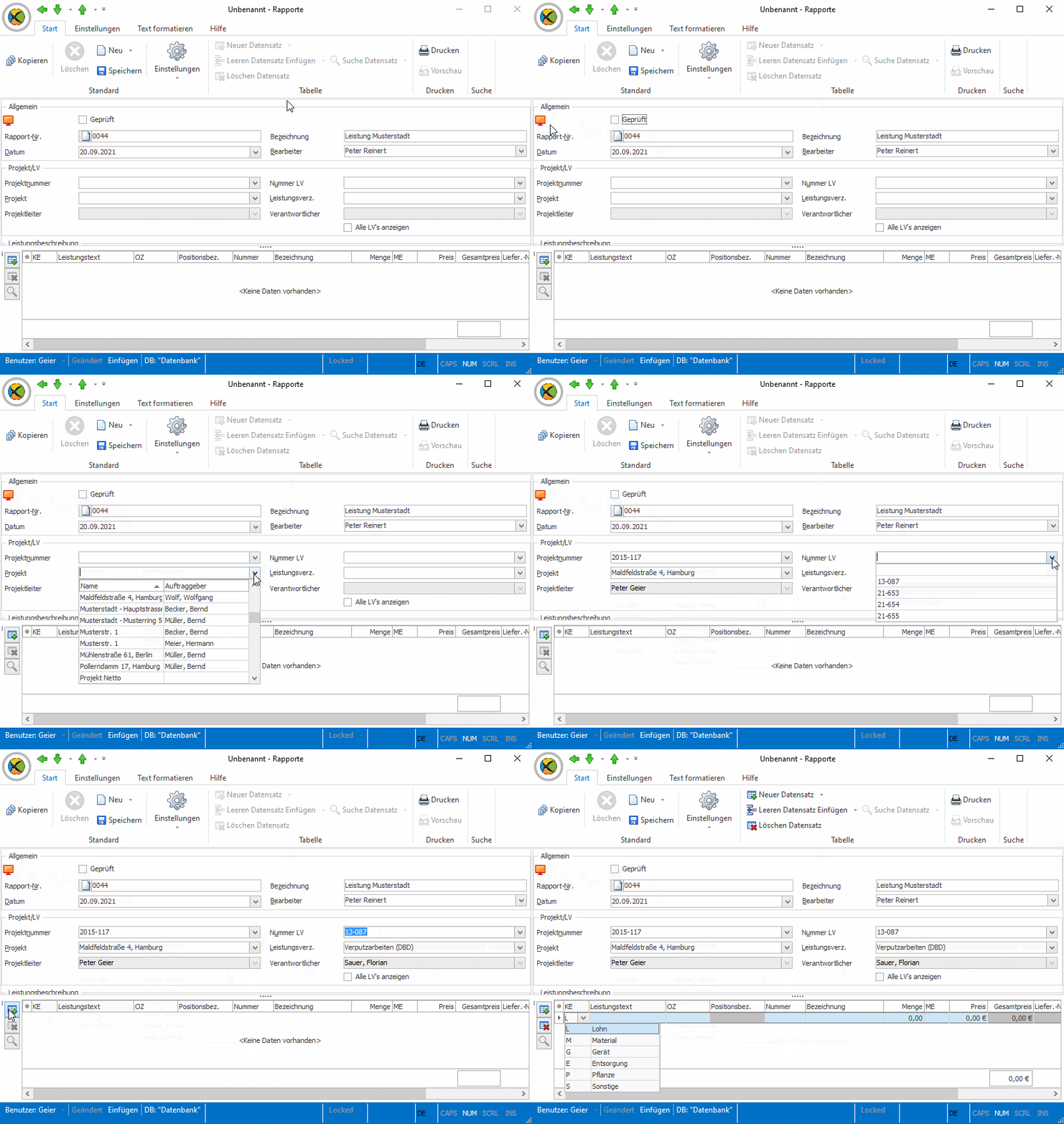
Wählen Sie über den Pfeil im Eingabefeld Projektnummer ein Projekt aus. Es werden ausschließlich Projekte mit dem Status In Bearbeitung angezeigt.
-
Wählen Sie anschließend im Eingabefeld Leistungsverz. Ihr Leistungsverzeichnis aus und beginnen Sie mit der Eingabe des Rapportes.
Rapportpositionen erfassen
Für die Eingabe der Rapportpositionen stehen Ihnen verschiedene Vorgehensweisen zur Verfügung, die sich in Aufwand und Effizienz unterscheiden.
-
Klicken Sie auf das Symbol
 Neuer Datensatz und legen Sie die Kennung der neuen Position fest. Wählen Sie dabei, ob Sie zunächst Lohn, Material oder Geräte erfassen möchten:
- M – Material
- L – Lohn
- G – Gerät
-
Sie haben nun zwei Möglichkeiten zur Erfassung der Zeitwerte:
- Gesamte Zeitwerte in einer Position: Alle Werte werden in einer einzigen Position zusammengefasst.
- Positionsgenaue Erfassung: Im Feld Position werden alle zur gewählten Kennung gehörenden Positionen des Leistungsverzeichnisses angezeigt. Wählen Sie eine Position aus und füllen Sie die weiteren Felder aus. Navigieren Sie mit den Pfeiltasten zwischen den Eingabefeldern und bestätigen Sie ein markiertes Feld mit Enter, um Eingaben vornehmen zu können.
Alternativ können Sie bereits vorkalkulierte Positionen per Drag & Drop aus dem Leistungsverzeichnis in den Rapport ziehen. Mit Geräten kombinierte Lohn- und Kolonnenzusammenstellungen bleiben dabei erhalten.
-
Gleichen Sie im Feld Menge die Zeitwerte an.
-
Speichern Sie Ihre Eingaben, um den Rapport abzuschließen.
Status-Icon des Rapportes
Links oben im Eingabefenster sowie in der Tabellenübersicht zeigt ein farbiges Icon den aktuellen Status des Rapportes an. Die Darstellung unterscheidet sich je nach Erfassungsweg.
Monitor-Icons (Eingabe über mexXsoft X2)
 Blau
Blau- Rapport geprüft
 Rot
Rot- Rapport ungeprüft
Handy-Icons (Eingabe über die App mexXgo)
 Blau
Blau- Rapport fixiert und geprüft
 Rot
Rot- Rapport fixiert und ungeprüft
 Grau
Grau- Rapport nicht fixiert (= In Bearbeitung)
Rapport kopieren und duplizieren
In der Listenansicht der Rapporte können Sie bestehende Rapporte kopieren und als Grundlage für neue Einträge verwenden:
- Markieren Sie den zu kopierenden Rapport.
- Klicken Sie mit der rechten Maustaste und wählen Sie Kopieren.
- Klicken Sie erneut mit der rechten Maustaste und wählen Sie Einfügen, um den kopierten Rapport der Liste hinzuzufügen.
- Nehmen Sie im neu eingefügten Rapport die erforderlichen Änderungen vor.
Hinweis: Auswertung der Rapporte
Eine Übersicht und Auswertung vorhandener Rapporte rufen Sie im Hauptfenster über den Pfad Auswertung > Rapporte auf.