
Dokumente einscannen
Dokumente einscannen
mexXsoft X2 verfügt über eine integrierte Scanfunktion, mit der Sie Bilder und Dokumente direkt einscannen und im PDF- oder JPG-Format im Dokumentenmanagement ablegen können. Voraussetzung ist ein TWAIN-kompatibler Scanner – eine Anforderung, die nahezu alle aktuellen Scanner und Multifunktionsgeräte erfüllen.
Eingescanntes Dokument dem Dokumentenmanagement hinzufügen
Gehen Sie wie folgt vor, um ein eingescanntes Dokument im Dokumentenmanagement zu hinterlegen:
-
Klicken Sie auf den
 -Button, um einen neuen Dokumenteneintrag zu erstellen. Das Eingabefenster öffnet sich: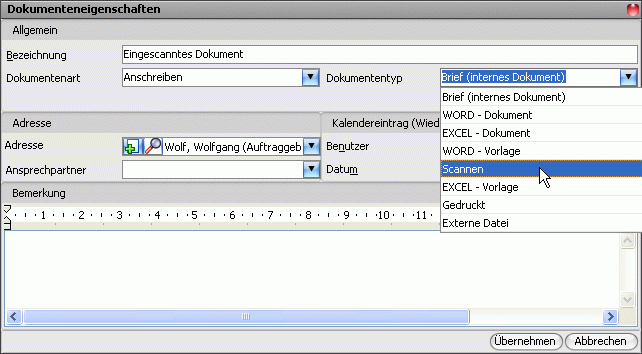
-
Füllen Sie die Datenfelder entsprechend aus. Bei Auswahlfeldern klicken Sie auf den
 -Button. Wählen Sie beim Feld Dokumententyp den Eintrag Scannen aus.
 -
Bestätigen Sie Ihre Eingaben durch Klick auf Übernehmen.
-
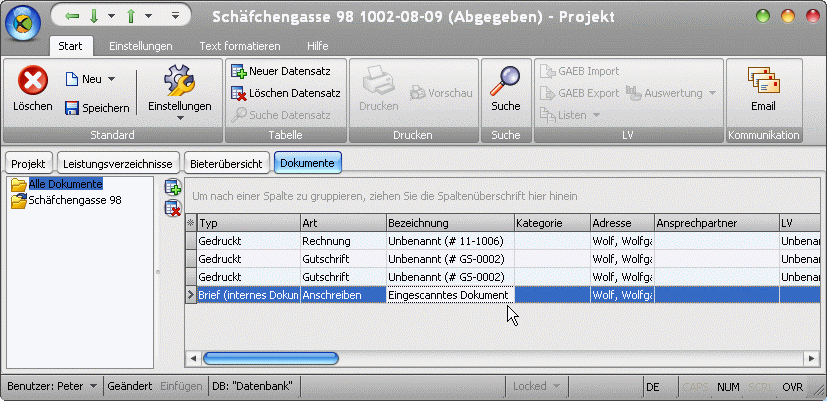
Das neue Dokument ist nun in der Dokumentenmanagement-Karteikarte eingetragen:
-
Öffnen Sie den neuen Dokumenteneintrag per Doppelklick. Bestätigen Sie die Sicherheitsabfrage „Möchten Sie die Änderungen speichern?“ mit Ja.
-
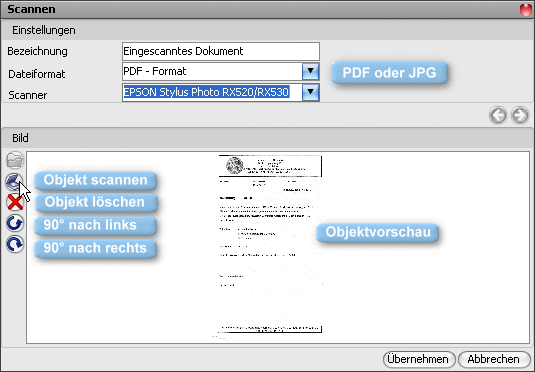
Das Scan-Fenster öffnet sich:
-
Wählen Sie unter Dateiformat, ob das Dokument im PDF- oder JPG-Format gespeichert werden soll.
-
Im Bereich Scanner werden alle verfügbaren Geräte angezeigt. Wählen Sie das gewünschte Gerät aus.
-
Klicken Sie auf den Scanner-Button, um den Scan zu starten. Die Benutzeroberfläche des gewählten Scanners öffnet sich. Nach Abschluss des Vorgangs erscheint eine Vorschau des Dokuments. Über die seitlichen Buttons können Sie das Dokument bei Bedarf drehen oder löschen.
-
Klicken Sie auf Übernehmen, um den Scanvorgang abzuschließen und das Dokument zu speichern.
Hinweis: Gespeicherte Voreinstellungen (ab X2 V157)
Ab Version X2 V157 werden die zuletzt gewählten Einstellungen für Dateiformat und Scanner gespeichert. Beim erneuten Öffnen des Scan-Fensters stehen diese Voreinstellungen automatisch zur Verfügung.
Mehrere Seiten zu einem PDF-Dokument zusammenfassen
Verfügt Ihr Scanner über einen automatischen Dokumenteneinzug oder unterstützt Ihre Scansoftware das Einlesen mehrerer Seiten, werden alle gescannten Seiten automatisch in einer einzigen PDF-Datei zusammengefasst und gespeichert. Mit den Pfeiltasten  oben rechts im Scan-Fenster können Sie zwischen den einzelnen gescannten Seiten navigieren und diese bei Bedarf anpassen oder löschen.