
Abschlagsanforderung – positionsbezogen
Abschlagsanforderung – positionsbezogen
In mexXsoft X2 können längerfristige Aufträge über Abschlagsanforderungen bzw. Abschlagsrechnungen mit abschließender Schlussrechnung abgerechnet werden – ergänzend zur normalen Rechnungsstellung.
 Zum Thema Abschlagsanforderung steht außerdem ein Lehrfilm zur Verfügung.
Grundprinzipien
- Abschlagsanforderungen können pauschal oder positionsbezogen berechnet werden.
- Die Verarbeitung erfolgt kumulativ: Sowohl vorherige Abschlagsanforderungen als auch Zahlungseingänge werden in der jeweils neuen Abschlagsanforderung berücksichtigt.
- Über die Zahlungskonditionen lässt sich zusätzlich festlegen, ob ein Skonto (sofern gewünscht) auf den Wertzuwachs oder auf den Gesamtbetrag angerechnet wird.
Erste Abschlagsanforderung erstellen
Gehen Sie wie folgt vor, um eine positionsbezogene Abschlagsanforderung zu stellen:
-
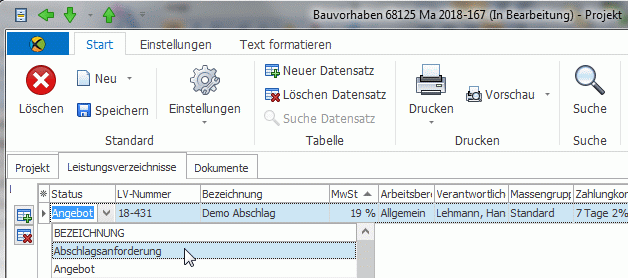
Erstellen Sie ein neues LV mit dem Status Abschlagsanforderung, oder ändern Sie den Status eines vorhandenen LVs entsprechend. Öffnen Sie das LV anschließend per Doppelklick.
-
Tragen Sie im Fenster Auftragsdaten eine Belegnummer ein. Dies kann manuell oder automatisch über den
 -Button erfolgen.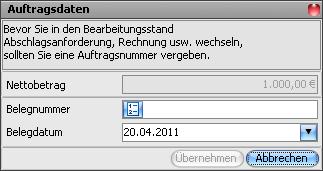
- Öffnen Sie das LV durch Doppelklick auf die entsprechende Tabellenzeile.
-
Falls noch nicht vorhanden, fügen Sie über die Feldauswahl die Spalte Massen in die LV-Tabelle ein.
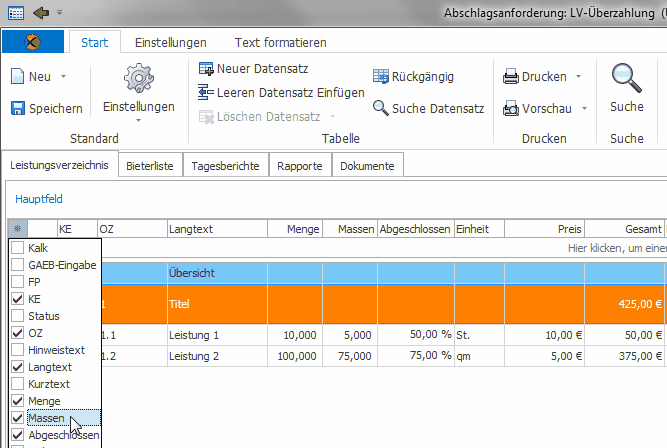
- Geben Sie in der Massenspalte – entweder manuell oder über die Massenliste (Paneel rechts – Berechnung über REB-Formeln) – zu jeder Position die Massen ein, die Sie per Abschlagsanforderung in Rechnung stellen möchten.
-
Für die Arbeit mit Abschlagsanforderungen empfiehlt sich die Nutzung der Massen-Spalte nach folgendem Schema:
- In der Spalte Menge tragen Sie die beauftragte Gesamtmenge des Auftrags ein.
- In der Massenspalte tragen Sie die bisher fertiggestellten Massen ein, die zur Abrechnung anstehen.
- Die Spalte Abgeschlossen zeigt den Vergleich von Menge (Gesamtmenge) zu Masse (fertiggestellte Masse) in Prozent.
- Klicken Sie in der Navigationsleiste (Ribbon) auf den Button Berechne nach Massen, um den LV-Gesamtbetrag auf Basis der eingetragenen Massen anzuzeigen.
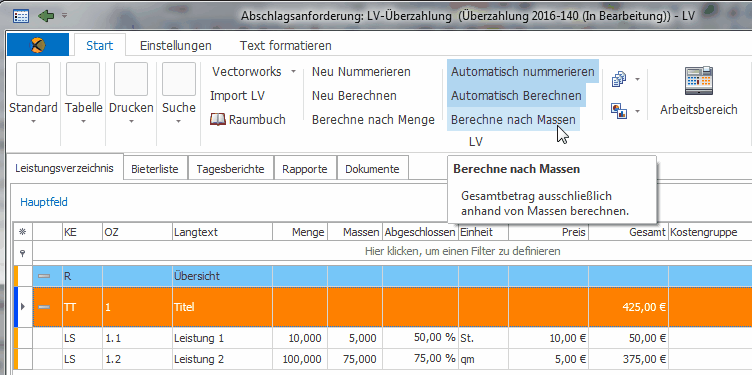
Wichtiger Hinweis: Positionen mit der Masse = 0 werden in der Rechnung nicht berücksichtigt und nicht gedruckt. Es ist jederzeit möglich, neue Positionen hinzuzufügen – diese werden direkt in die Abschlagsanforderung übernommen.
-
Klicken Sie auf
 Drucken, um den Druckdialog zu öffnen. Vergeben Sie dort eine Debitorennummer (sofern der Empfängeradresse noch keine zugeordnet ist) sowie eine Rechnungsnummer. Wählen Sie über die Menüschaltfläche
  die Preisbasis „Leistungsverzeichnis“. Das Feld Abschlag/Teilschluss Nr. ist voreingestellt mit der Nummer 01.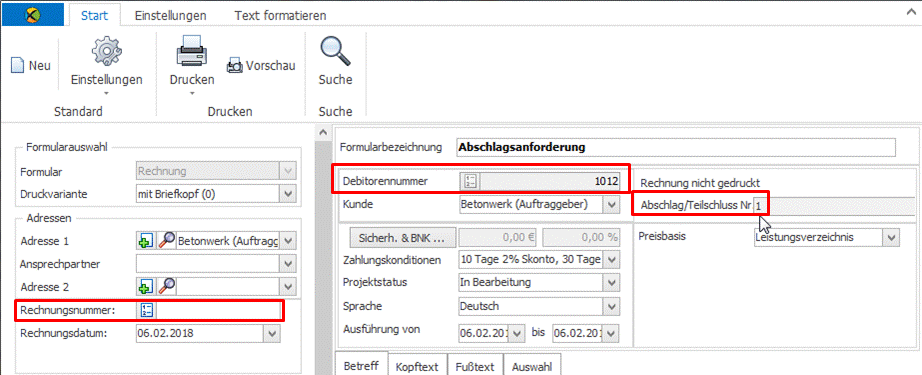
- Klicken Sie oben im Druckdialog auf Drucken, um die Abschlagsanforderung auszudrucken. Bestätigen Sie die Rückfrage, ob die Rechnung gespeichert werden soll, mit Ja.
- In der Auftragsübersicht rechts unten werden nun alle Informationen zur getätigten Abschlagsanforderung in tabellarischer Form angezeigt. Sie können diese jederzeit erneut einsehen, indem Sie in der Spalte Ausdruck auf den
 -Button klicken.
 - Wechseln Sie im Hauptfenster in den Bereich Zahlungsverkehr, um die Abschlagsanforderung dort einzusehen und zu gegebenem Zeitpunkt Zahlungseingänge zu verbuchen.
Weitere Abschlagsanforderungen erstellen
Gehen Sie wie folgt vor, um eine zweite oder weitere Abschlagsanforderung zu drucken:
-
Aktualisieren Sie in der Massenspalte der LV-Tabelle die Massen derjenigen Positionen, für die Sie eine erneute Abschlagsanforderung stellen möchten.
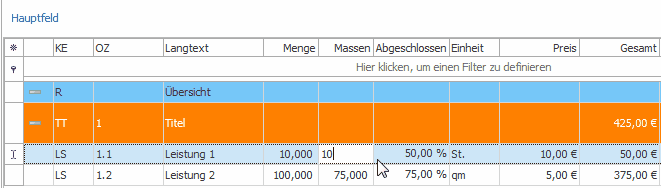
Stellen Sie sicher, dass in der Ribbon-Leiste die Option Berechne nach Massen aktiviert ist. Das Hinzufügen neuer Positionen ist dabei jederzeit parallel möglich.
- Klicken Sie auf Drucken.
-
Klicken Sie im Druckfenster oben links auf Neu, um die nächste Abschlagsanforderung anzulegen. Der Zähler im Feld Abschlag/Teilschluss Nr. wird dabei automatisch um eins erhöht (z. B. auf 02 bzw. die jeweils folgende Nummer).
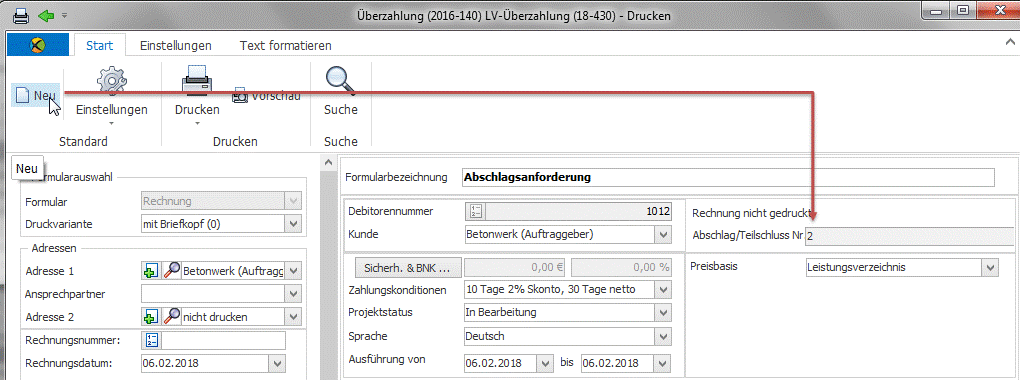
- Vergeben Sie im Feld Rechnungsnummer eine neue Rechnungsnummer – manuell oder automatisch über den
 -Button. Der weitere Ablauf entspricht den Schritten 8–10 aus dem ersten Abschnitt.
Zusammenstellung in der Abschlagsanforderung
mexXsoft X2 listet in der zweiten Abschlagsanforderung sowohl die bereits in der ersten Abschlagsanforderung berechneten Massen als auch die seitdem hinzugekommenen Massen auf. Der Rechnungsbetrag bzw. Zahlbetrag der zweiten Abschlagsanforderung setzt sich aus den neu entstandenen Massen sowie eventuellen offenen Posten der ersten Abschlagsrechnung zusammen. Der Wertzuwachs wird dabei separat ausgewiesen.
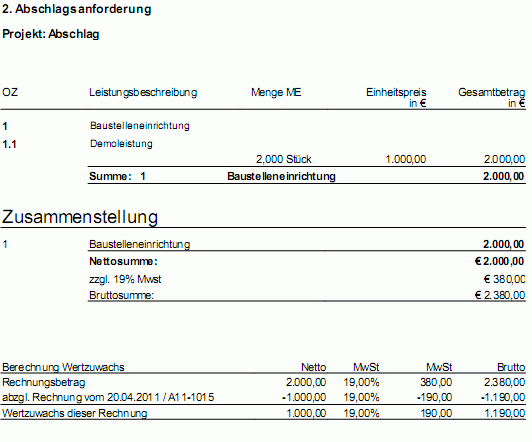
Wichtig: Achten Sie darauf, Zahlungseingänge vorheriger Abschlagsanforderungen einzupflegen, bevor Sie eine weitere Abschlagsrechnung drucken. Auch diese Zahlungseingänge werden in der Zusammenstellung berücksichtigt.
Sollten Sie eine weitere Abschlagsanforderung versenden, obwohl die vorherige noch Offene Posten ausweist, steht bei der Verbuchung des nächsten Zahlungseingangs die Möglichkeit eines Zahlungssplits (Split) zur Verfügung. Dabei werden offene Posten vorheriger Rechnungen chronologisch mit dem überzahlten Betrag ausgeglichen.
Auf Basis der Abschlagsanforderungen wird abschließend eine Schlussrechnung erzeugt.