
Kontaktmanager
Kontaktmanager
Das optionale Modul Kontaktmanager ermöglicht die digitale Erfassung der gesamten Kommunikation – zum Beispiel mit Kunden oder Lieferanten. Entstehende Aufgaben lassen sich auf Mitarbeiter verteilen; zudem ist eine direkte Verknüpfung mit dem Kalender möglich.
Neuen Kontakt anlegen
- Wählen Sie die Hauptrubrik Kommunikation:
- Klicken Sie in der Baumstruktur links oben auf den betreffenden Mitarbeiter und darunter auf die Rubrik Kommunikation:
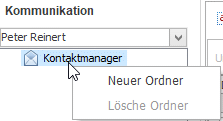
Für beide Hauptrubriken können Sie beliebig viele Unterordner einrichten – Näheres zur Baumstruktur finden Sie hier. - Klicken Sie im Hauptfenster mit der rechten Maustaste und wählen Sie im Kontextmenü den Eintrag
 Neuer Datensatz.
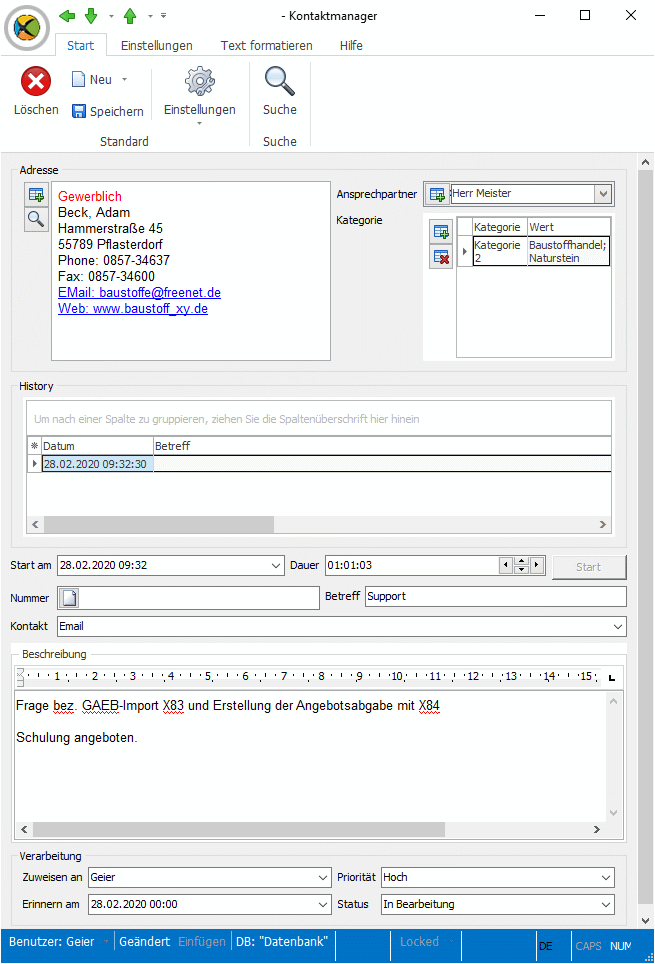
Daraufhin öffnet sich das Eingabefenster:
Symbolleiste – Funktion der Icons
 Neuer Datensatz
- Legt einen neuen Datensatz an.
 Datensatz löschen
- Löscht den bzw. die ausgewählten Datensätze.
 Schnellsuche
- Startet die Schnellsuche nach passenden Datensätzen in den Katalogen.
Bereits angelegte bzw. angezeigte Datensätze lassen sich jederzeit per Doppelklick öffnen und bearbeiten.
Felder im Eingabefenster
Adresse
Wird der Anrufer über die TAPI-Schnittstelle erkannt, erscheint hier automatisch die Anruferadresse. Alternativ können Sie die Adresse über das  Such-Icon finden oder über das
  Icon eine neue Adresse anlegen. Die Eingabe erfolgt über die Standard-Adressmaske.
Informationen, die blau und unterstrichen dargestellt werden, funktionieren wie Links: Ein Klick auf eine E-Mail-Adresse öffnet beispielsweise den E-Mail-Versand und trägt die betreffende Adresse automatisch als Empfänger ein.
Ansprechpartner
Wählen Sie hier den zugehörigen Ansprechpartner der erfassten Adresse aus.
Kategorie
Sind dem Adressaten über seine Adresse bereits Kategorien zugeteilt, werden diese hier automatisch angezeigt. Über das  Icon lassen sich weitere Kategorien hinzufügen; mit dem
  Icon können Kategorien entfernt werden.
History
Hier werden alle bisherigen Kontakte des Adressaten chronologisch aufgelistet.
Start am – Dauer – Start / Stop
Sobald Sie ein neues Kontaktfenster öffnen, werden Datum und Uhrzeit automatisch eingetragen und die Stoppuhr beginnt zu laufen.
- Klicken Sie auf Stop, um die Zeitmessung anzuhalten.
- Ein erneuter Start ist möglich: Ein Klick auf Start lässt die Uhr weiterlaufen.
- Die erfasste Zeit lässt sich über die Pfeil-Schaltflächen oder direkt über die Tastatur nachträglich anpassen.
Nummer
Weisen Sie der Kontaktanfrage eine Belegnummer zu. Dies kann manuell erfolgen oder – bevorzugt – automatisch durch Klick auf das  Icon.
Icon.
Betreff
Vergeben Sie hier einen frei wählbaren Betrefftext. Für die Falldokumentation kann der Text mit Variablen und weiterführenden Links versehen werden. Beides ist über das Kontextmenü der rechten Maustaste zugänglich:
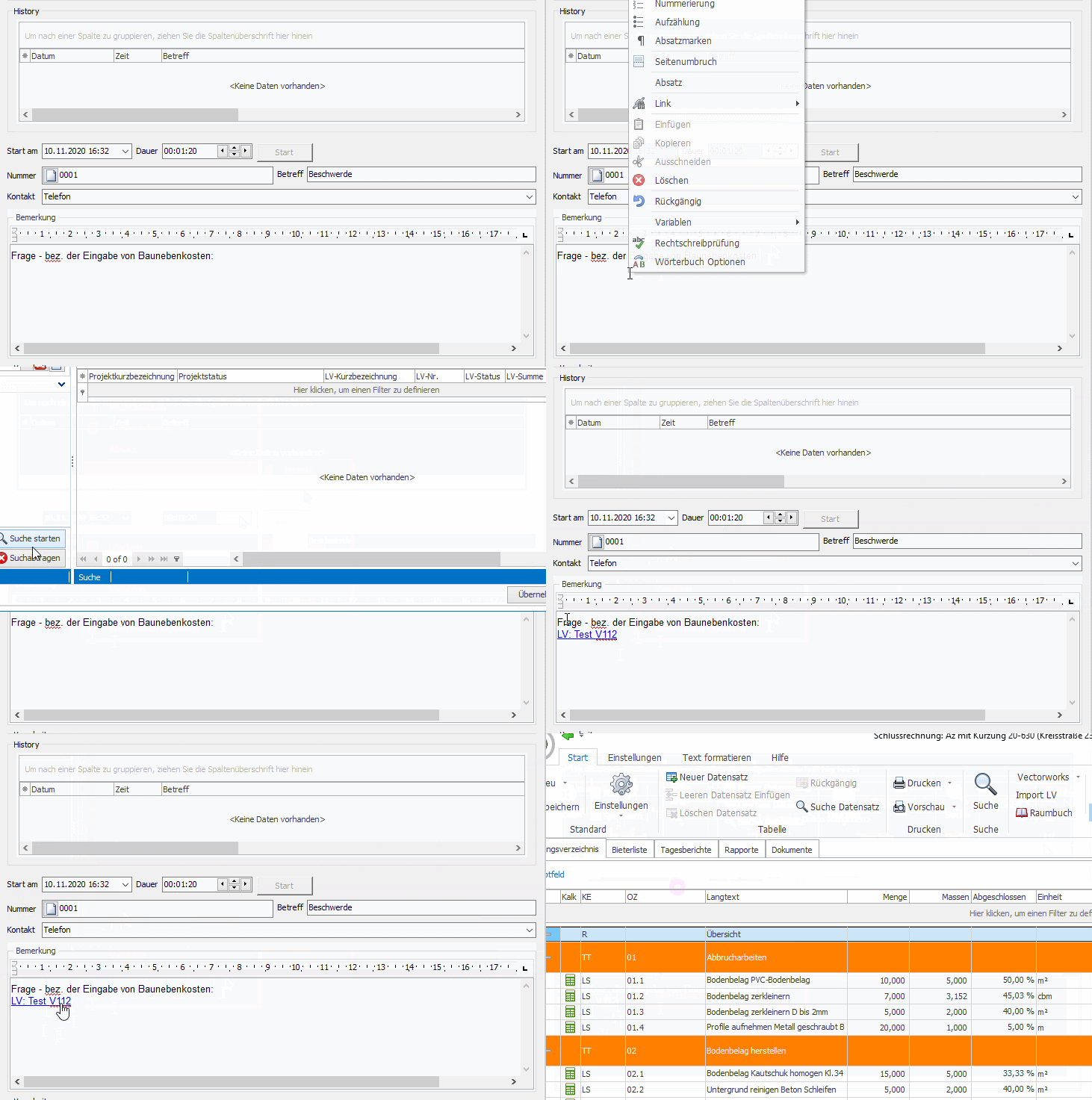
Die blau markierten Links verhalten sich ähnlich wie Links in einem Webbrowser: Mit der Tastenkombination Strg + linke Maustaste öffnen Sie den verlinkten Datensatz in der jeweils zugeordneten Anwendung bzw. im zugehörigen Fenster.
Kontakt
Weisen Sie dem Kontakt die passende Kontaktart zu, zum Beispiel Telefon oder E-Mail. Die verfügbaren Kontaktarten werden in den Optionen festgelegt.
Zuweisen an
Wählen Sie aus der Mitarbeitertabelle die Person aus, der die Kontaktanfrage bzw. -aufgabe zugeordnet werden soll.
Erinnern am
Wählen Sie über den Kalender das Datum aus, an dem Sie erneut auf diese Kontaktanfrage hingewiesen werden möchten (Wiedervorlage).
Priorität
Weisen Sie dem Kontakt eine Priorität zu. Die verfügbaren Prioritätsstufen werden in den Optionen festgelegt.
(Bearbeitungs-)Status
Weisen Sie der Kontaktanfrage einen Bearbeitungsstatus zu. Die verfügbaren Status-Werte werden in den Optionen festgelegt.