
Einen Benutzer(-adressdatensatz) anlegen
Um sich in mexXsoft X2 anzumelden, benötigt jeder Benutzer einen Adressdatensatz vom Typ Mitarbeiter. Diese Anleitung beschreibt, wie Sie diesen Datensatz anlegen und anschließend die Benutzereinstellungen konfigurieren.
Voraussetzung: Mitarbeiter-Datensatz anlegen
Bevor Sie einen Benutzer einrichten können, muss der betreffende Mitarbeiter zunächst als Adressdatensatz vom Typ Mitarbeiter vorhanden sein.
Sobald der Mitarbeiter-Datensatz angelegt ist, folgen Sie den nachstehenden Schritten, um den Benutzer einzurichten.
Einen neuen Benutzer anlegen
-
Klicken Sie auf Adressen und markieren Sie im darüber befindlichen Bereich Allgemein den Eintrag Mitarbeiter.
-
Führen Sie im Inhaltsbereich des Hauptfensters einen Rechtsklick aus und wählen Sie im sich öffnenden Kontextmenü Neu, um einen neuen Mitarbeiter bzw. Benutzer anzulegen.
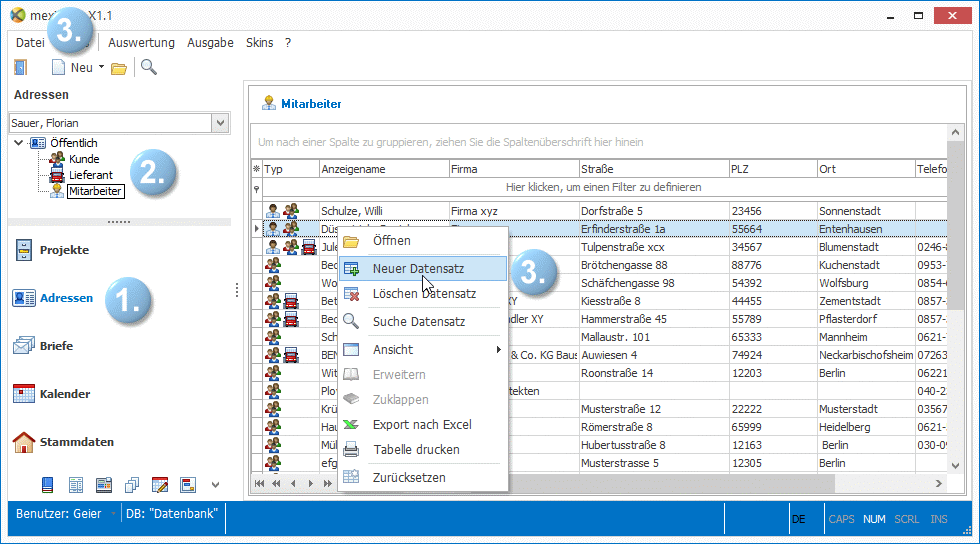
Alternativ können Sie über das Hauptmenü navigieren: Neu > Adressen > Mitarbeiter.
-
Es öffnet sich das Adresseditorfenster. Tragen Sie dort zunächst die gewünschten Adressdaten ein und wechseln Sie anschließend auf den Reiter Benutzer.
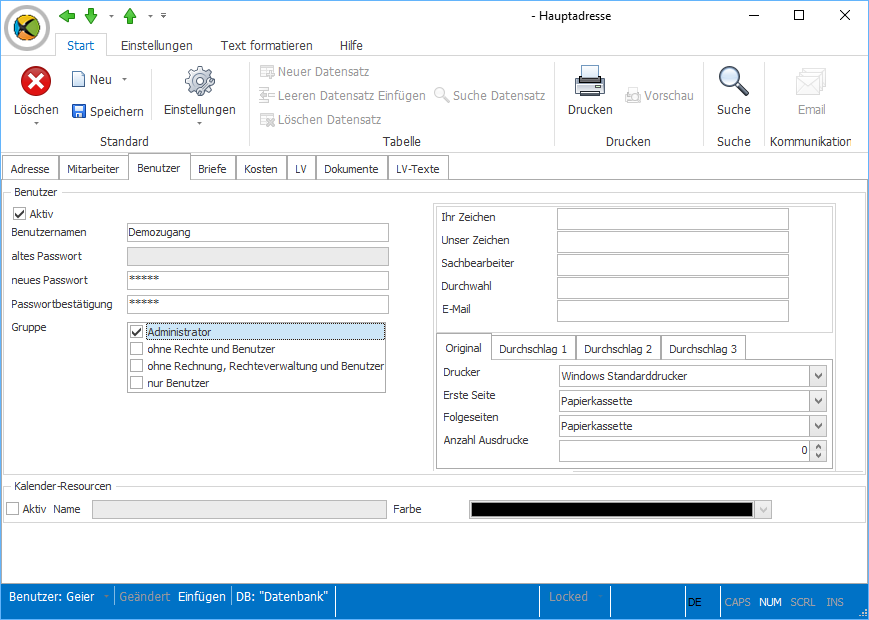
Benutzer-Einstellungen im Reiter „Benutzer“
Zugangsdaten
Aktivieren Sie die Option  Aktiv und vergeben Sie einen Benutzernamen (mindestens 3 Zeichen) sowie ein Passwort inklusive Passwortbestätigung.
Bleiben die Passwort-Felder leer, kann sich der Benutzer ohne Passwort einloggen.
Gruppe (Rechteverwaltung)
Wählen Sie im Feld Gruppe die Administrationsrechte des Benutzers aus. Die verfügbaren Gruppen können Sie im Hauptfenster unter folgendem Pfad einsehen, bearbeiten und neu anlegen:
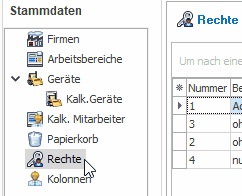
Stammdaten > Rechte – Rechte einsehen, editieren und neu anlegen
Rechte kombinieren: Es ist möglich, mehrere Rechte modular zu kombinieren. Achten Sie dabei darauf, dass sich die Rechte nicht gegenseitig widersprechen. Sollte dennoch ein Konflikt auftreten, gilt stets das „Positiv“ – das bedeutet, das Recht wird vergeben.
Felder in der rechten Fensterhälfte
- Benutzerdaten für Ausdrucke: In der rechten Spalte legen Sie die Benutzerdaten fest, die auf Ausdrucken erscheinen sollen. Sofern in den Druckformularen entsprechend eingerichtet, werden diese Angaben in der Regel im Briefkopf ausgegeben.
- Standard-Druckparameter: Hier können Sie benutzerspezifische Standard-Druckparameter hinterlegen. Diese Einstellungen lassen sich im Druckfenster jederzeit anpassen.
- Kalender-Ressourcen: Aktivieren Sie im Bereich Kalender-Ressourcen die Option
 Aktiv, um den Kalender des Benutzers freizuschalten. Der Kalender erscheint anschließend in der Kalenderansicht unter Meine Kalender. Geben Sie außerdem den Namen des Benutzers an und wählen Sie eine Kalenderfarbe aus.