
Angebotserstellung
Angebotserstellung
In mexXsoft X2 erstellen Sie Angebote direkt im Projektfenster über den Bereich der Leistungsverzeichnisse. Die folgende Schritt-für-Schritt-Anleitung führt Sie durch den gesamten Prozess – von der Anlage des Leistungsverzeichnisses bis zur Erfassung aller Positionen.
 Zum Thema Angebotserstellung steht Ihnen auch ein Lehrfilm zur Verfügung.
Schritt-für-Schritt: Angebot anlegen und befüllen
- Projekt öffnen und Karteikarte wählen: Öffnen Sie ein neues oder bereits bestehendes Projekt und wechseln Sie im Projektfenster zur Karteikarte Leistungsverzeichnisse.
-
Leistungsverzeichnis anlegen oder öffnen: Klicken Sie auf
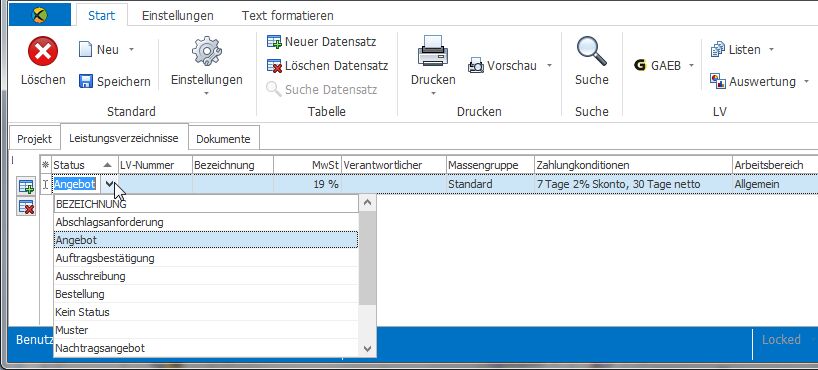
 Neuer Datensatz, um ein neues LV anzulegen, und weisen Sie diesem den Status Angebot zu. Alternativ öffnen Sie ein bestehendes LV und ändern dessen Status auf Angebot.
- LV-Stammdaten erfassen: Tragen Sie optional eine LV-Nummer und eine Bezeichnung ein, machen Sie Angaben zur MwSt. und weisen Sie dem LV eine Massengruppe, einen Arbeitsbereich sowie Zahlungskonditionen zu.
Hinweis: In der LV-Tabelle des Projektfensters steht Ihnen wie gewohnt die Feldauswahl zur Verfügung, mit der Sie die Zusammensetzung der Tabellenspalten selbst festlegen können. Abgesehen vom Status sind alle Eingaben optional. Es empfiehlt sich jedoch, zumindest eine LV-Nummer zu vergeben, um das LV später eindeutig identifizieren zu können. Fehlende Angaben lassen sich jederzeit nachträglich ergänzen.
- In das Leistungsverzeichnis wechseln: Doppelklicken Sie auf die LV-Zeile an einer beliebigen Stelle. Bei einem neu angelegten LV bestätigen Sie die Nachfrage, ob die Änderungen gespeichert werden sollen, mit Ja. Das LV wird daraufhin im selben Fenster angezeigt.
-
Erste Position anlegen: Klicken Sie auf
 Neuer Datensatz oder drücken Sie F2, um eine neue Position zu erstellen. X2 erzeugt dabei automatisch eine Position des Kennungstyps, der zum Zeitpunkt des Tastendrucks markiert ist. In einem noch leeren LV erscheint standardmäßig eine Position mit der Kennung LS (Standardleistung).
- Kennungstyp und Felder bearbeiten: Ändern Sie bei Bedarf den Kennungstyp der neuen Position. Ein Doppelklick auf das Feld Kennung öffnet ein Dropdown-Menü mit allen verfügbaren Kennungstypen. Wählen Sie den gewünschten Typ aus und füllen Sie anschließend die weiteren Eingabefelder aus, die sich ebenfalls per Doppelklick öffnen lassen.
-
Weitere Positionen hinzufügen: Klicken Sie erneut auf
 Neuer Datensatz (oder drücken Sie F2), um weitere Positionen anzulegen. Vergeben Sie jeweils ein Kennungskürzel und machen Sie Angaben in den Feldern Langtext, Menge Einheit und Preis.
- Positionen aus bestehenden LVs übernehmen: Als Alternative zur manuellen Erfassung können Sie Positionen aus bereits bestehenden Leistungsverzeichnissen in Ihr Angebot kopieren.