
Leistungsverzeichnis
2 Min. Lesezeit
Schwierigkeitsgrad
Schwierigkeitsgrad in der Kalkulation
In der Kurzkalkulation können Sie neben Zu- und Abschlägen auch den Schwierigkeitsgrad für Lohn und Geräte festlegen. Je nach Anwendungsfall stehen drei Methoden zur Verfügung: positionsgenau, für eine Auswahl von Positionen oder für das gesamte Leistungsverzeichnis (LV).
1. Positionsgenaue Festlegung des Schwierigkeitsgrades
- Wählen Sie die gewünschte Position im LV aus und öffnen Sie die Kurzkalkulation.
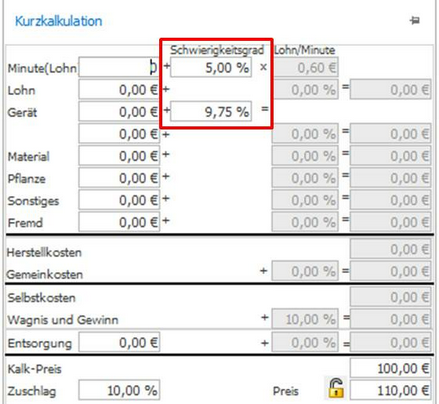
- Tragen Sie in den entsprechenden Feldern die gewünschten Prozentwerte für den Schwierigkeitsgrad ein. Die Preisberechnung erfolgt automatisch.
Hinweis: In der ausführlichen Vorkalkulation wird der Schwierigkeitsgrad für Lohn und Gerät in der Spalte Zuschlag Menge angezeigt.
2. Festlegung des Schwierigkeitsgrades für mehrere bzw. selektierte Positionen
- Markieren Sie die gewünschten Positionen im LV:
- Alle Positionen: Strg + A
- Einzelne Positionen: Linke Maustaste + Strg (Mehrfachauswahl)
- Wählen Sie in der Ribbonleiste den Reiter Start > Einstellungen und tragen Sie dort die gewünschten Prozentwerte für den Schwierigkeitsgrad für Lohn und Gerät ein.
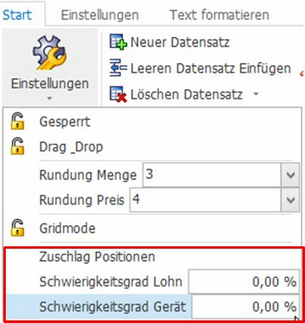
- Bestätigen Sie die Sicherheitsabfragen. Die Schwierigkeitsgrade werden anschließend für alle ausgewählten Positionen automatisch gesetzt.
3. Schwierigkeitsgrad für das gesamte LV setzen
- Öffnen Sie in der Ribbonleiste den Reiter Start > Arbeitsbereich.
- Tragen Sie in den entsprechenden Eingabefeldern die gewünschten Prozentwerte für den Schwierigkeitsgrad ein.
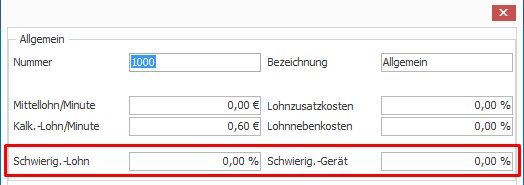
- Klicken Sie auf OK, um die Werte für das gesamte LV zu übernehmen.
Felder ausgegraut – was tun?
Wenn die Eingabefelder für den Schwierigkeitsgrad ausgegraut und nicht editierbar sind (siehe folgende Abbildung), wurden im LV bereits einzelne Positionen manuell mit einem Schwierigkeitsgrad versehen:

Gehen Sie in diesem Fall wie folgt vor:
- Markieren Sie alle LV-Positionen mit Strg + A (wie in Abschnitt 2 beschrieben).
- Setzen Sie über Start > Einstellungen alle Schwierigkeitsgrade auf 0,00 % zurück.
- Die Felder im Arbeitsbereich sind danach wieder editierbar und können wie in Abschnitt 3 beschrieben befüllt werden.
Frage nicht beantwortet?
Support kontaktieren
oder +49 (0)6321/9152390