
Die mexXgo Zentrale
Die mexXgo-Zentrale
Die mexXgo-Zentrale ist das Bindeglied zwischen dem Hauptprogramm mexXsoft X2 und der App mexXgo auf den externen Geräten. Über sie steuern Sie zentral, welche Daten – Projekte, Leistungsverzeichnisse, Adressen u. v. m. – für welchen Mitarbeiter freigegeben werden.
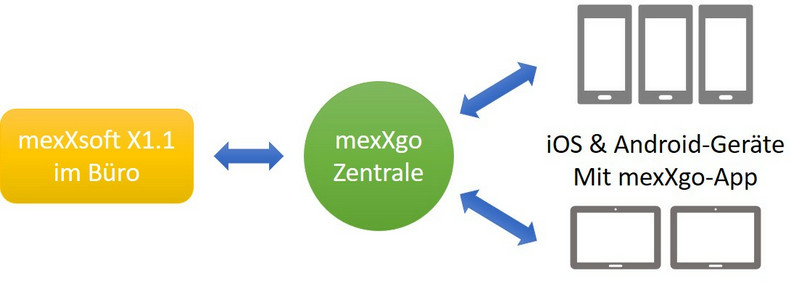
Über die mexXgo-Zentrale erfolgt gemäß dem obigen Schema der Datenaustausch zwischen der Büroanwendung und iOS- sowie Android-Geräten im Außeneinsatz.

Betrachten Sie dazu unser Lehrvideo „Die mexXgo-Zentrale“:
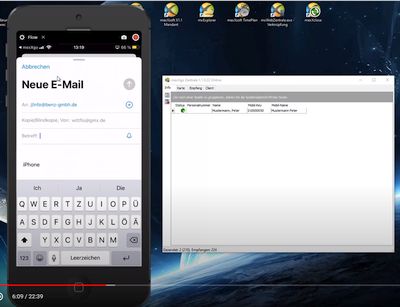
Bedienung der mexXgo-Zentrale
- Starten Sie die Hauptanwendung mexXsoft X2.
- Starten Sie anschließend die mexXgo-Zentrale über das entsprechende Symbol:

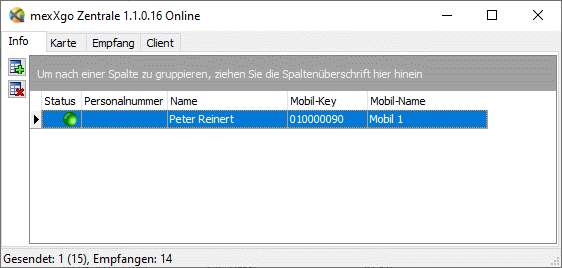
Die mexXgo-Zentrale öffnet sich mit einer tabellarischen Übersicht aller angelegten Benutzer:
Einen neuen mexXgo-Benutzer anlegen
Beim ersten Start der Zentrale ist die Tabelle leer. Über die Schaltfläche  legen Sie die Benutzer an, für die Sie mexXgo-Lizenzen erworben haben. Bei Fragen zu Lizenzen wenden Sie sich bitte an unseren Support. Bestehende Benutzer können über die Schaltfläche
  wieder gelöscht werden.
Nach dem Klick auf „Neuer Datensatz“ öffnet sich das folgende Eingabefenster:
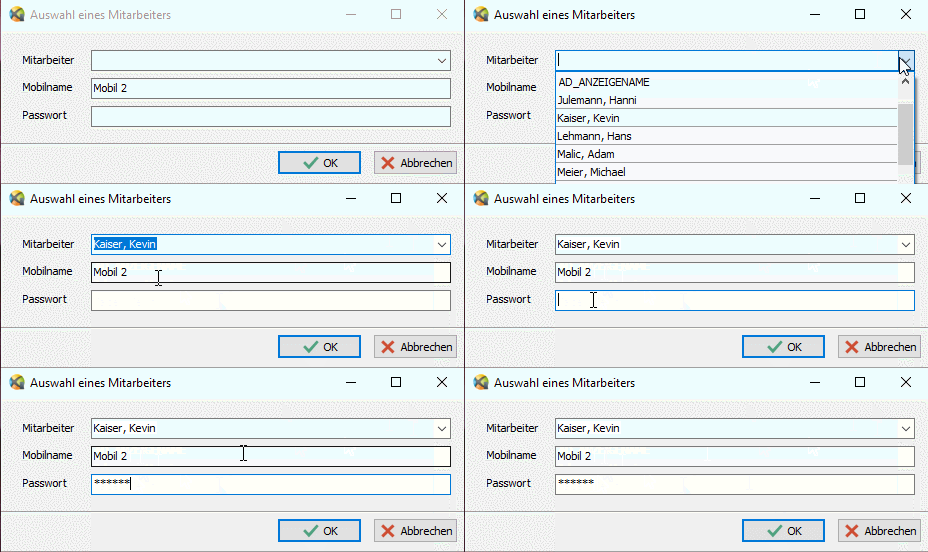
- Mitarbeiter
- Im Auswahlfeld werden alle Benutzer des Hauptprogramms mexXsoft X2 aufgelistet. Fehlt der gewünschte mexXgo-Benutzer, legen Sie diesen zuvor in X2 > Adressen als neuen Benutzer an.
- Mobilname
- Weisen Sie dem Endgerät des Benutzers einen beliebigen Namen zu.
- Passwort
- Vergeben Sie ein beliebiges Passwort für den Benutzer. Achtung: Das Passwort wird verschlüsselt gespeichert und ist danach weder einsehbar noch änderbar. Sollten Sie das Passwort vergessen, müssen Sie den Benutzer über
 löschen und neu anlegen.
Bestätigen Sie alle Eingaben abschließend mit OK. Der neue Benutzer erscheint daraufhin in der Tabelle der Zentrale.
Der Benutzer-Status
Für jeden angelegten mexXgo-Benutzer zeigt die Zentrale den aktuellen Status als farbiges Symbol an:
 Grau – Nicht angemeldet
- Der Benutzer ist aktuell nicht angemeldet. Eine Verbindungsaufnahme per Chat ist daher nicht möglich. Das Mobilgerät kann jedoch weiterhin offline mit den vorhandenen Daten arbeiten.
 Blau – Neue Datenbank angefordert
- Der Benutzer hat sich erfolgreich in der Zentrale angemeldet und eine neue Datenbank angefordert. In diesem Status können dem mexXgo-Benutzer neue Daten zur Verfügung gestellt werden.
 Grün – Online verbunden
- Der Benutzer ist aktiv mit der Zentrale verbunden. In diesem Status können unter anderem Chatnachrichten ausgetauscht werden.
Dem mexXgo-Benutzer Daten zuweisen
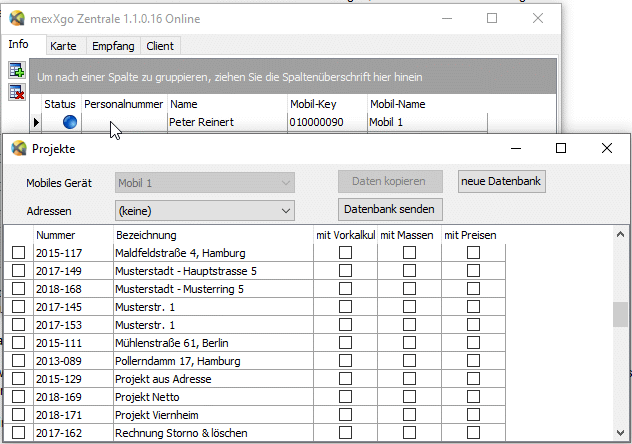
Die Oberfläche zur Datenzuweisung ist zweigeteilt: auf der linken Seite wählen Sie die Projekte, auf der rechten Seite die LV-Daten aus.
- Mobiles Gerät
- Bestimmen Sie hier das Gerät, für das die Daten bestimmt sind.
- Adressen
-
Dieses Auswahlfeld bietet folgende Optionen:
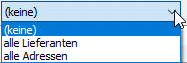
- (keine)
- Es werden keine Adressdaten an das Mobilgerät übermittelt.
- alle Lieferanten
- Alle in den ausgewählten Projekten eingetragenen Lieferanten werden mit ihren Adressdaten an die App übermittelt.
- alle Adressen
- Sämtliche in mexXsoft X2 eingetragenen Adressen werden an die App übermittelt.
Daten senden
- Datenbank senden
- Die ausgewählten Projekte und Adressen werden entsprechend den Auswahlkriterien an die App übermittelt.
- Neue Datenbank
-
Achtung: Bei dieser Option wird die vorhandene Datenbank auf dem Mobilgerät vollständig gelöscht und mit den neuen Daten aus mexXsoft X2 überschrieben. Zur Sicherheit erscheint zunächst folgender Warnhinweis:
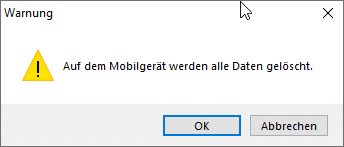
Bestätigen Sie den Vorgang mit OK, um ihn einzuleiten.