Drag&Drop
Drag & Drop – Daten per Maus übertragen
Die Drag-&-Drop-Funktionalität ermöglicht es, Datensätze mit der Maus von einem geöffneten Fenster in ein anderes zu übertragen. mexXsoft X2 ist durchgängig mit dieser Funktion ausgestattet.
Typische Anwendungsbeispiele
- Positionen von einem Leistungsverzeichnis (LV) in ein anderes übertragen
- Datensätze aus der erweiterten Suche in die entsprechenden Felder überführen
So funktioniert Drag & Drop
 Halten Sie die linke Maustaste gedrückt und ziehen Sie den oder die gewünschten Datensätze in das Zielfenster. Sobald Sie die Maustaste loslassen, werden die Daten kopiert. Die Originaldaten bleiben im Ursprungsfenster stets erhalten.
X2 erkennt automatisch, ob die ausgewählten Daten zueinander passen – eine Übertragung ist nur möglich, wenn die Daten kompatibel sind.
Wichtiger Hinweis: Speichern vor dem Übertragen
Drag & Drop zwischen zwei Fenstern funktioniert nur, wenn die neu eingegebenen Daten zuvor gespeichert wurden. Gehen Sie daher in folgender Reihenfolge vor:
-
Speichern – klicken Sie zunächst auf die Schaltfläche „Speichern“.

- Daten per Drag & Drop übertragen – ziehen Sie die Datensätze anschließend in das Zielfenster.
Mauszeiger als Indikator
Ob ein Drag & Drop möglich ist, erkennen Sie am Mauszeiger:
 Ein Datensatz wird übertragen
- Drag & Drop ist möglich.
 Mehrere Datensätze werden gleichzeitig übertragen
- Drag & Drop ist möglich.
 Kein Drag & Drop möglich
- Bei diesem Mauszeiger ist eine Übertragung nicht zulässig, da die Daten nicht kompatibel sind.
Praxisbeispiel
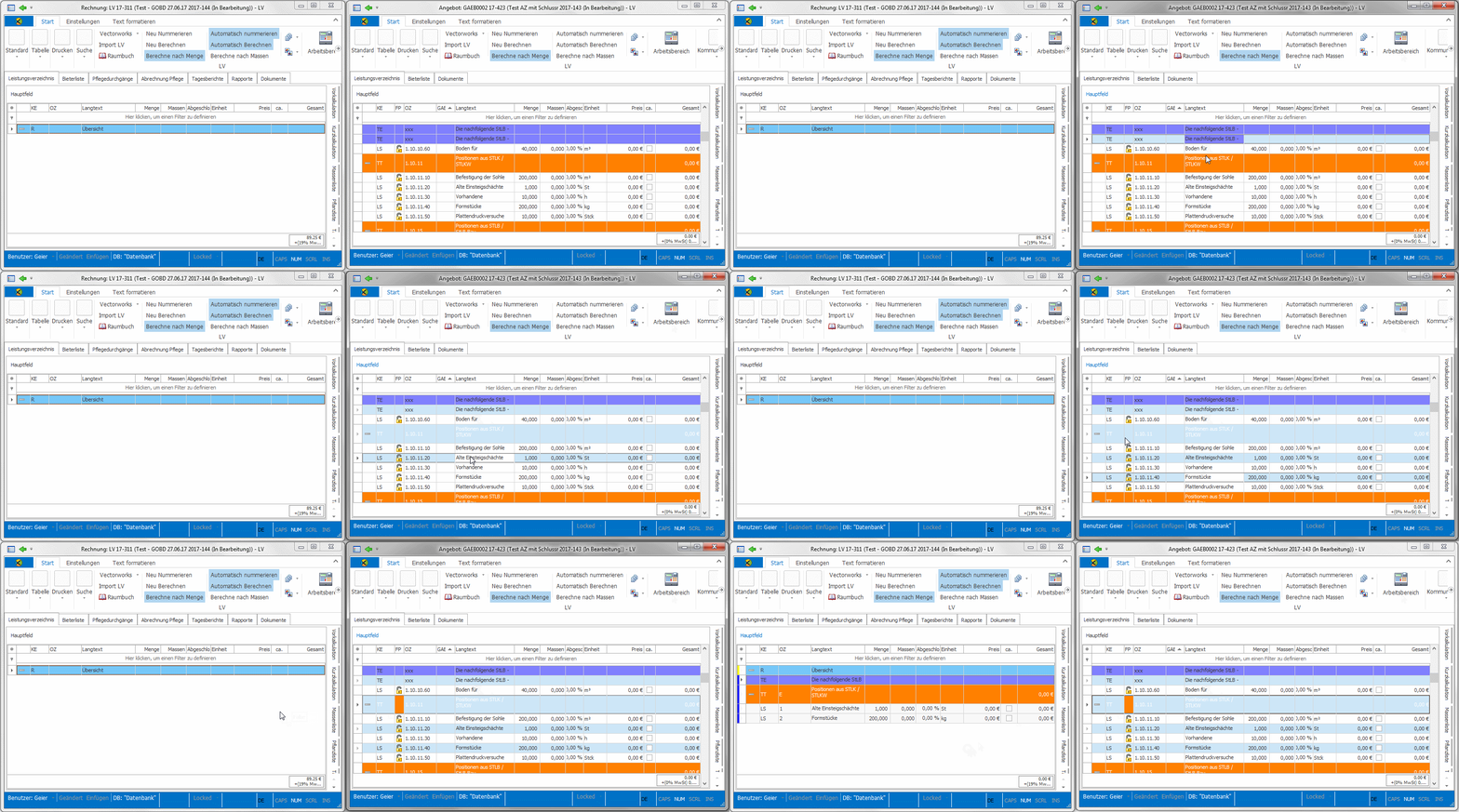
Besonders nützlich ist die Drag-&-Drop-Funktion beispielsweise beim Übertragen von Datensätzen aus der erweiterten Suche oder beim Kopieren von Positionen aus einem bestehenden LV in ein neues. Die folgende Abbildung zeigt einen typischen Ablauf: